
Saat Anda menerbitkan pertemuan umum di Microsoft Teams, peserta akan secara otomatis menerima undangan email dan pembaruan rekaman dari Teams.
Sesuaikan email atau nonaktifkan sepenuhnya dari detail acara di kalender Teams Anda.
Mengedit email pertemuan umum
Di Teams, email pertemuan umum dibuat menggunakan templat yang secara otomatis mengisi detail dari formulir penjadwalan acara.
Pertahankan email apa adanya, atau sesuaikan dari detail acara di kalender Teams Anda.
Undangan Email
Undangan email Teams akan berisi detail penting, termasuk nama acara, tanggal dan waktu, serta deskripsi. Tema tersebut juga akan mencerminkan tema acara yang disesuaikan untuk Anda.
Untuk menambahkan atau mengubah detail, edit undangan sebelum menerbitkan pertemuan umum Anda.
Untuk mengedit undangan email pertemuan umum:
Masuk ke kalender Teams Anda.
Buka pertemuan umum yang sudah ada atau jadwalkan pertemuan baru.
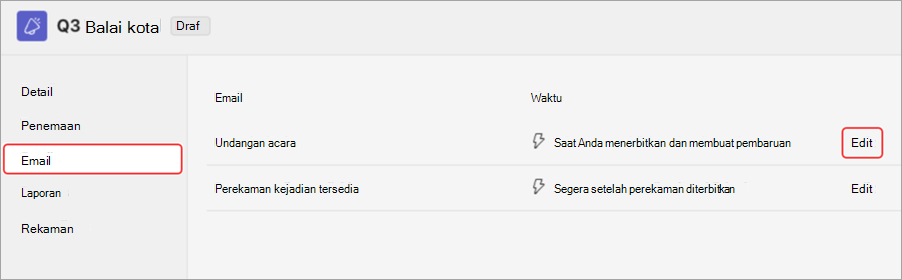
Pilih Email.
Di baris Undangan acara , pilih Edit.
Buat perubahan pada templat email.
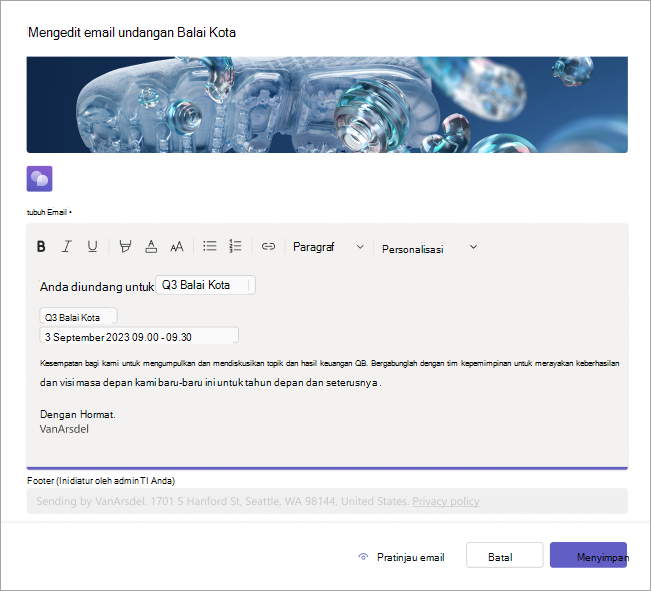
Pilih Pratinjau email untuk melihat bagaimana email akan muncul bagi orang yang diundang.
Catatan
Pratinjau email mungkin terlihat berbeda untuk beberapa penerima tergantung pada layanan email dan perangkat mereka.
Pilih Edit email untuk terus mengedit, Batalkan untuk membuang pengeditan, atau Simpan untuk menerapkan perubahan Anda.
Setelah Anda menerbitkan pertemuan umum, peserta akan menerima undangan email.
Email perekaman acara
Setelah acara berakhir, Anda dapat menerbitkan rekaman acara untuk peserta. Peserta akan secara otomatis menerima email yang memberi tahu mereka bahwa rekaman acara tersedia.
Tambahkan detail tindak lanjut, tautan, dan lainnya dengan mengedit email rekaman acara.
Untuk mengedit email perekaman acara:
Masuk ke kalender Teams Anda.
Buka detail pertemuan umum.
Pilih Email.
Di baris Perekaman acara tersedia , pilih Edit.
Buat perubahan pada templat email.
Pilih Pratinjau email untuk melihat bagaimana email akan muncul bagi orang yang diundang.
Catatan
Pratinjau email mungkin terlihat berbeda untuk beberapa penerima tergantung pada layanan email dan perangkat mereka.
Pilih Edit email untuk terus mengedit, Batalkan untuk membuang pengeditan, atau Simpan untuk menerapkan perubahan Anda.
Menonaktifkan email pertemuan umum
Email pertemuan umum diaktifkan secara otomatis saat Anda membuat pertemuan umum. Anda dapat menonaktifkannya kapan saja sebelum menerbitkan situs acara.
Untuk menonaktifkan email pertemuan umum saat menjadwalkan pertemuan umum:
- Dalam formulir penjadwalan, buka Detail>Undang peserta.
- Nonaktifkan tombol alih Aktifkan email peserta .
- Pilih
 .
.
Untuk menonaktifkan email pertemuan umum untuk pertemuan umum terjadwal:
- Masuk ke kalender Teams Anda.
- Klik kanan pertemuan umum dan pilih
 acara .
 - Buka Detail>Undang peserta.
- Nonaktifkan tombol alih Aktifkan email peserta .
- Pilih .
Penting
- Mengubah pengaturan ini akan menonaktifkan semua email pertemuan umum, termasuk undangan email.
- Anda hanya dapat mengubah pengaturan ini sebelum situs acara dipublikasikan.