
Multitugas selama rapat Teams tanpa kehilangan jejak siapa yang berbicara dan apa yang dibagikan.
Multitugas selama rapat
Kunjungi aplikasi lain, periksa pesan obrolan, dan lainnya tanpa meninggalkan rapat. Cukup minimalkan jendela rapat Anda atau pilih jendela lain di layar Anda.
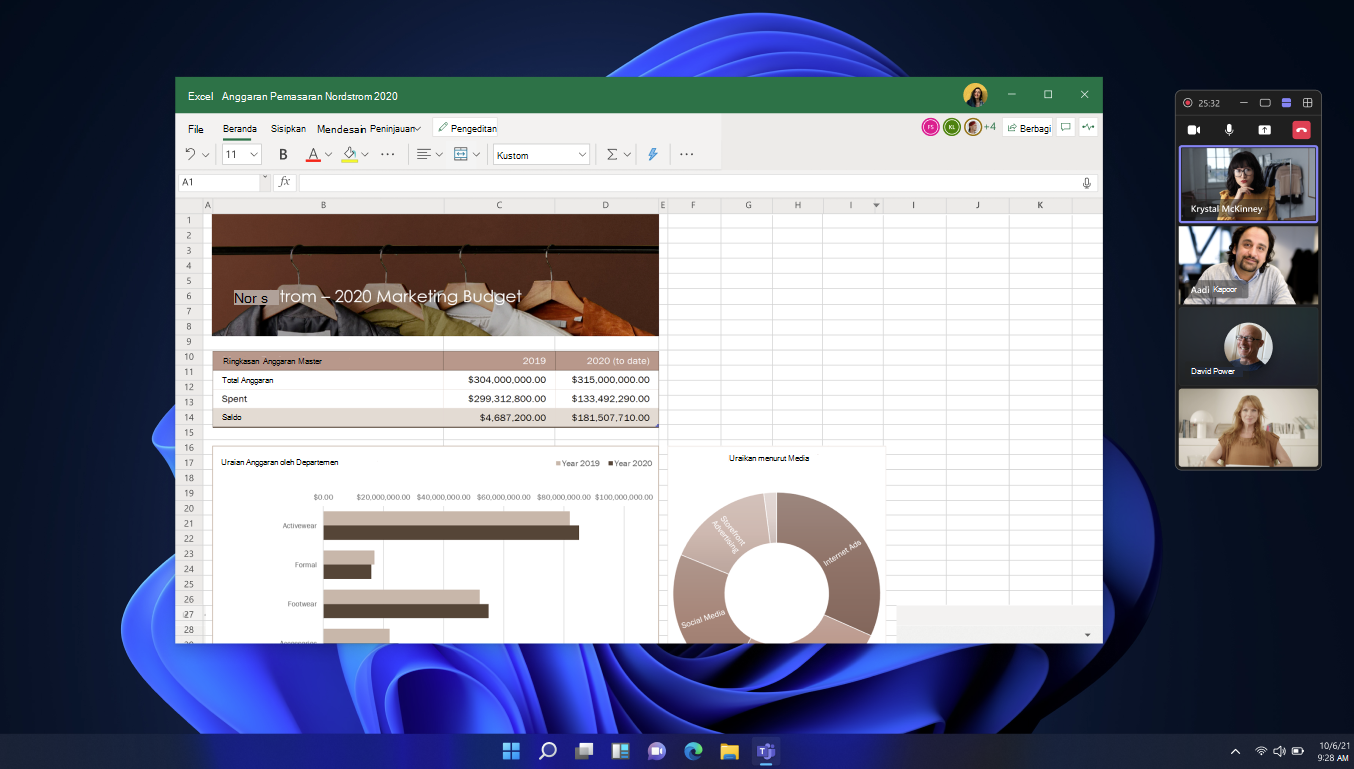
Saat pertama kali Anda meminimalkan jendela rapat, jendela rapat yang lebih kecil akan muncul di sudut layar Anda. Bergantung pada jumlah orang dalam rapat dan tampilan yang Anda pilih, jendela akan menampilkan pembicara utama, konten bersama, dan peserta lain. Anda juga dapat mengontrol mikrofon dan kamera, berbagi konten, dan meninggalkan rapat.
Mengubah tampilan Anda
Beralih antar tampilan untuk melihat lebih banyak atau lebih sedikit orang, atau minimalkan jendela sepenuhnya.
Untuk mengalihkan tampilan, pilih salah satu dari bagian atas jendela rapat:
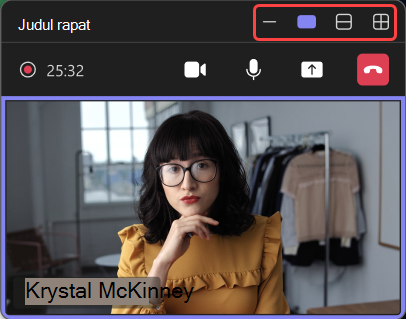
-
Ikon Minimalkan
 : Ini akan meminimalkan jendela penyaji sepenuhnya.
 -
Hanya tampilkan pembicara aktif
 : Ini hanya akan menampilkan siapa yang aktif berbicara.
 -
Tampilkan lebih banyak orang
 : Tindakan ini akan menampilkan lebih banyak peserta dalam rapat Anda.
 -
Maksimalkan jendela rapat
 : Ini akan menampilkan jendela rapat yang lebih besar.
-
Ikon Minimalkan
Pop out konten rapat
Kurangi peralihan konteks selama rapat Teams dengan mengeluarkan konten rapat di jendela terpisah. Alih-alih beralih antara  Chat,
Chat,  , dan
, dan  *, buka masing-masing di jendelanya sendiri. Biarkan tetap terbuka pada saat yang sama, ubah ukurannya, dan pindahkan di sekitar layar Anda untuk produktivitas dan fokus yang lebih baik.
Untuk memunculkan konten rapat dalam rapat Teams:
- Pilih Chat , , atau * di kontrol rapat Anda.
- Di panel samping, pilih Buka di jendela baru
 .
.
*Copilot tersedia dengan lisensi Teams Premium atau Microsoft Copilot.