
Dzięki aplikacji Podsumowania spotkań w usłudze Microsoft Teams możesz zapoznać się ze wszystkimi podsumowaniami poprzednich spotkań w jednym miejscu. Odkrywaj i wybieraj spośród różnych typów podsumowań, w tym podsumowań wywiadów, podsumowań wideo i podsumowań dźwiękowych.
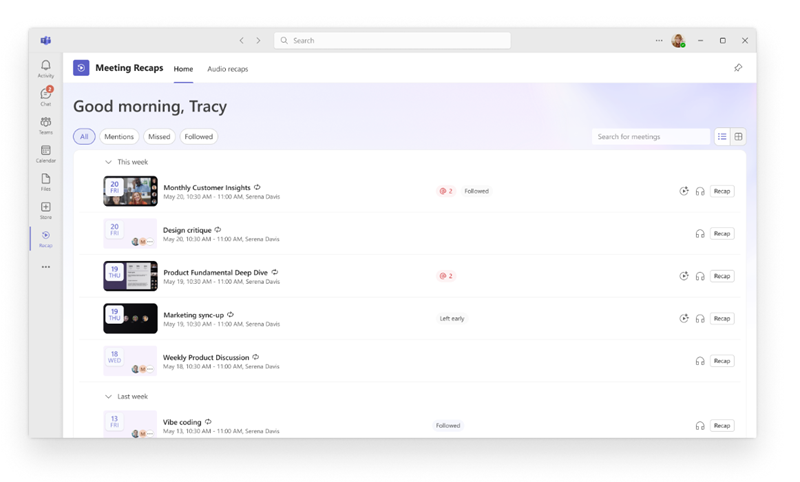
Dodawanie aplikacji Podsumowanie spotkania
Dodaj aplikację do usługi Teams, aby Twoje podsumowania były zawsze dostępne.
Wybierz pozycję Wyświetl więcej aplikacji
 po lewej stronie aplikacji Teams.
Wyszukaj frazę "Podsumowania spotkań".
Wybierz ikonę podsumowania spotkań
 w wynikach wyszukiwania.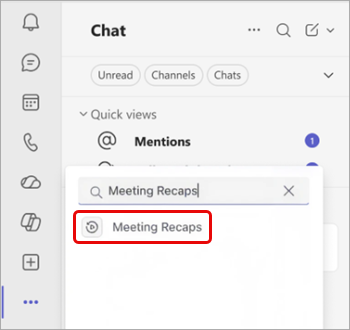
Aby przypiąć aplikację w celu ułatwienia dostępu, kliknij prawym przyciskiem myszy ikonę lewej stronie aplikacji Teams i wybierz pozycję Przypnij .
.
Aby uzyskać dostęp do aplikacji Podsumowanie spotkania ze strony podsumowania, wybierz pozycję Przejdź do podsumowania spotkania  w lewym górnym rogu.
Przeglądanie i znajdowanie spotkań
Strona główna aplikacji Podsumowanie spotkań zawiera listę zaplanowanych spotkań z ostatnich 30 dni, które zostały nagrane lub transkrybowane. Przełączaj się między widokami listy i siatki, aby przeglądać spotkania w preferowany sposób.
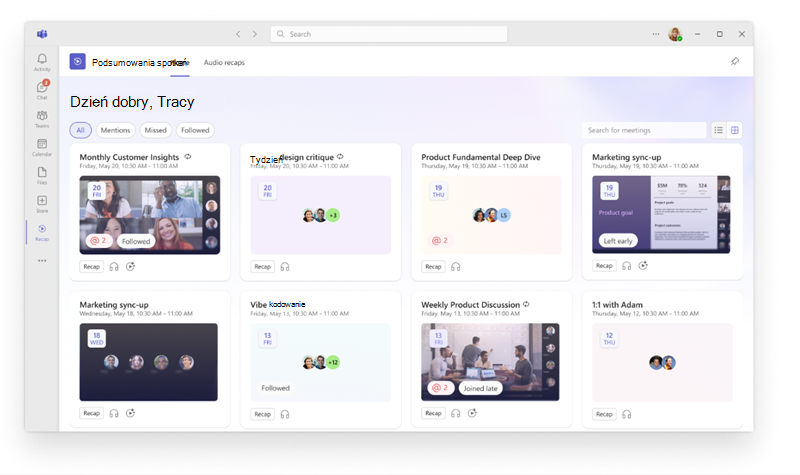
Wybierz filtr, taki jak Spotkania, Nieodebrane i Obserwowane, aby zawęzić liczbę wyświetlanych spotkań. Aby znaleźć konkretne spotkanie, wyszukaj tytuł spotkania, organizatora lub inne powiązane słowa kluczowe.
Uwaga
Dokładność określenia stanu Nieodebrane spotkanie zależy od dostępności i kompletności raportu uczestnictwa w aplikacji Teams dla tego spotkania. Jeśli raportowanie obecności zostało wyłączone ze względu na zasady lub ustawienia spotkania, stan może być niedokładny.
Otwórz podsumowanie
Aby otworzyć podsumowanie spotkania, wybierz spotkanie w aplikacji Podsumowanie spotkania. W zależności od tego, co jest dostępne na potrzeby spotkania, przejrzyj podsumowanie, obejrzyj podsumowanie wideo lub posłuchaj podsumowania audio.
Aby wyświetlić podgląd szczegółów przed otwarciem podsumowania, wybierz pozycję Wzmianki @ lub Zadania dla elementu spotkania.
Typy podsumowań
Uwaga
Inteligentne podsumowania wymagają licencji funkcji Microsoft 365 Copilot lub licencji usługi Teams Premium. Podsumowania audio i wideo wymagają licencji M365 Copilot. Jeśli nie masz licencji M365 Copilot, nadal możesz uzyskać dostęp do transkrypcji spotkań lub nagrań, do których wyświetlania masz uprawnienia.
Wybieraj spośród różnych typów podsumowań, aby przeczytać, obejrzeć lub odsłuchać najważniejsze informacje ze spotkania.
Podsumowania analiz
Inteligentne podsumowania to tekstowe podsumowania, które obejmują podsumowania, zadania, wzmianki AI i nie tylko.
Aby dowiedzieć się więcej, zobacz sekcję Podsumowanie w aplikacji Microsoft Teams
Filmy z podsumowaniami
Podsumowania wideo to filmy z najważniejszymi momentami z narracją, które obejmują prezentowaną zawartość, rzeczywiste klipy wideo i dyskusje na spotkaniu.
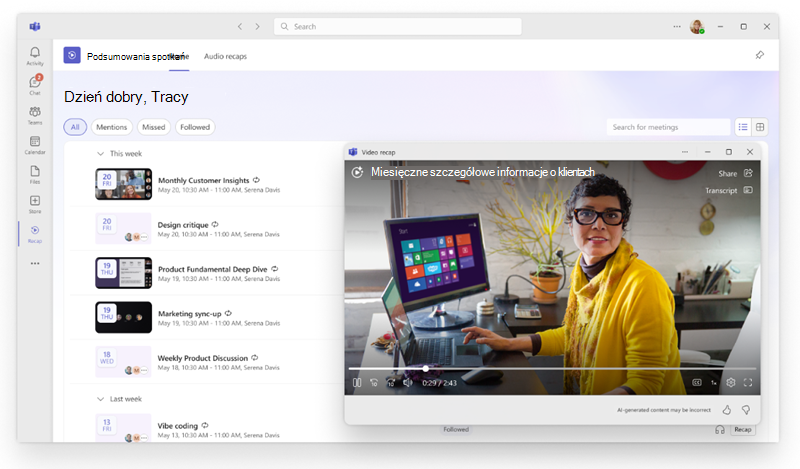
Aby dowiedzieć się więcej, zobacz sekcję Podsumowanie wideo w aplikacji Microsoft Teams.
Podsumowania audio
Podsumowania audio to podsumowania w stylu podkastów, które łączą wiele spotkań w jedno, pomagając efektywnie nadrobić zaległości w pracowitym tygodniu w podróży.
Aby wygenerować podsumowanie dźwiękowe:
Otwórz aplikację
z podsumowaniami spotkań w aplikacji Teams.Wybierz co najmniej jedno spotkanie, które chcesz uwzględnić w podsumowaniu dźwiękowym.
Wybierz pozycję Generuj
 podsumowania audio .
W menu rozwijanym Styl wybierz styl, w którym chcesz usłyszeć podsumowanie.
W menu rozwijanym Język wybierz język, w którym chcesz usłyszeć podsumowanie.
Wybierz maksymalnie osiem spotkań, które chcesz uwzględnić w podsumowaniu dźwiękowym.
Wybierz opcję Generuj.
Odtwarzanie podsumowania rozpocznie się automatycznie w trakcie generowania. Wróć do karty Podsumowania audio w aplikacji Podsumowanie spotkania w dowolnym momencie, aby odsłuchać wcześniej wygenerowane podsumowania.