
Folder "Z aparatu" na urządzeniu jest przekazywany tylko do usługi OneDrive — nie synchronizuje zdjęć w obie strony. Oznacza to, że po przekazaniu zdjęć i klipów wideo możesz usunąć je z urządzenia, a kopie w usłudze OneDrive pozostaną nienaruszone.
Aby automatycznie przekazać zdjęcia z aparatu telefonu iPhone lub tabletu iPad do usługi OneDrive
W aplikacji OneDrive naciśnij obraz swojego konta:
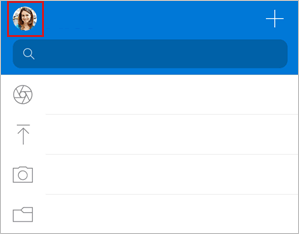
Naciśnij pozycję Ustawienia Ustawienia
 , a następnie pozycję Przekazywanie z aparatu
Ważne
Zdjęcia z aparatu można przesyłać tylko do jednego konta naraz, dlatego upewnij się, że zalogowano się na konto, na które chcesz przekazać zdjęcia. Naciśnij odpowiednią ikonę konta, aby przełączyć konta.
Włącz przełącznik dla konta usługi OneDrive, dla którego chcesz włączyć funkcję przekazywania z aparatu.
Aby mieć pewność, że klipy wideo są automatycznie przekazywane, włącz ustawienie Uwzględniaj filmy.
Użyj kopii zapasowej pory snu, aby przesłać pozostałe zdjęcia
Jeśli masz duże filmy lub musisz przekazać wiele obrazów, niektóre z nich możesz oznaczyć jako "Pozostałe". Zalecamy korzystanie z funkcji Kopia zapasowa przed snem, aby przekazywać zdjęcia jeszcze szybciej w dedykowanym trybie przekazywania usługi OneDrive. W tym celu wykonaj następujące czynności:
- Naciśnij pozycję Pozostałe
 i wybierz pozycję Rozpocznij.
 - Upewnij się, że urządzenie jest podłączone do Wi-Fi i naładowane, a następnie wybierz opcję Włącz tworzenie kopii zapasowej przed snem.
- Po zakończeniu przesyłania zostanie Ci zaoferowana możliwość wyłączenia kopii zapasowej przed snem.
Jeśli przekazywanie z aparatu nie działa
Uwaga
W celu oszczędzania czasu pracy baterii system iOS może przejść w stan "uśpienia" podczas przesyłania dużej ilości danych z aparatu, przez co przesyłanie trwa długo.
Jeśli automatyczne przesyłanie z aparatu nie działa lub przesyłane są tylko niektóre zdjęcia, wykonaj następujące czynności:
- Jeśli masz problemy z synchronizowaniem plików lub zdjęć z aplikacji OneDrive, możesz to zresetować w aplikacji, wybierającpozycję>Ustawienia profilu>Resetujkonto>.
- Podłącz ładowarkę. System iOS nie zezwoli usłudze OneDrive na tworzenie kopii zapasowych zdjęć, jeśli poziom naładowania baterii spadnie poniżej 20%.
- Upewnij się, że urządzenie nie działa w trybie niskiego zużycia energii. Dowiedz się , jak włączyć/wyłączyć tryb niskiego zużycia energii.
- Włącz/wyłącz opcję Odświeżanie aplikacji w tle w ustawieniach systemu iOS: Ustawienia> Przewiń w dół do przełącznika > aplikacji Odświeżanie aplikacji w tle.
- Nie zamykaj aplikacji. Firma Apple zaleca klientom pozostawienie aplikacji OneDrive uruchomionej w tle. Automatyczne przekazywanie nie zadziała, jeśli wymuszono zamknięcie aplikacji (dwukrotne naciśnięcie przycisku Początek i szybkie przesunięcie w górę).
- Połącz z siecią Wi-Fi. Jeśli nie masz połączenia z siecią Wi-Fi, sprawdź ustawienia usługi OneDrive na urządzeniu przenośnym. Jeśli chcesz skorzystać z sieci komórkowej, naciśnij pozycję Ustawienia, naciśnij pozycję Przekazywanie z aparatu, a następnie włącz opcję Przekazywanie przy użyciu danych komórkowych.
- Jeśli przekazywanie z aparatu trwa zbyt długo, aby umożliwić konfigurowanie lub znajdowanie zdjęć (bez komunikatów o błędach), może to być spowodowane tym, że w folderze Z aparatu jest zbyt wiele zdjęć.
- W usłudze OneDrive nie można przekazywać zdjęć zoptymalizowanych pod kątem usługi iCloud. Aby wyłączyć optymalizację, naciśnij pozycję Ustawienia>zdjęć i wyłącz opcję Zdjęcia w iCloud.
Dowiedz się więcej
Przekazywanie zdjęć i klipów wideo HEIF i HEVC do usługi OneDrive
Ręczne przekazywanie plików lub zdjęć do usługi OneDrive w systemie iOS
Rozwiązywanie problemów z aplikacją OneDrive dla systemu iOS
Wyświetlanie obrazów, które nie są moimi zdjęciami w usłudze OneDrive
Potrzebujesz dodatkowej pomocy?
Obsługa konta. Aby uzyskać pomoc dotyczącą konta Microsoft i subskrypcji, odwiedź stronę Konto & Pomoc dotycząca rozliczeń.
Pomoc techniczna. Aby uzyskać pomoc techniczną, wybierz pozycję Kontakt pomoc techniczna firmy Microsoft poniżej, wprowadź swój problem i wybierz pozycję Uzyskaj pomoc.
Użytkownicy urządzeń przenośnych mogą skontaktować się z pomocą techniczną, otwierając aplikację OneDrive i delikatnie potrząsając urządzeniem.
Pomoc techniczna społeczności. Społeczności umożliwiają zadawanie pytań, przekazywanie opinii i otrzymywanie porad od ekspertów z bogatą wiedzą. Zapytaj społeczność firmy Microsoft. Nie ujawniaj na forach publicznych danych osobowych ani informacji poufnych.