
Поканете хора във вашата организация да преглеждат и имат достъп до подробните данни за календара ви в календара на Microsoft Teams. Решете какъв достъп искате да дадете на хората, с които споделяте, и го променяйте по всяко време.
За да поканите други хора да споделят вашия календар на Teams:
Изберете иконата на раздел
 в Teams.
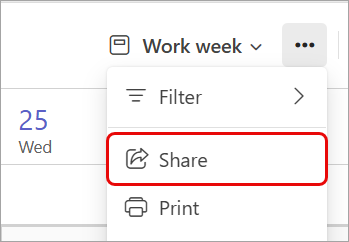
Изберете "Още опции
 Икона за споделяне
 .>
.>
Въведете имейл адреса или името на контакта, с когото искате да споделите.
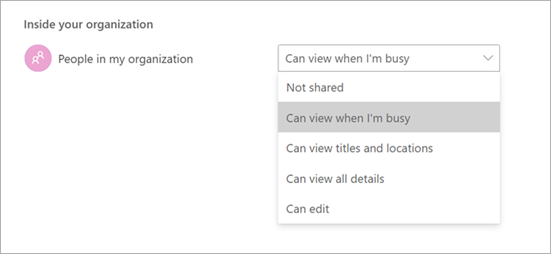
От падащото меню изберете нивото на достъп, което искате да имат:
- Може да преглежда кога съм зает: Може да вижда само времето, което сте блокирали, като заето.
- Може да преглежда заглавия и местоположения: Може да преглежда само заглавието и местоположението на дадено събитие.
- Може да преглежда всички подробности: Може да преглежда всички подробности, включително описания на събития и участници.
- Може да редактира: Може да преглежда, редактира и изтрива събития.
- Може да делегира: Може да преглежда, създава, променя и изтрива елементи. Представителят може също да създава искания за събрания и да отговаря от ваше име на покани.
Изберете Споделяне.
Можете също да настроите общите разрешения за достъп за хората във вашата организация, като изберете предпочитанията си в падащото меню Inside your>organizationPeople in my organization.
Забележка
Някои разрешения за споделяне може да са ограничени в зависимост от правилата, зададени от вашата организация.
Отпечатване на календара
Отпечатвайте хартиени копия на своя календар на Teams, за да го разпространите на хора лично, или дръжте под ръка за лесен достъп офлайн. Изберете кой изглед, оформление и времеви диапазон искате да отпечатате, и решете да включите вашите мини изгледи на месец и подробности за дневен ред.
За да отпечатате календара си:
Изберете иконата на раздел
в Teams.В левия екран изберете календарите, които искате да отпечатате.
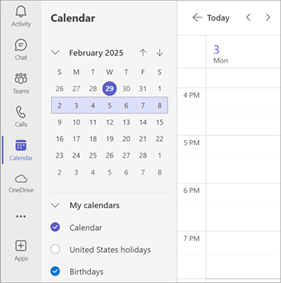
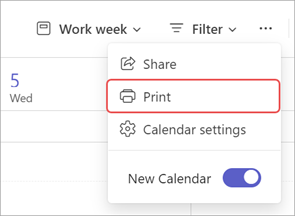
Изберете "Още опции
Бутон "Печат и  >
>
В падащото меню Calendar изберете календара, който искате да отпечатате. Изберете "Избрани календари", за да отпечатате изглед на няколко календара, които сте избрали.
Персонализиране на други подробности за печат:
- В "Изглед" изберете кой изглед на календара искате да отпечатате. Ако изберете "Седмица " или "Работна седмица", изберете "Оформление ", за да изберете ориентацията на вашия календар.
- Във времеви диапазон финализирайте часовете от графика, които искате да отпечатате.
- Изберете мини месец, за да отпечатате малък изглед на месечен календар.
- Изберете "Печат на подробен дневен ред", за да отпечатате подробните данни за събранието и събитието, включително описания на събранията, списъци с участници и др.
Изберете Печат.