
В тази статия
Настройване на „Въпроси и отговори“
Организирайте въпроси и отговори за големи, структурирани събрания, като например официални събрания в реално време или уебинари, за да улесните управлението на въпросите от участниците.
От Outlook
Отворете ново събитие в календара.
Изберете Опции за събранието в горната част на прозореца.
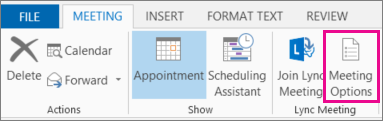
Отидете на Включване на въпроси и отговори и превключете на Да.
От вашия календар
- Изберете иконата на раздел
 в Teams.
 - Изберете събитие.
- Изберете "Преглед на събитие
 " .
" . - Изберете иконата за настройки на опциите
 .
. - В
 включете превключвателя за въпроси&отговори.
 - Изберете Приложи.
По време на събрание или събитие
- Присъединете се към събрание, което сте организирали в Teams.
- Избор на
 > за контролиПреглед на още опции в контролите за събрание.
 - В включете превключвателя за въпроси&отговори.
- Изберете Приложи.
Забележка
Функцията „Въпроси и отговори“ е достъпна за участници по време на събранието в прозореца на събранието и като раздел в чата на събранието.
Най-добри практики за настройване на „Въпроси и отговори“
В опциите за събранието има допълнителни настройки, които можете да приложите за по-гладка среда на „Въпроси и отговори“:
- В бутона "Роли
 ", добавете съорганизатори в "Изберете съорганизатори": Съорганизаторите могат да ви помогнат да модерирате и управлявате "Въпроси&отговори".
 - Изключете чата за събрания (по избор): Ако не искате участниците да използват чата на събранието в допълнение към въпросите и отговорите, изберете Изкл. от падащото меню Чат на събранието.
Управление на „Въпроси и отговори“
Хората, които управляват „Въпроси и отговори“, могат да модерират въпроси и да променят настройките на „Въпроси и отговори“. По подразбиране организаторите и съорганизаторите могат да управляват „Въпроси и отговори“. В официалните събрания в реално време и уебинарите на Teams те също могат да позволят на представящите да управляват „Въпроси и отговори“.
За да промените кой може да управлява „Въпроси и отговори“ в официално събрание в реално време или уебинар:
- Изберете иконата на раздел в Teams.
- Отворете подробностите за официалното събрание в реално време или уебинара.
-
Изберете опциите за> за настройки,.
- Изберете опция от падащото меню Кой може да управлява „Въпроси и отговори“.
- Изберете Приложи.
Тази настройка може да се променя по всяко време преди, по време на и след официално събрание в реално време или уебинар. В момента няма ограничение за това колко души могат да управляват „Въпроси и отговори“ едновременно.
Забележка
- Ръководството на представящия на „Въпроси и отговори“ е налично само в официални събрания в реално време и уебинари. Функцията „Въпроси и отговори“ в други събрания и събития може да се управлява само от организатори и съорганизатори.
- Само представящи от вашата организация или външни представящи с акаунт в Microsoft 365 могат да управляват „Въпроси и отговори“.
Умерени въпроси и отговори
Включете наблюдаването, за да прегледате и одобрите въпросите, преди те да се появят в информационния канал на „Въпроси и отговори“. Отговорите на публикувани въпроси няма да бъдат модерирани. Можете да разрешите или забраните наблюдаването по всяко време от жизнения цикъл на събитието.
За да включите наблюдаването за „Въпроси и отговори“:
- Изберете иконата на Q& A
 в контролите на събранието.
 - В екрана на Q& A изберете бутона Администрация настройки
 ".
". - Изберете Запиши.
Лични отговори
Поверителните отговори са налични по подразбиране с модериране, за да позволи на модераторите да отговарят на преглежданите въпроси. Личните отговори са видими само за модераторите и участниците, които са задали въпроса. Участниците могат да преглеждат собствените си въпроси и да отговарят на лични отговори в техния информационен канал " Моите въпроси ". Поверителните отговори ще бъдат изтрити, ако въпросът бъде публикуван.
Забележка
Лични отговори не са достъпни за анонимни публикации.
Преглед и отговаряне на публикации
Когато наблюдаването е включено, ще видите три раздела в екрана за въпроси&отговори :
- В процес на преглед: Новите въпроси ще се появят в раздела "Преглед". Всеки модератор може да преглежда въпроси.
- Публикувани: Публикуваните въпроси ще бъдат преместени в раздела Публикувани и ще бъдат видими за всички участници.
- Отхвърлени: Ако желаете, отхвърлените въпроси могат да бъдат публикувани по-късно. Модераторите не могат поверително да отговарят на отхвърлени въпроси.
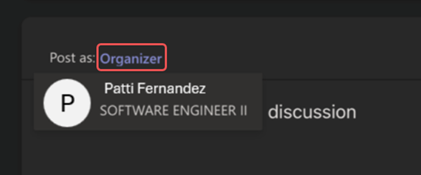
Всеки модератор може да отговори или да публикува като себе си или като организатор за по-единен глас между модератори. Ако публикувате като организатор, името ви ще бъде скрито от участниците и другите организатори в екрана за въпроси&отговори . Организаторите на събрания все още могат да виждат самоличността на всички в изтегления отчет за Q&A.
За да превключвате между публикуване или отговор като себе си или като организатор:
- Изберете организатора или вашето име до "Публикуване като:".
- Изберете другата опция за превключване.
Важно
Публикациите и отговорите като организатор ще останат свързани с лицето за целите на съответствието.
Среда на въпроси и отговори за участник
Участниците могат да участват във „Въпроси и отговори“ от Teams за настолни устройства, мобилни устройства и уеб. Участниците ще виждат само един канал на „Въпроси и отговори“, независимо дали събранието е наблюдавано, или не. Там те могат да публикуват, да отговарят, да одобряват и да реагират на въпроси.
Когато хората публикуват въпроси в модерирани „Въпроси и отговори“, те ще бъдат уведомени, че въпросът им е получен и ще бъде публикуван, след като модератор го одобри.
Забележка
Функцията „Въпроси и отговори“ няма да е достъпна за преглеждане само на участниците, които са се присъединили след капацитета на събранието.
Одобряване на въпроси
Участниците могат да гласуват с глас за определен въпрос, когато го подкрепят или са съгласни с него. Всеки участник може да одобри всеки въпрос веднъж.
За да одобрите въпрос:
Изберете иконата на Q& A
в контролите на събранието.Изберете стрелката, която се появява в долната част на въпроса.
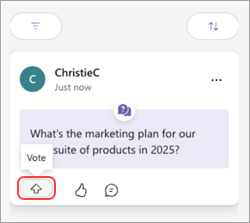
Участниците могат да видят въпросите с най-много положителни гласове, като изберат "Сортиране >Най-много гласуваха.
Изключване на одобренията
По подразбиране одобряването е включено за „Въпроси и отговори“, но може да бъде изключено.
За да изключите одобряването във „Въпроси и отговори“:
- Изберете иконата на Q& A в контролите на събранието.
- В екрана на Q& A изберете бутона Администрация настройки".
- Изключете превключвателя за Одобрения.
- Изберете Запиши.
Позволяване на анонимни въпроси и коментари
След като включите "Въпроси&отговори", можете да позволите на участниците да задават въпроси и да публикуват коментари анонимно.
За да разрешите анонимни въпроси и коментари:
- Изберете иконата на Q& A в контролите на събранието.
- В екрана на Q& A изберете бутона Администрация настройки".
- Включете превключвателя за анонимни публикации и/или анонимни коментари .
Публикуван въпрос или коментар не е свързан с участника и не може да бъде проследен от организацията. Модераторите могат да изключат функцията по всяко време. След като го направят, предишни анонимни въпроси и коментари остават анонимни.
Ако модерирането е разрешено, можете да модерирате анонимни въпроси, но не можете да модерирате анонимни коментари. Това е подобно на това, по което неанонимни коментари не могат да бъдат модерирани.
Важно
Отговорите и реакциите на анонимни въпроси не са анонимни. Реакциите на анонимни коментари също не са анонимни. Препоръчваме да забраните реакциите, за да запазите анонимността.
Архивирани въпроси
Архивирайте въпросите от повтарящи се събрания или събития с въпроси и отговори, за да поддържате основния информационен канал актуален и значим.
Организаторите могат да архивират конкретни или всички въпроси от основния информационен канал на „Въпроси и отговори“. Когато бъде архивиран даден въпрос, той се премества в архивирания информационен канал. Организаторите могат да не архивират въпроси и да ги връщат обратно към основния информационен канал на „Въпроси и отговори“ по всяко време.
За да архивирате въпроси на „Въпроси и отговори“:
Изберете иконата на Q& A
в контролите на събранието.- За да архивирате всички въпроси, които в момента са в информационния канал, изберете Архив на всичкиАрхив
 >Да.
>Да. - За да архивирате конкретен въпрос, поставете курсора на мишката върху въпроса и изберете "Още опции
 Архив
Архив до въпроса, който искате да архивирате.>
- За да архивирате всички въпроси, които в момента са в информационния канал, изберете Архив на всичкиАрхив
За да прегледате архивирани въпроси, изберете текущия филтър и изберете "Архивирани " от падащото меню.
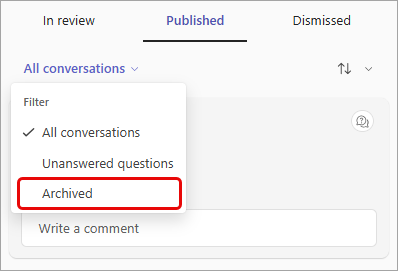
За да разархивирате въпрос, отидете в изгледа "Архивиран филтър", посочете въпроса и изберете "Още опцииИкона за разархивиране .>
.>
Изтегляне на отчети на „Въпроси и отговори“
След края на официалното събрание в реално време или уебинара с „Въпроси и отговори“ организаторите и съорганизаторите могат да изтеглят отчета на „Въпроси и отговори“.
Отчетите от „Въпроси и отговори“ ще се изтеглят като .csv файлове, които могат да се съхраняват и редактират в Excel.
Подробностите за отчета включват:
- Източник: Дали публикацията във „Въпроси и отговори“ е направена от организатор или участник.
- Тип: Дали публикацията е дискусия, въпрос, или отговор.
- Самоличност: Лицето, което е изпратило публикацията или отговора.
- Времево клеймо: В колко часа е подадена всяка публикация или отговор.
- ИД на разговор: Уникален номер, възложен на конкретна публикация.
- Отговор на ИД: ИД на разговора на публикацията, на която е отговорено.
- Съдържание: Дословните версии на всяка публикация.
- Реакции: Общият брой реакции в разговора.
За да изтеглите отчет на „Въпроси и отговори“:
Отидете в календара на Teams.
Изберете минало официално събрание в реално време или уебинар и прегледайте подробните данни за него.
Изберете "Управление на събитие
 .
.Изберете Отчети.
Изберете бутона "Изтегляне
 Бутон "Изтегляне>" Q&A отчет.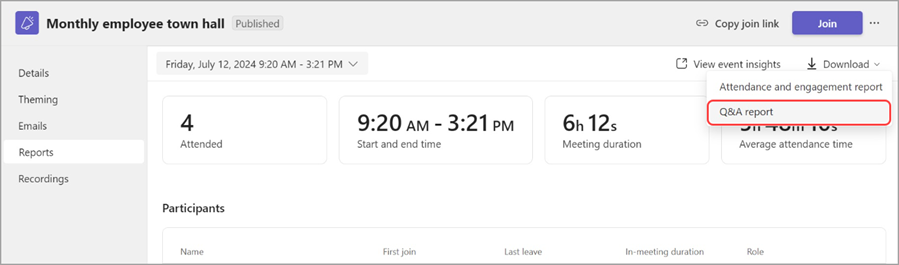
Отчетът на „Въпроси и отговори“ ще започне да се изтегля като .csv файл.
Забележка
- Изтеглянето на отчета ще съдържа въпроси и отговори от последните 28 дни. По-старото съдържание няма да е налично в отчета, но все още ще бъде налично в информационния канал на „Въпроси и отговори“.
- Изтеглянето на отчета включва и лични отговори.
- Изтеглянето на отчети на „Въпроси и отговори“ в момента не се поддържа за събрания на Teams.
Сродни теми
Първи стъпки с уебинари в Microsoft Teams
Първи стъпки с официално събрание в реално време в Microsoft Teams