
Филтрирайте фоновия шум по време на разговори и събрания в Teams с гласова изолация. Гласовата изолация използва изкуствен интелект, за да блокира околния шум, така че другите да ви чуват ясно.
Как работи
Когато добавите гласов профил, Teams ще знае кои звуци да запазят (гласа ви) и кои да филтрират. Гласовата изолация също така филтрира звука от другите високоговорители, за да предотврати ехото. Гласовата изолация се поддържа от ИИ в Teams.
Добавяне на вашия гласов профил
Добавете гласов профил, за да започнете да използвате гласова изолация в събранията и повикванията си. Създаването на гласов профил отнема около 30 секунди и може да бъде изтрит по всяко време. За повече информация посетете "Създаване на профил за разпознаване в Microsoft Teams".
За да настроите своя гласов профил:
- Изберете Настройки и още
 >настройки
 в Teams.
 - Изберете "Разпознаване
 ".
". - Изберете "Стартиране на заснемане на глас".
- След като се включите, Teams ще започне да генерира вашия гласов профил на следващото отговарящо на условията събрание.
- След като Teams приключи с генерирането на вашия гласов профил, ще видите индикатор за завършване на гласовия профил под секцията за разпознаване на глас.
Ако не искате да чакате Teams да генерира този гласов профил, можете ръчно да запишете своя глас. Тази функционалност е налична също и ако искате да актуализирате гласовия си профил, след като е бил генериран.
За да се запишете ръчно, изберете "Създаване " или "Актуализиране".
Ще бъдете помолени да прочетете пасаж в микрофона. Уверете се, че микрофонът ви е избран от падащото меню на устройството.
Изберете "Стартиране на заснемане на глас " и прочетете текста на глас.

Съвет
Запишете своя гласов профил на тихо място, като използвате висококачествен микрофон за най-добри резултати.
Изберете "Край на заснемането на глас, когато сте готови".
Можете да започнете настройката за разпознаване на лица веднага след като сте приключили със създаването на вашия гласов профил, или да изберете "Затвори ", за да направите това в друг ден.
Забележка
Ако не виждате
"Начало на транскрипцията за разпознаване" в настройките си, свържете се с ИТ администратора си.
Изключване на гласовата изолация
Гласовата изолация ще бъде активна във вашите разговори и събрания, след като добавите вашия гласов профил.
За да изключите гласовата изолация в събрание на Teams:
- Изберете стрелката на падащото меню до
 на звука на микрофона в контролите на събранието.
 - Можете да превключите само на фонов шум или да изключите потискането на шума с помощта на превключвателя.
Можете също да осъществите достъп до тези настройки, като изберете стрелката на падащото меню до на звука на микрофона и изберете "Още настройки за аудио".
Как изглежда
След като добавите своя гласов профил, индикаторите ще ви покажат кога и как работи гласовата изолация във вашето събрание или повикване.
| Indicator | Какво означава |
|---|---|

|
Гласовата изолация е включена и активна. |

|
Влязохте в събранието с изключен микрофон. |

|
Показва се само вашето име. Нежеланото аудио не се открива и гласовата изолация е активна. |

|
Гласовата изолация е активна и филтрира нежеланото аудио. |

|
Засечен е някой наблизо (например вие и колега споделяте вашето устройство за събранието). Ако искате те да бъдат чути, изберете Изключи гласовата изолация. |
Отстраняване на неизправности
Ако имате проблеми с добавянето на гласов профил:
- Уверете се, че сте в сравнително тиха среда.
- Свържете микрофона си отново или използвайте друг, за да подобрите звука.
- Рестартирайте Teams.
- Проверявайте Microsoft Teams за актуализации.
- Изтрийте и създайте отново своя гласов профил.
Може да получите някое от тези известия в Teams. Научете какво означават те и как да ги разрешите:
| Известяване | Какво означава това |
|---|---|

|
Има проблем с включването на гласова изолация във вашето събрание или повикване. Рестартирайте Teams, за да презаредите гласовата изолация. |
|
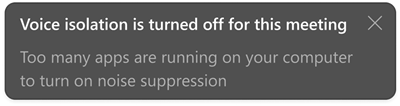
Вашето устройство изпълнява твърде много приложения и не може да поддържа гласова изолация. Опитайте да затворите други приложения на вашето устройство. След това изключете и включете отново гласовата изолация. |