
Повечето събрания в Teams включват чат, в който участниците в събранието могат да споделят информация, без да прекъсват потока на събранието.
Забележка
Ако не виждате чата в събранието в Teams, се свържете с ИТ администратора си.
В тази статия
Участие в чата на събранието
Преглеждайте и изпращайте съобщения в чат в събрание преди, по време и след събрание. Когато някой изпрати ново съобщение, ще се появи червена точка на иконата на раздела Chat в контролите за събрание или лентата с инструменти на представящия, ако представяте съдържание. За да научите повече, вижте Представяне на съдържание в събрания на Microsoft Teams.

Забележка
Достъпът до Chat преди, по време и след събрание може да е ограничен в зависимост от настройките на организатора или правилата на ИТ администратора.
Преди събрание
People, поканени на събранието, могат да започнат да чатят помежду си, преди то да започне.
За да разговаряте преди събрание:
- Изберете иконата на раздел
 в Teams.
 - Щракнете с десния бутон върху събранието, в което искате да чатите.
- Изберете иконата на раздела Chat с участници в .
- Въведете и изпратете съобщението си.
Съобщенията, изпратени в чата преди събранието, ще бъдат видими за всички по време на и след събранието.
По време на събрание
За чат по време на събрание:
Изберете Chat
или още действия >Chat в контролите за събрания.
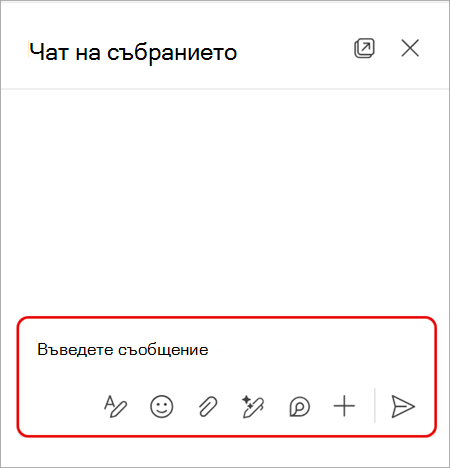
В прозореца за чат на събранието можете да преглеждате изпратените съобщения и да виждате кой въвежда в реално време.
- Изберете "Отвори в нов прозорец
 за извършване на много задачи по време на събранието.
- Изберете "Отвори в нов прозорец
Въведете съобщението си в полето за съставяне.
-
Изберете "Покажи опциите за форматиране
 ", за да вмъкнете връзка, да добавите водещи символи и други във вашето съобщение. За да научите повече, вижте "Форматиране на съобщение".
 -
Изберете емоджи, GIF файлове и стикери
 , за да изпратите нещо забавно! За да научите повече, вижте "Изпращане на емоджи, GIF или стикер".
 -
Изберете "Прикачване на файлове
 за да търсите и прикачвате документ, PowerPoint или друг файл.
 -
Изберете бутона
 за проверка, пренаписване или коригиране на тона на съобщението. Предлага се с лиценз за Copilot.
 - Изберете компоненти на Loop ::image type="content" source=".. /media/loop-icon.png" alt-text="Teams Loop components icon":: за да прикачите Loop компонент към съобщението си.
- Изберете "Действие и приложения
 , за да планирате съобщение, да добавите приложения към чата и др.
-
Изберете "Покажи опциите за форматиране
Изберете иконата на
 , за да изпратите съобщението си в чата.
Ако изберете иконата за споделяне на покана в екрана за споделяне на People People
  " по време на събрание, поканените хора ще могат да виждат чата от момента, в който сте ги поканили, до края на събранието.
Съвет
Искате да редактирате съобщението си, след като го изпратите? Задръжте курсора над съобщението, което сте изпратили, и изберете икона за редактиране . Редактирайте съобщението си и изберете иконата "
 , за да актуализирате съобщението в чата.
След събрание
След като събранието приключи, се върнете в чата, за да препратите към разговора или да продължите разговора.
За да прегледате чат на събрание след събрание:
Изберете иконата на раздела Chat
в Teams.Изберете чат на събрание. В списъка с чатове чатовете в събранията се предхождат от
Calendar на Teams и имат същото заглавие като събранието.
За да прегледате всичките си чатове в събрания на едно място, изберете филтъра за чатове в събранията в горната част на списъка с чатове.
Chat достъп след събрание
Участниците в събранието, които имат достъп до чата след събрание, включват:
- Всички участници в събрание в планирани еднократни събрания.
- Всички участници в събрание на планирани повтарящи се събрания, които са включени в поканата за събрание.
Участниците в събранието, които нямат достъп до чата след събрание, включват:
- Външни или анонимни участници, които не се управляват от организация.
- Участници, на които е препратено повторението или серията от събрания.
- Участници, които са били подтикнати да се присъединят към събранието.
- Участници, които са били ръчно премахнати от чата на събранието или са избрали да напуснат. За да научите повече, вижте Напускане или премахване на някого от групов чат в Microsoft Teams.
People, които са външни и не са поканени на събрание, не могат да бъдат добавяни директно към чата на събранието преди, по време на или след събранието. Добавянето на външни хора директно към чат на събранието ще подкани за създаването на нов групов чат.
React на съобщение
Говорете повече с по-малко, като изпращате бързи реакции в чат. Посочете съобщение и изберете реакцията, която искате да изпратите.
Изберете "Още реакции" , за да изберете от пълен списък с реакции.

Избраната от вас реакция ще се появи в долния ляв ъгъл на съобщението. Можете също да изберете реакция, която вече е свързана със съобщение, за да реагирате със същото емоджи.
За да научите повече, вижте "Харесване или реагиране на съобщения в Microsoft Teams".
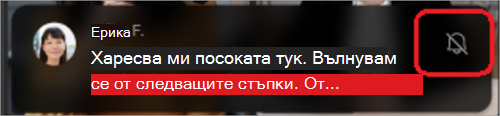
Скриване на балончета за чат
Намалете отвличащите вниманието неща по време на събранието, като скриете балончетата за чат, които се показват в основния прозорец на събранието.
За да скриете балончетата за чат:
-
Select More
 >
> in the meeting controls.
 - Изберете "Не показвай балончета за чат"

- За да скриете временно балончетата за чат, изберете "Заглушаване
 " в балончето за чат.
Chat в повтарящи се събрания
За повтарящите се събрания чатът продължава от едно събрание към следващото. Когато участниците отворят прозореца си за чат, те ще имат достъп до съобщенията, разменени в предишните събрания.
Забележка
Ако участник бъде премахнат от серия повтарящи се събрания, този участник ще загуби достъп до чата.
Покана на някого за едно повторение
People, поканени на едно събрание в серия повтарящи се събрания, могат да участват в чата с други участници. Те няма да виждат хронологията на чата от предишни събрания в серията, но ще могат да виждат и изпращат съобщения по време на събранието, в което участват.
За да поканите някого на някое от вашите повтарящи се събрания, но не и останалите, трябва да препратите поканата за единичен екземпляр, а не за цялата серия събрания, за да осигурите поверителност в чата.
Съвет
Ако сте поканили външен участник да бъде гост-лектор и искате допълнително да ограничите достъпа му до чата на събранието, можете да планирате неговата презентация като последна сесия на събранието. Организаторът или модераторът на събранието може след това да наблюдава списъка с участници по време на събранието и ако говорещият се присъедини извън определеното им време, може ръчно да го премахне.
Chat в събрания на канали
Забележка
Някои от тези среди за работа са налични само в оформлението за нишки в каналите на Teams.
В събранията на каналите всички членове на канала могат да виждат и да добавят към чат разговора, независимо дали присъстват на събранието, или не. People, които не са част от канал, но са поканени на събрание, няма да могат да използват чата.
Разговорите от събранията в канала ще се показват като теми в публикациите или информационния канал "Разговори " на канала. За да научите повече, вижте Събрания в канал в Microsoft Teams.
Известия за чата на събрание
Бъдете информирани за разговори, които възникват преди, по време и след събрание, с помощта на известията за чата на събранието. Известията за чат в събрание могат да се променят в зависимост от вашето състояние на отговор.
За еднократни събрания, ако отговорите:
- Приемам, чатът на събранието ще бъде включен.
- Под въпрос, следване или изобщо да не отговаряте, чатът на събранието ще бъде заглушен, освен ако не изпратите съобщение или не се присъедините към разговора.
- Откажете, чатът ще бъде заглушен и скрит от вашия списък с чатове, освен ако не изпратите съобщение, освен ако не се присъедините към събранието или не сте @mentioned директно от някого.
В повтарящите се събрания отклонете цялата серия, за да скриете чата на събранието. Ако откажете един екземпляр от серия, чатът ще бъде заглушен, освен ако не изпратите съобщение или не се присъедините към събранието.
Забележка
- За да намерите скрит чат на събрание, потърсете заглавието на събранието или го намерете в календара си, като включите Показване на отхвърлените събития. Ще можете да видите събитията, които сте отказали, само след включването на настройката.
- Ако промените състоянието на RSVP, настройките за известия за чата на събранието ще се актуализират, за да отразят най-новото състояние.
Настройки за известяване за чата на събранието
Променете предпочитанията си за известия за чата на събрания въз основа на състоянието на отговора, за да виждате само чатовете, които са подходящи за вас.
За да промените настройките за известяване за чат на събрание:
Изберете Настройки и още
 >Settings
 в Teams.
Изберете Известия и дейност
 .
.В
:- Изберете предпочитанията си в падащото меню Известия за чат на събрание за събрания, които приех .
- Изберете предпочитанията си в известията за чат в събрание за събрания, маркирани като под въпрос или без отговор .
Промените в настройките ви ще влязат в сила незабавно.
Изключване и включване на звука в чатове на събрания
Можете да изключвате или включвате звука на чатове в отделни събрания от вашия списък с чатове. Когато изключите звука на даден разговор, повече няма да получавате известия, когато някой изпрати ново съобщение. Винаги можете да включите звука по-късно.
За изключване или включване на звука на определен чат на събрание:
- Изберете в Teams.
- Посочете чат на събрание в списъка си с чатове.
-
Изберете "Още опции .
- Изберете Изключване на звука или Включване на звука .
Chat достъп
Достъпът на участниците до чата на събранието варира в зависимост от типа на събранието, отношенията на всеки участник с организацията на организатора и начина на привличане на поканение. Капацитетът за чат на събрания също влияе върху достъпа до чат преди, по време и след събранието. За да научите повече, вижте Достъп до чата на събрание в Microsoft Teams.
Организаторите на събранието могат също така да ограничат достъпа до чата на събранието или да го изключат напълно, като променят опциите за събранието.
Списъци с контакти
Ако поканите списък с контакти с повече от 150 членове на събрание, те ще имат достъп до чата само по време на събранието. За да дадете достъп на всички до чата преди и след събранието, разгънете списъка с контакти, преди да изпратите поканата.
Ако някои хора от списъка с контакти са задължителни участници, а останалите са незадължителни, ги добавете към полето за задължителни участници в поканата за събрание. След това изберете "+ Незадължително " и добавете целия списък с контакти там.
Ако добавянето на списък с абонати направи чата над 1000 души, няма да можете да добавите списъка.
За да научите повече за списъците с контакти, вижте "Създаване, редактиране или изтриване на списък с контакти". За да научите повече за достъпа до чата на събранието за списъците с абонати, вижте Достъп до чат в събрание в Microsoft Teams.