
Ако хората имат проблеми с чуването ви в събранията на Teams, ето някои съвети, които ще ви помогнат да се върнете към работата си.
За да научите повече за промяната на настройките на микрофона в Microsoft Teams за лична употреба, вижте "Управление на настройките на устройството в Безплатна версия на Microsoft Teams".
Ленти за данни, които подчертават положителни и отрицателни стойности
За най-добра производителност се уверете, че имате инсталирана най-новата версия на Teams и най-новата актуализация на Windows или Mac OS .
Уверете се, че звукът ви не е изключен
В контролите за събрания се уверете, че микрофонът е в включено състояние.
Ако иконата на микрофона има линия през нея, в момента сте изключени.
Изберете "Включване на звука на микрофона за включване на звука.
Проверка на вашия физически микрофон
Някои микрофони имат опции за физическо заглушаване на самите устройства.
Проверете дали стрелата на слушалките не е в изключено положение (обикновено изправено или далеч от устата ви) или дали физическият бутон за изключване на звука на външния микрофон не е включен.
Проверете настройките на вашето устройство или браузър
За да използвате микрофона си в Teams, може да се наложи да промените настройките за поверителност на вашето устройство или в интернет, за да позволите на Teams достъп до него.
Промяна на настройките на устройството
Ако използвате настолното приложение Teams, проверете отново настройките на устройството си, за да сте сигурни, че Teams има достъп до вашия микрофон.
Windows
Отворете настройките на устройството си и изберете Поверителност & защита.
Под "Разрешения за приложение" изберете "Микрофон".
Включете превключвателя за достъп до микрофона .
Включете превключвателя за разрешаване на приложенията да имат достъп до микрофона .
Включете превключвателя за Microsoft Teams (за работа или за училище).
Включете превключвателя за разрешаване на настолните приложения да имат достъп до микрофона .
Забележка
Ако тези превключватели вече са включени, опитайте да ги изключите и включите отново, за да сте сигурни, че настройките важат.
Затворете всички приложения и рестартирайте устройството.
Когато микрофонът ви не работи в Windows 10, това може да значи, че има проблем с драйверите. Преминете тук за подробни инструкции за проверка на драйверите за Windows.
macOS
- Отворете "Системни предпочитания " на вашето устройство.
- Изберете Защита & Поверителност.
- Избор на микрофон.
- Уверете се, че Microsoft Teams е избрано под "Поверителност".
- Затворете всички приложения и рестартирайте устройството.
iOS
- Отворете Настройки.
- Докоснете "Микрофон за поверителност>".
- Уверете се, че превключвателят за Microsoft Teams е включен.
- Затворете всички приложения и рестартирайте устройството.
Промяна на настройките на браузъра
Ако използвате Teams за уеб, се уверете, че настройките на браузъра по подразбиране позволяват достъпа на Teams да използва микрофона ви.
Забележка
Microsoft Teams в уеб в момента се поддържа в Chrome, Edge, Firefox и Internet Explorer 11.
Microsoft Edge
В Edge изберете Настройки и още
 > за още опции на MicrosoftTeams Бутон "Настройки"
 .
.Изберете Бисквитки и разрешения за сайтове.
Избор на микрофон.
Включете превключвателя за Питане преди осъществяване на достъп (препоръчва се ).
Забележка
Ако това е изключено, достъпът до вашата камера ще бъде блокиран от Edge.
Google Chrome
В Google Chrome изберете "Настройки".
Изберете "Поверителност и защита>" Настройки> на сайтаРазрешения.
Избор на микрофон.
- В горната част на този екран се уверете, че от падащото меню е избрано правилното устройство.
- Под "Поведение по подразбиране" изберете "Сайтовете могат да поискат да използват микрофона ви".
Safari
- В Safari отворете "Предпочитания".
- Избор на уеб сайтове.
- Като цяло, изберете "Микрофон".
- До Когато посещавате други уеб сайтове: изберете "Питане " или "Разрешаване".
- Затворете всички приложения и рестартирайте устройството.
Свържете отново микрофона
Опитайте да свържете повторно микрофона си чрез настройките на Teams.
Преди събрание
В Teams изберете Настройки и още
 >Бутон "Настройки" .
Изберете "Устройства
 .
.Под "Настройки на аудиото" се уверете, че микрофонът ви е избран от падащото меню " Микрофон ".
Изберете "Тестово повикване
 , за да тествате настройките си. Следвайте инструкциите на бота за тестови повиквания и запишете кратко съобщение. Съобщението ще се възпроизведе за вас. След това ще получите резюме на тестовото повикване и можете да направите промени в настройките на устройството.
 Забележка
- Функцията за тестово повикване в момента е налична само на английски език.
- Тестовият ви запис ще бъде изтрит веднага след разговора. Те няма да се запазват или използват от Microsoft.
- Функцията за тестови разговори в момента не е налична в Teams за уеб.
По време на събрание
- В прозореца на събранието на Teams изберете стрелката на падащото меню до "Микрофон
 ".
". - Изберете "Още аудио настройки".
- Уверете се, че е избран правилният микрофон
Ако микрофонът ви не е в падащото меню на микрофона , изключете го и го включете отново. Ако срещате затруднения с използването на Bluetooth микрофон, уверете се, че е зареден и не е свързан с друго устройство. След това опитайте да се свържете отново.
Проверка на настройките на звука (Windows)
Отидете в настройките на Windows, за да проверите дали микрофонът ви е включен и заглушен.
От "Старт" на Windows отворете "Настройки" на устройството си.
Изберете "Звукна системата>".
Under Input:
Изберете вашия микрофон в Изберете устройство за говор или запис. Ако не виждате микрофона си тук, изберете "Добавяне на устройство ", за да го сдвоите;
До бутона Сила на звука се уверете, че звукът на микрофона е включен.
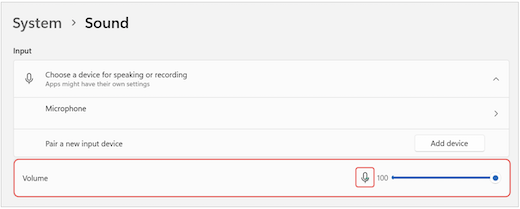
Ако все още срещате проблеми, опитайте да активирате отново високоговорителя, като отидете в "Разширени > още настройки на звука". В раздела "Записване " щракнете с десния бутон върху вашия микрофон. След това изберете "Разрешаване".
Проверка на настройките на отдалечен работен плот (Windows)
Ако използвате отдалечен работен плот, проверете отново настройките на звука на локалното устройство с Windows.
От "Старт" на Windows потърсете и изберете "Връзка с отдалечен работен плот".
Отваряне на раздела "Локални ресурси ".
Под Отдалечено аудио изберете Настройки....
- Под отдалечено възпроизвеждане на аудио изберете "Изпълнение на този компютър".
- Под Отдалечен аудиозапис изберете Запис от този компютър.
Изберете OK, за да запишете промените.
Използване на аудиото на телефона
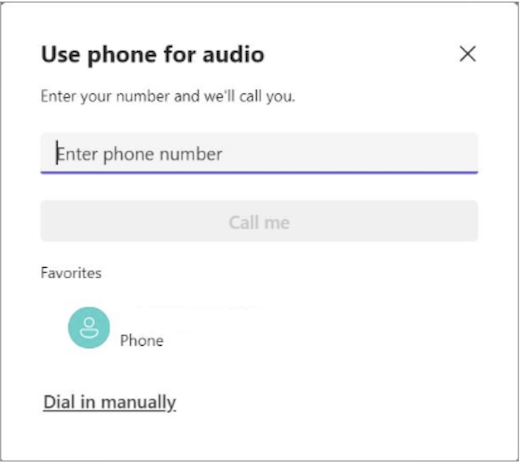
Ако микрофонът ви не работи, след като сте опитали решенията по-горе, и виждате едно от съобщенията по-долу, изберете Обадете ми се , за да използвате микрофона на телефона си.
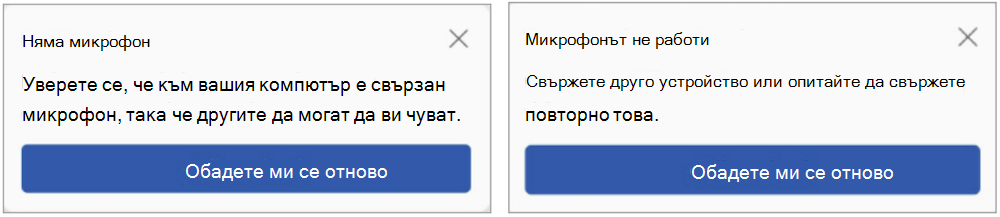
Въведете телефонния си номер и изберете "Обадете ми се ", за да получите обаждане от Teams, които ще ви свържат със събранието. Вашето аудио ще идва от телефона ви, но друго споделяне на съдържание все още ще се извършва на вашия работен плот.
Сродни теми
Високоговорителят ми не работи в Teams