
Важно
Изживяването в събитията на живо в Teams се прекратява на 30 юни 2026 г. Превключете към официални събрания в реално време на Teams за най-новите функции и преживявания за събития. За повече информация прочетете тази публикация в блога.
Събитията от ниво 1, известни също като събития с висок профил или официални събрания, обикновено излъчват съдържание за голяма аудитория, често с високи производствени стойности, като например множество видео и аудио източници, както и специален екип за събития.
Microsoft Teams е ефективен инструмент за тези събития, когато се комбинира с подходящо планиране, репетиция и евентуално допълнителен хардуер или софтуер.
Ако сте използвали функцията за излъчване на Събрание на Skype
Възможно е в миналото да сте провеждали събития от ниво 1 с "Излъчване на Събрание на Skype". Ако случаят е такъв, може да е полезно да обмислите какво се е променило със събитията на живо в Teams.
Провеждането на събитие на живо в Teams е подобно на излъчването на Събрание на Skype, но с някои нови възможности:
- Споделяне на екран
- Direct encoder connector
- Излъчване в Teams, Yammer и Microsoft Stream
- Настройване и създаване директно от приложението Teams
Все още не е възможно да добавите анкета или да измервате настроенията на аудиторията в събития на живо. Очаквайте скоро подобна функция.
За подробно въведение в събитията на живо в Microsoft 365 прочетете събитията на живо в Microsoft 365 в Yammer, Microsoft Teams и Microsoft Stream (предварителен преглед).
Основи на поточно предаване на живо
Преди да се потопим в препоръчителните практики, нека да прегледаме основните компоненти, включени в стрийминга на живо, и как те са свързани със събитията на живо в Teams.
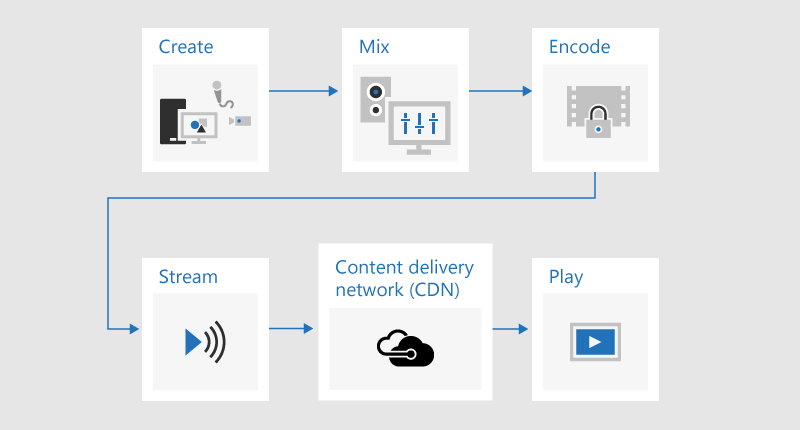
Започнете със съдържание, което искате да споделите с аудиторията си. Това вероятно е комбинация от:
- Видео на живо
- Предварително записано видео
- Споделяне на екран
- Отдалечени представящи
В зависимост от това какъв допълнителен хардуер (ако има такъв) използвате, Teams може да се използва за предоставяне на възможности за смесване и кодиране; Или просто контролирайте излъчването, което е създадено с помощта на външно приложение или устройство.
След това вашето събитие ще бъде предавано поточно от Microsoft Stream, използвайки мултимедийните услуги на Azure като гръбнак.
След това вашето съдържание ще премине през мрежа за доставяне на съдържание (CDN), в този случай Azure, която може да се интегрира с оптимизация на трети лица, за да се намали пропускателната способност до големи сайтове.
И накрая, вашето съдържание ще се гледа от присъстващите в Teams.
Продуциране в Teams спрямо външно приложение или устройство
Можете да използвате Teams, за да създавате и смесвате съдържание. От гледна точка на продуцента, събитията на живо, продуцирани в Teams, изглеждат и функционират по подобен начин на стандартна видео среща – с изключение на това, че продуцентът избира кой видео и съдържание източник да се използват като канал на живо. Събитията за бърз старт могат да позволят на участниците да бъдат анонимни или да изискват удостоверяването.
Събитията на живо, създадени с помощта на външно приложение или устройство, правят единична предварително смесена входна информация от хардуерен или софтуерен кодер. Не е възможно да се смесват допълнителни източници на съдържание с външно събитие за кодер, но това позволява на продуцентите да използват всички възможности за смесване в своята съществуваща система. Кодерът изпраща съдържанието директно в Teams чрез RTMP поглъщане – широко поддържан отраслов стандарт. Събитията, създадени извън Teams, се пренасят в Teams с помощта на Microsoft Steam, което означава, че участниците трябва да бъдат удостоверени и не могат да бъдат анонимни.
За повече информация относно възможностите на двата типа събития прегледайте "Планиране на събитие на живо в Teams".
Хибридният подход е да създадете събитие, продуцирано в Teams, и да включите приноса от външен кодер като един от източниците на видео. Събитията, създадени в Teams, не могат да използват метода на поглъщане RTMP, така че това трябва да се постигне чрез устройство за заснемане HDMI. Това предлага допълнителна гъвкавост, тъй като означава, че продуцентът може да използва професионален миксер за основния информационен канал за съдържание, но все пак да използва Teams, за да добавя отдалечени представящи, които да се присъединяват например от стандартна уеб камера. Това означава също, че събитията може да са анонимни. Ето как е създаден Microsoft Future Decoded Live през 2018 г.
Използване на камери от студийно клас с хардуерно устройство за заснемане или кодер
Въпреки че е възможно да се използват една или повече уеб камери за събития от ниво 1 – точно както бихте го направили за стандартен видеоразговор или среща – много продуценти предпочитат да използват професионална камера или вход от смесителен център.
Събитие на живо може да използва всеки видео източник, който се появява като уеб камера с възможност за Teams в Windows, както и всеки източник на звук за Windows.
- Можете да използвате камери от студийен клас или смесителен център, които извеждат съдържание като HDMI или SDI, ако съдържанието се поглъща с помощта на карта за заснемане или ключ за порт. Предлагат се хардуерни разширителни карти от няколко производители, които да се монтират в настолния компютър, използван за излъчване. Или, има няколко хардуерни ключа за порт, които могат да приемат HDMI или SDI вход и да се преобразуват в USB връзка, която се показва в Windows като стандартна USB уеб камера. Можете да изберете този източник на заснемане в настройките на събранието. Ако устройството ви може да се използва в стандартен видеоразговор в Teams, то може да се използва в събитие на живо на Teams.
- Ако HDMI или SDI потокът изпраща аудио заедно с видео, изберете същия драйвер за уеб камери като източника на микрофона в настройките на събранието.
- Можете да използвате няколко хардуерни устройства за заснемане, по едно на всеки компютър, използван за излъчване, и да променяте между снимките от камерата, като изберете активния видеоклип за излъчване в Teams (Фигура 1).
- Като алтернатива, ако вашето събитие е продуцирано от продуцентска компания или специализиран вътрешен отдел, те вече могат да имат HDMI канал от микшерен пулт или друго оборудване, в което има смесени кадри от няколко камери и аудио източници. В този случай един източник в Teams ще бъде достатъчен - или погълнат в събитие, създадено в Teams чрез карта за заснемане или ключ за порт; или директно чрез RTMP в събитие, създадено с помощта на външно приложение или устройство (фигура 2).
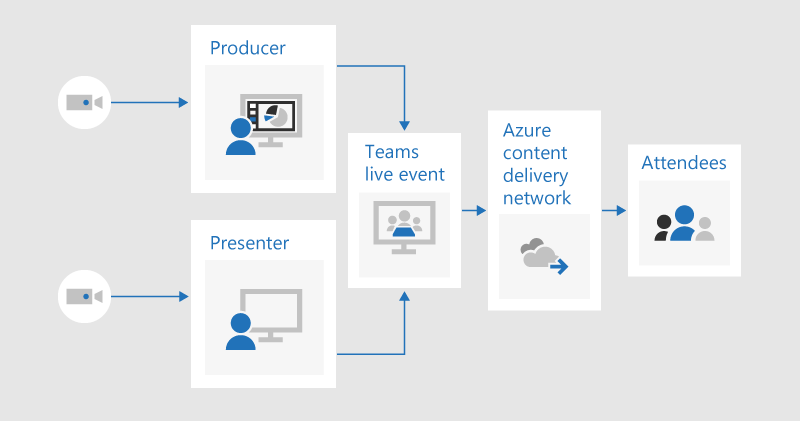
Фигура 1 – Продуциране на събитие на живо с помощта на Teams
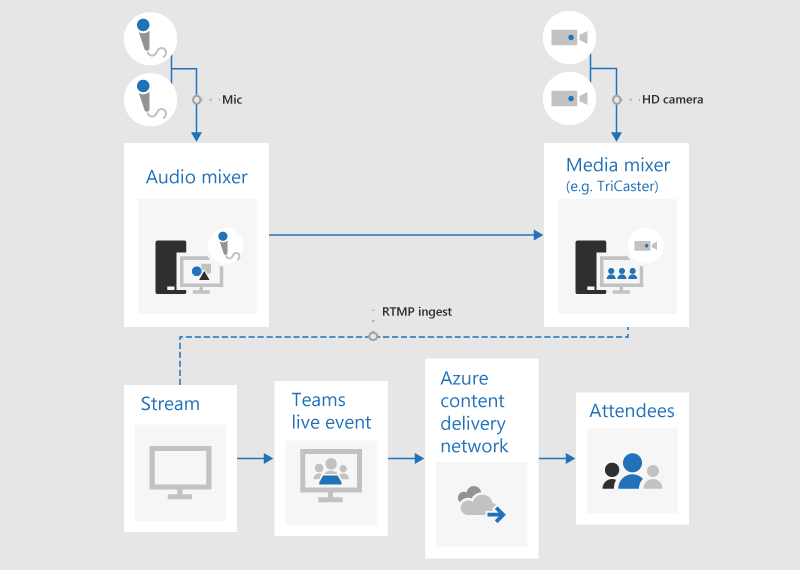
Фигура 2 – Продуциране на събитие на живо с помощта на външни устройства за излъчване
Добавяне на споделяне на екрана и предварително записано видео
Въпреки че е възможно да превключите активния източник на видео в Teams по време на събитие на живо, с множество източници на видео и аудио може да решите, че е по-лесно да използвате контролер за смесване на визия и да включите един-единствен, предварително смесен информационен канал в събитието. Това има и предимството, което изисква по-малко устройства за заснемане и компютри за презентации.
Добавянето на екранни графики, понякога известни като долни трети, може да даде на аудиторията ви ценна информация за говорещия човек и често е отличителен белег за висококачествени продукции.
Много смесителни бюрта от начално ниво поддържат алфа клавиш (известен още като хромакей), за да припокрива едно изображение върху друго чрез потискане на определен цвят. Това може да е полезно за добавяне на надписи и графики.
Единият подход е да добавите своите надписи и графики към набор от слайдове на PowerPoint със син или зелен фон (както се изисква от визуалния миксер) и след това да използвате ефекта "алфа-ключ" на визуалния миксер, за да наложите тези графики върху източника на камерата. Можете да използвате PowerPoint, за да анимирате графиките на и извън екрана.
Управление на отдалечени стаи и зали
Имайте предвид, че участниците ще гледат събитието със закъснение от около 20 до 30 секунди. Това няма да е проблем за хората, които гледат индивидуално на собствените си устройства, но има последици, ако предавате поточно към аудитория, която включва отдалечени представящи.
Стаите, съдържащи както участници, така и отдалечени представящи, ще трябва да получават канала за събранието в реално време чрез Teams и да не гледат забавеното във времето излъчване като присъстващо лице. Затова трябва да се присъединявате към стаите, които съдържат отдалечени представящи, като представящи в Teams.
Ако е възможно, добавете отдалечената стая като представящ, а не като продуцент. Това опростява приложението Teams и улеснява максимизирането на излъчваното съдържание за показване на голям екран. Ако скриете лентата на задачите на Windows, можете да увеличите съдържанието, така че то почти да запълни екрана – с изключение на заглавната лента на Teams – което не може да бъде премахнато. Имайте предвид, че представящите в даден екип ще виждат всички източници на видео – като обикновено събрание на Teams – а не само избраното видео или съдържание, което се излъчва. Затова трябва да репетирате настройката на отдалечената стая с броя на представящите и източниците, които очаквате да използвате по време на събитието, за да се уверите, че разбирате изгледа, който ще виждат тези представящи.
Представяне в събитие на живо в Teams очертава разликите между продуценти и представящи и ще ви помогне да планирате коя е подходящата роля, която да възложите на всеки член на екипа на вашето събитие.
Репетирайте звука в отдалечената зала внимателно, особено проверете за нежелано ехо. Ако е възможно, използвайте същото приложение Teams, за да възпроизведете аудио в стаята и да запишете аудио от стаята. Това ще позволи на Teams да използват ефективно шумопотискането по подразбиране и да създадат "чист микс" от звука на залата.
Направете излъчването устойчиво на мрежови или хардуерни грешки
Прегледайте указанията за най-добри практики относно наличието на няколко устройства и няколко члена на екипа на събитието, които могат да продължат да контролират излъчването, ако дадено устройство или мрежа се повреди. Тези допълнителни стъпки може да са полезни:
- Ако използвате устройство за заснемане на видео, помислете за използване на HDMI или SDI сплитер за дублиране на изхода, след което поглъщайте видеото поотделно с помощта на две устройства за заснемане на две машини. Това осигурява устойчивост в множество точки.
- Обмислете използването на различни мрежи на вашите устройства за архивиране, например високоскоростна мобилна връзка, в допълнение към корпоративната ви кабелна или безжична мрежа.
- Помислете за използване на функциите за наблюдение в реално време, налични от "Прозрения за кошерак" по време на излъчването, за да проверите броя на участниците и нивата на поточно предаване.
- Не забравяйте, че дори ако някои участници не успеят да гледат успешно излъчването на живо поради проблеми с мрежата в местоположението си, то се записва и може да бъде гледано при поискване, когато сте на място с по-добра свързаност.
Заключителни мисли
За разлика от излъчването на Събрание на Skype – и за разлика от типичното събрание на Teams – в момента не е възможно да добавите допълнителни представящи към излъчване, след като излъчването е започнало. Така че се уверете, че всички представящи са добавени, преди да започнете излъчването. Не забравяйте да включите отдалечени представящи и машини за архивиране, ако ги използвате.
Изкушаващо е да започнете излъчването предварително, за да сте сигурни, че е започнало правилно. Това е съветът, който обикновено даваме, включително в най-добрите практики за продуциране на събитие на живо в Teams. Но няма начин да се "изреже" излъчването, така че хората, които гледат записа, ще трябва да гледат или да прескачат всяко време за мъртво ефир. Това е в противоречие с усещането за висококачествено събитие от ниво 1, което обикновено започва и завършва точно навреме. Ако приемем, че са спазени други указания – около адекватна подготовка, репетиция и поддържане на устойчивост на вашето излъчване на отказ – трябва да се чувствате уверени в началото на излъчването навреме, а не рано.
Имате нужда от помощ за вашите събития?
С програмата за помощ при събития на живо на Microsoft 365 (LEAP) можем да ви помогнем да се запознаете по-добре с настройването и провеждането на събитие, уебинар или голямо събрание и да бъдете на разположение по време на събитието, за да ви помогнем, ако възникнат въпроси или проблеми.
По време на предварителния преглед помощната програма е безплатна за клиенти, които използват Teams, Stream или Yammer за доставяне на своите събития. Запишете се сега, за да започнете.