
Направете табла, печатни документи, книги и други физически обекти във фокуса на събранието на Teams. С минимална настройка можете да помогнете на участниците в събранието, които не са в залата, да се почувстват по-включени и ангажирани във следващия ви клас, демонстрация или сесия за мозъчна атака.
Например Teams могат да рамкират и преоразмерят табло в стаята, така че да бъде ясно видимо на екрани дори на мобилни устройства. Тялото на представящия също е до известна степен прозрачно, така че те не блокират или закриват таблото. Това, което е написано или скицирано, е оптимизирано за видимост.
Опции на камерата
Teams може да оптимизира камерата въз основа на това, което искате да споделите.
-
Табло: Използвайте, за да фокусирате върху близко табло с камерата на вашето устройство.
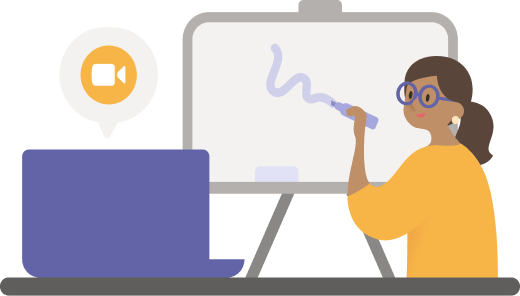
-
Документ: Използвайте, за да фокусирате върху документ, работен лист, книга или нещо подобно с камерата за документи.
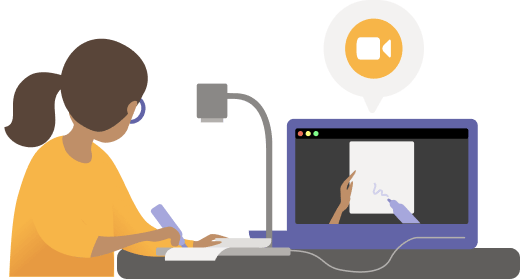
- Видео: Използвайте, за да фокусирате върху обекти в стаята. Например помогнете на учениците да видят демонстрацията на вашия научен експеримент. В бизнес настройка помогнете на потенциалните клиенти да видят демонстрацията на вашия продукт.
Преди да започнете
Уверете се, че имате следното:
- Лаптоп или настолен компютър (Windows или Mac)
- Вградена или свързана с USB камера (особено камера, която споделяте нещо на маса, бюро или друга плоска повърхност)
- Настолно приложение Teams
Споделяне на табло с помощта на камерата
За тази настройка ви препоръчваме да използвате лаптоп с вградена камера или камера, свързана чрез USB.
Забележка
Черните дъски в момента не се поддържат.
- Започнете събранието.
- В контролите на събранието изберете "Споделяне
 ".
". - Избор на съдържание от таблото на камерата>.
- Като използвате екрана за визуализация, насочете камерата си към бялата дъска.
- Поставете камерата на около 3 – 4 фута и я центрирайте с бялата дъска, доколкото можете.

Когато камерата открие таблото, тя автоматично я поставя на фокус.
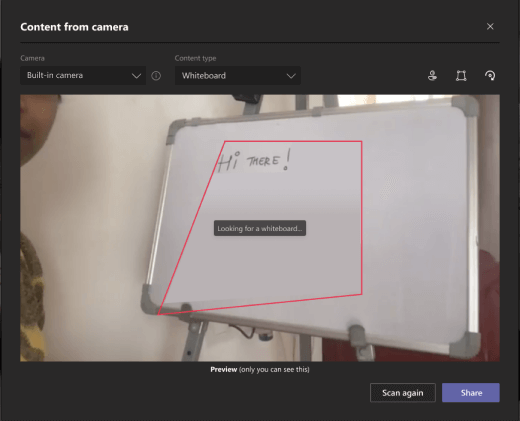
- Изберете Споделяне.
Всеки в събранието получава фокусиран, ясен изглед на таблото.
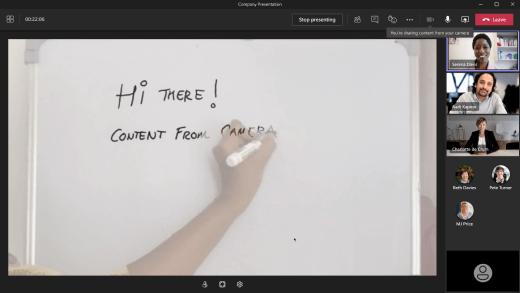
Споделяне на документ с помощта на камерата
За тази настройка ви препоръчваме да използвате свързана с USB камера за документи.
- Започнете събранието.
- В контролите на събранието изберете "Споделяне ".
- Избиране на съдържание от камерата>Документ.
- Като използвате екрана за визуализация, поставете камерата над документа.

Когато камерата открие документа, тя автоматично го поставя на фокус. - Изберете Споделяне.
Всеки в събранието получава фокусиран, ясен изглед на документа.

Съвети
Ако споделяте табло, имайте предвид следните неща:
- За най-добри резултати поставете камерата си на около 3 – 4 фута и я центрирайте с бялата дъска, доколкото можете.
- Маркерите с тъмен цвят се показват по-добре от светлите.
Уверете се, че стаята е добре осветена.
Ако използвате микрофони на лаптоп, опитайте да стоите наблизо, така че онлайн участниците да ви чуват добре.