
Получете ценна информация за официалните събрания в реално време и техните аудитории с отчети и анализи в Microsoft Teams. Преглеждайте и експортирайте данни от официално събрание в реално време, включително броя на зрителите, показателите за производителността на представящите и др.
Изглед на събития и представящи Преглед на споделяне на идеи за различни групи по време на събитието: Изгледът "Събития" показва данни за аудиторията ви, докато изгледът на представящите показва данни за потоците на представящите.
В тази статия
Анализ на организатора в реално време
Анализ на достъпа и експортирането
Преглеждане и изтегляне на отчети
Анализ на организатора в реално време
Забележка
- Анализът на организатора в реално време е разширена функция, налична в събития с до 3000 участници. За да използвате тази функция в по-големи събития, се обърнете към своя ИТ администратор.
- Ако сте имали Премиална версия на Teams преди 1 април 2026 г., ще продължите да имате достъп до тази функция в събития с до 100 000 участници до изтичането на срока на лиценза си. За да научите повече за лицензирането на Teams за събития, се свържете с ИТ администратора си.
По време на официално събрание организаторите и съорганизаторите могат да виждат анализ на събитията в реално време, като например броя на зрителите, страната или региона на участниците и др.
Изглед на събитие
Изгледът на събитие показва няколко изпълними модула за данни: обобщени плочки, диаграми и графики, таблица с разбивки и времева линия за преглед на изживяването.
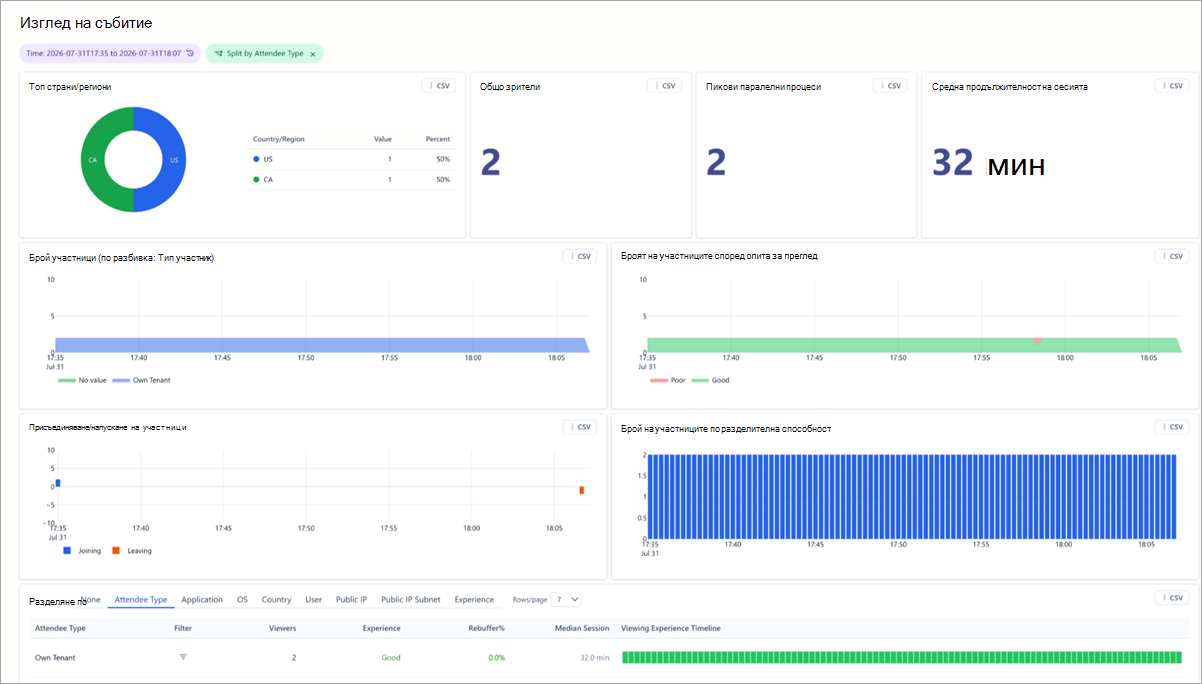
Можете да преглеждате отчети, отнасящи се за цялото събитие или за определени сегменти от него. За да стесните времевата рамка за отчитане, изберете " Час " в горната част на страницата и задайте времеви прозорец.
Плочки "Резюме"
Прегледайте плочките в горната част на изгледа на събитие за бързо обобщение на събитието.
- Плочката "Най-важни страни/региони " показва разбивка на страните, от които аудиторията е гледала официалното събрание в реално време.
- Плочката " Общ брой зрители" показва броя на хората, гледали официалното събрание в реално време. По време на събитие на живо анализите могат да бъдат забавени с до три минути. За най-актуалния брой вижте брояча на присъствието в реално време в Teams.
- Плочката " Peak Concurrency Concurrency" показва най-големия брой зрители, свързани едновременно.
- Плочката " Продължителност на средната сесия " показва средната продължителност на времето, прекарано от зрителите, свързани със събитието.
Диаграми и графики
Пет обзорни диаграми показват основните метрики за официално събрание в реално време.
- Броят на участниците показва колко зрители са се свързали със събитието с течение на времето. Диаграмата следва селекцията "Разделяне по" и показва преглеждащите, които са включени в конкретна разбивка, като например "Тип участник".
- Топ страни/региони показва разпределението на зрителите по страни или региони, с броя на зрителите и процента за всяко.
- Присъединяване/напускане на участници показва дали участниците се присъединяват, обновяват или напускат в определени моменти по време на събитието.
- Броят на участниците по изживяване при гледане показва дали зрителите имат добро изживяване (зелено) или лошо изживяване (оранжево).
- Брой на участниците по разделителна способност показва колко зрители са гледали с различни нива на разделителна способност на видеото в хода на събитието.
Важно
Диаграмата "Най-добри страни/", "Региони" и показателите "Общ брой преглеждащи" измерват различни типове данни и може не винаги да съвпадат. Един зрител може да бъде преброен в няколко страни или региона, ако се свърже отново от различни мрежи по време на събитието, като например при превключване на устройства, свързване чрез VPN или промяна на мрежи, докато пътува. В резултат на това общите суми за страната или региона може да се различават от общия брой зрители .
Таблици на разбивките
Таблицата за разбивки предоставя подробна разбивка по измерения, включително броя на зрителите, опита, процента на повторно буфериране и средната продължителност на сесията.
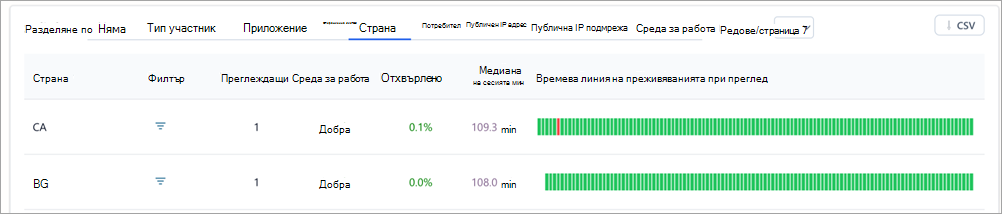
Изберете измерение с контрола "Разделяне по " над таблицата, филтрирайте до определена стойност с реда " Филтър " и използвайте "Редове/страница ", за да управлявате колко реда да се показват на страница на таблицата.
Опциите за разделяне по включват:
- Няма: Показва всички зрители.
- Тип участник: Групира зрителите въз основа на тяхната организация (една и съща организация, гост и т.н.).
- Приложение: групира визуализаторите въз основа на приложението, с което преглеждат (напр. Microsoft Edge, Teams за десктоп и т.н.).
- ОС: Групира зрителите по техните операционни системи.
- Страна/регион: Показва зрителите въз основа на региони.
- Потребител: Изброява преглеждащите поотделно по техния ИД на обект в Azure Active Directory (AAD).
- Публичен IP адрес: Групира зрителите по техния публичен IP адрес.
- Публична IP подмрежа: Групира зрителите по първите три октета от техния публичен IP адрес.
- Изживяване при гледане: Групира зрителите по опита им (добър или лош).
Когато разделяте по тип участник, групите са:
- Собствен клиент: участници от вашата организация.
- Между клиентите: участници извън вашата организация, които са удостоверени (влезли в акаунт, преди да се присъединят към официалното събрание).
- Гости: участници извън вашата организация, които са анонимни или неудостоверени (не са влезли в акаунт, преди да се присъединят към официалното събрание).
Времева линия на преживяването за преглед
Времевата линия за гледане показва кога участниците са имали добро или лошо изживяване при гледане по време на официално събрание в реално време. Това се генерира въз основа на това дали участниците са преживели повторно буфериране, или снимки на видеокадри.
| Ребуфериране % | Цветови код | Определяне |
|---|---|---|
| По-малко от 2,5% | Зелен | Опитът се счита за добър, когато има по-малко от 2,5% ребуфериране по време на събитието. |
| Повече от 2,5% | Orange | Средата за работа се счита за лоша, когато има повече от 2,5% ребуфериране и е представена значителна потребителска база. |
Можете да видите данните от времевата линия на базата на различни измерения.
За да видите по-подробни данни, осветете част от диаграма, като щракнете върху и плъзнете курсора над секцията, за която искате повече подробности. Когато освободите, данните ще се обновяват, за да отразяват само осветения времеви диапазон.
Анализ на достъпа и експортирането
За достъп до анализ в реално време:
- Изберете Календар
 в Teams.
 - Отворете официално събрание в реално време.
-
Изберете Управление на събитие
 .
. -
Отидете на "Отчети" и изберете "Преглед на прозрения за събития
 .
.
Данните ще бъдат налични след началото на официалното събрание и ще бъдат достъпни за период до 28 дни
За да експортирате данните от анализа на прегледача:
- Задайте времевия диапазон и разделението по селекцията, от която искате да експортирате данни.
- Изберете CSV файл в заглавката на изпълнимия модул, който искате да експортирате. Данните зад този изпълним модул ще се изтеглят като .csv файл.
Преглед и изтегляне на отчети от официално събрание в реално време
След края на официалното събрание погледнете отчетите от официалното събрание, за да видите колко участници са били на вашето събитие, колко дълго е продължило събитието и средното време на посещаемост. Вижте ролите на участниците, часовете на присъединяване и напускане и колко дълго са присъствали.
За да видите отчет за официално събрание в реално време:
- Изберете Календар в Teams.
- Отворете информация за минало официално събрание в реално време.
- Изберете Отчети.
- За да прегледате други отчети от официално събрание, изберете датата и часа. След това изберете датата на отчета, който искате да прегледате.
- Изберете Изтегляне
 , за да запишете и изтеглите отчета на вашето устройство.
Анализ на представящия
Важно
В момента представящите изискват лиценз за Премиална версия на Teams, за да се показват в анализа на представящия. В бъдеща актуализация всички представящи в официално събрание ще бъдат включени в анализа на представящия, независимо от лицензирането.
Анализът на представящия дава възможност на организаторите да наблюдават състоянието на потоците на представящите в реално време, като гарантират, че съдържанието, доставено на участниците, е с най-високо качество. За да видите анализите на представящите, изберете "Изглед на представящите " в горния ляв ъгъл на таблото за анализи.
Three controls at top of Presenters View shape what you size:
- Времевият диапазон задава времевия прозорец, от който ще виждате отчети.
- Обновяване всеки задава ритъма, с който изгледът извлича новите данни по време на събитие на живо.
- "Активни говорещи " стеснява погледа до представящите, които са говорили, което е полезно, когато няколко представящи са свързани, но само един е на живо пред аудиторията.
Разделителна способност на камерата
Това показва средната разделителна способност на камерата на представящите.
Разрешаване на споделянето на приложения
Това показва средната разделителна способност на споделяне на екрана.
Представящите излъчват качество във времето
Това показва всички представящи и качеството им на излъчване във времето. Оценката на качеството се базира на проблеми с представящия по време на събитието, осветени в таблицата "Мултимедийни проблеми на представящия ".
- Зелено: Отлично
- Жълто: Добро
- Червено: Лошо
Качество на излъчването във времето
Показва качеството на излъчване за текущата селекция на разделяне по селекция, така че да можете да сравните един представящ или източник със събитието като цяло.
Проблеми с мултимедията на представящия
Изброява всички проблеми, срещани от представящите, като например лоша кадрова честота, въз основа на телеметрията на Teams в реално време, както и кога всеки проблем е възникнал по време на събитието.
Таблица на разбивките
Използвайте "Раздели по", за да групирате таблицата по "Няма", " Източник", " Представящ" или "Представящ" в "Източник". В таблицата е изброен броят на образци, събрани за всеки ред, колко от тези извадки са били лоши, получената като резултат процент на лоши и колко представящи са представени в реда.
Изберете Редове/страница, за да зададете броя на редовете, които да се показват на всяка страница. Изберете CSV файл, за да го изтеглите.
Access
ИТ администраторите също имат достъп до информация за официалното събрание. Организаторът на официалното събрание може да сподели URL адреса за прозрения от официалното събрание в реално време с ИТ администратори, които имат следните роли:
| Роля | Преглед на отчети за анализ & | Конфигуриране на акаунт | Безшумен тестер |
|---|---|---|---|
| Глобален администратор | Да | Промяна | Промяна |
| Администратор на Teams | Да | Промяна | Промяна |
| Администратор на комуникации в Teams | Да | Промяна | Промяна |
| Инженер по поддръжка на комуникациите в Teams | Да | Четене | Четене |
| Специалист по поддръжка на комуникациите в Teams | Да | Четене | Четене |
| Глобален четец | Да | Четене | Четене |
| Четец на отчети | Да | Няма | Четене |