
Добавете структура към вашия уебинар с допълнителни настройки и изисквания за регистрация. За да промените регистрацията на участници, отворете уебинара от календара на Teams и отидете на конфигурацията на регистрацията>.
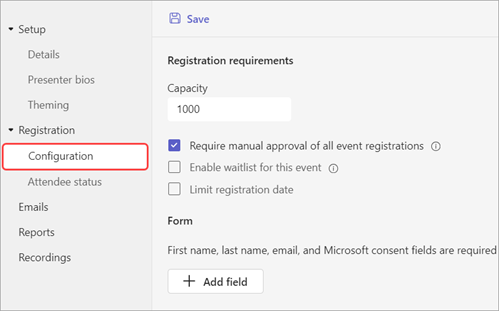
Оттук можете да реализирате следното:
- Капацитет на събитието – задайте ограничение за броя на хората, които могат да се регистрират за уебинара.
- Изискване на ръчно одобрение на всички регистрации на събития* - решете кой може да присъства на уебинара, като одобрите или отхвърлите исканията за регистрация.
- Разрешаване на списък с чакащи за това събитие* – след като капацитетът на събитието се запълни, управлявайте заявките за регистриране на препълване чрез внедряване на списък с чакащи. Капацитетът на списъка с чакащи ще бъде равен на капацитета на събитието.
- Ограничаване на датата на регистрация* – задайте времеви прозорец, през който потенциалните участници да могат да се регистрират за вашето събитие.
*Разширени функции за регистрация.
Забележка
Ако нямате възможности за регистриране в конфигурацията на събитието, се обърнете към своя ИТ администратор.
Задаване на начален и краен час на регистрацията
Забележка
- Ограничаването на началния/крайния час на регистрацията е разширена функция за регистрация, налична в събития с до 3000 участници. За да използвате тази функция в по-големи събития, вашата организация трябва да има пакети с капацитет за участници, за да разреши екземпляри до 100 000.
- Ако сте имали Премиална версия на Teams преди 1 април 2026 г., ще продължите да имате достъп до тази функция в събития с до 100 000 участници до изтичането на срока на лиценза си. За да научите повече за лицензирането на Teams за събития, се свържете с ИТ администратора си.
Ограничете кога потенциални участници да могат да се регистрират за уебинара, като зададете началния и крайния час на регистрацията.
За да зададете начален и краен час на регистрацията:
Отидете на Конфигурация на регистрация>.
Изберете "Ограничаване на датата на регистрация".
Обозначете прозореца за регистрация в падащите менюта " Начална дата " и "Крайна дата ".

Управление на регистрацията
Добавете въпроси към формуляра за регистрация за уебинар, за да научите повече за вашата аудитория, включително подробности за нейния опит, как са чули за събитието и др. Можете също да включите юридически условия, които потенциалните участници да видят и приемат.
Добавяне на полета за регистрация
За да добавите полета към регистрационния формуляр:
Отидете на Конфигурация на регистрация>.
Под "Формуляр" изберете "Добавяне на поле".

Изберете от предварително зададени полета или изберете "Въпрос по избор ", за да създадете свой собствен.
След като сте добавили поле или въпрос, изберете "Задължително", за да го добавите към формуляра за регистрация.
Забележка
По подразбиране регистрацията е отворена до края на събитието, освен ако организаторът не разреши и не зададе различен краен час на регистрацията.
Преглед на отговори на формуляри
За да прегледате отговорите на формуляра на потенциален участник:
Отидете на Конфигурация на регистрация>.
Изберете стрелката на падащото меню до "Очаква одобрение".
Изберете изглед в реда за участници, за да видите отговорите му във формуляра за регистрация.

Одобряване или отхвърляне на искания
Забележка
- Преглеждането на исканията за регистрация е разширена функция за регистрация, налична в събития с до 3000 участници. За да използвате тази функция в по-големи събития, вашата организация трябва да има пакети с капацитет за участници, за да разреши екземпляри до 100 000.
- Ако сте имали Премиална версия на Teams преди 1 април 2026 г., ще продължите да имате достъп до тази функция в събития с до 100 000 участници до изтичането на срока на лиценза си. За да научите повече за лицензирането на Teams за събития, се свържете с ИТ администратора си.
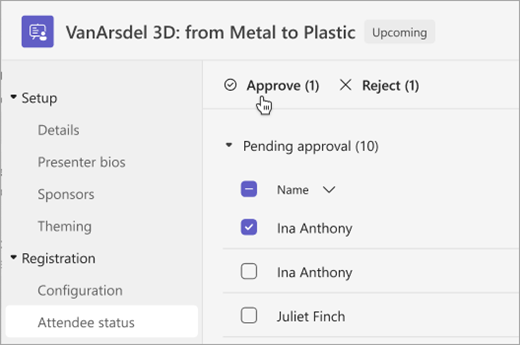
За одобряване или отхвърляне на искания за регистрация:
В "Регистрация" се уверете, че сте избрали "Изисквай ръчно одобрение на всички регистрации на събития".
Отидете на състоянието на участника при регистрация>.
Изберете Очаква одобрение.

Поставете отметка в квадратчето до всяко име, което искате да одобрите или отхвърлите. Поставете отметка в квадратчето до "Име", за да изберете всички.
Изберете "Одобрение " или "Отхвърляне ", за да управлявате искането(ите).
Управление на списъка с чакащи за регистрация
Забележка
- Управлението на списъка с чакащи за регистрация е разширена функция за регистрация, налична в събития с до 3000 участници. За да използвате тази функция в по-големи събития, вашата организация трябва да има пакети с капацитет за участници, за да разреши екземпляри до 100 000.
- Ако сте имали Премиална версия на Teams преди 1 април 2026 г., ще продължите да имате достъп до тази функция в събития с до 100 000 участници до изтичането на срока на лиценза си. За да научите повече за лицензирането на Teams за събития, се свържете с ИТ администратора си.
People, които се регистрират за уебинар, след като събитието е достигнало капацитета си, ще бъдат добавени към списъка с чакащи. Когато местата се отворят, тъй като организаторът увеличи капацитета или други регистранти отменят, регистрираните в списъка с чакащи ще се преместят в "Очаква одобрение", ако е разрешено ръчно одобрение. В противен случай регистрацията им ще премине автоматично.
За да активирате списъка с чакащи:
- Отворете уебинара в календара на Teams.
- Отидете на Конфигурация на регистрация > .
- Изберете Разрешаване на списъка с чакащи за това събитие.
За достъп до списъка с чакащи:
Отворете уебинара в календара на Teams.
Отидете на състоянието на участника при регистрация>.
Забележка
Организаторите не могат да премахват или одобряват участници от списъка с чакащи; Те обаче могат да увеличат капацитета за регистрация на събитието, за да преместят участниците в списъка с чакащи към състоянието на регистриране или състояние на чакащо одобрение.
Позволяване на регистрираните участници да заобикалят фоайето
Когато хората се присъединят към вашия уебинар, те първо ще влязат във фоайето, докато не бъдат допуснати от организатор, съорганизатор или представящ. За да управлявате фоайето по-лесно, позволете на регистрираните участници да заобикалят фоайето автоматично, като променят настройките за заобикаляне на фоайето.
За да позволите на регистрираните участници да заобикалят фоайето:
Отидете в календара на Teams и изберете вашия уебинар.
Изберете "Преглед на събитие
 " .
" .Изберете Управление на събитие
 .
.Изберете бутона "Настройки за опции за събранието
 ".
".В "Достъп
 до събрание" включете Участниците с връзка за регистрация могат да заобикалят превключването на фоайето.
Забележка
Това ще позволи на вътрешни и външни регистрирани потребители и хора, определени в падащия списък "Кой може да заобиколи фоайето? ", за да заобиколите фоайето.
Включете превключвателя за отхвърляне всеки, който не може да заобиколи фоайето , за да отхвърлите всеки, който не е регистриран за вашето събитие.
Забележка
Тази опция е налична само ако участниците с връзката за регистрация могат да заобикалят фоайето е включено.
Изберете Запиши
 .
.
Тази настройка може да бъде променяна преди и по време на събитието. Ако я промените по време на събитието, това ще се отрази на участниците, които влизат във фоайето след промяна на настройката. За да научите повече, вижте Използване на фоайето в събрания на Teams.
Изтегляне на отчети за регистрации
За да изтеглите отчет за регистрация:
- Изберете Календар
 в Teams.
 - Изберете уебинара, за който искате да изтеглите отчет.
-
Изберете Управление на събитие.
- Изберете Отчети.
- Изберете Изтегляне
 >на отчет за регистрация.