В тази статия
Надписи на живо в Teams
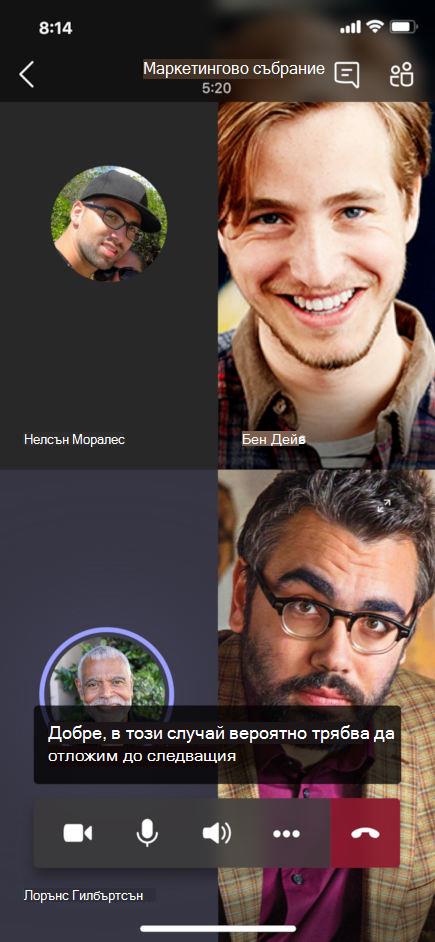
Teams могат да откриват казаното в дадено събрание и да представят надписи в реално време. Ако използвате настолното приложение за Windows или Mac, има и няколко опции за персонализиране на надписите.
Забележка
- People могат да изберат да не бъдат идентифицирани в надписи. За подробности вижте "Скриване на самоличността в надписи на събрания и преписи".
- Teams не записва надписи. Ако искате транскрипция на събранието, включете транскрибирането. Ще можете да изтеглите транскрипцията след събранието.
Има няколко начина да получавате надписи на живо в Teams:
- От вградените субтитри, предоставени от Teams
- От надпис за превод в реално време (CART) на Communication Access. За да научите как да използвате надписи на количката в събрание на Microsoft Teams, вижте Използване на надписи на количката в събрание на Microsoft Teams (генерирани от човек надписи).
Настройки на субтитрите на живо
Teams има вградени скрити субтитри, които можете да включите от контролите за събрания.
Включване и изключване на надписите
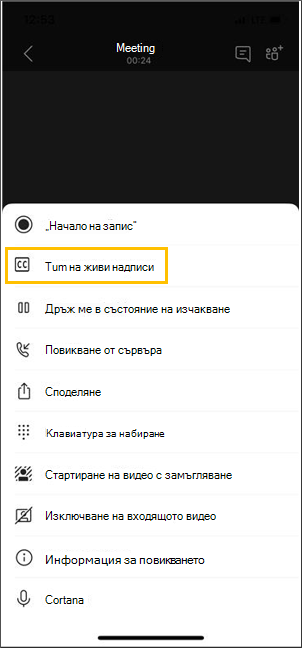
За да започнете да показвате надписи на живо:
- Изберете бутона "Още
 > " в контролите за събрание.
 -
Избиране на надписи
 .
.
Персонализиране на надписи
Персонализирайте размера и цвета на шрифта на надписите, увеличете броя на показваните редове и променете позиционирането на надписите в прозореца на събранието.
За персонализиране на надписите на живо:
- Посочете екрана с надписи и изберете "Отваряне на настройките
 за надписи".
 - Промяна на настройките.
Избор на стилове на надписи
 за промяна на стила, размера, цвета и др.
Промените в настройките за надписите на живо ще бъдат отразени автоматично.
Промяна на говоримия език
Задаване на говоримия език на събранието на езика, на който хората говорят, за по-точни надписи.
Ако хората говорят различен език от зададения говорим език на събранието, Teams ще открие несъответствието между езиците. След това организаторът на събранието, съорганизаторът, инициаторът на транскрипцията или инициаторът на функцията, която е включила транскрибирането, ще бъде подканен да актуализира говоримия език:
- Изберете Настройки , за да актуализирате ръчно говоримия език на събранието.
- Изберете "Да", променете го, за да актуализирате незабавно до открития говорим език на събранието.
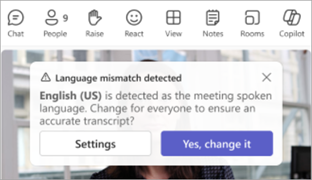
Организаторът на събранието, съорганизаторът(ите), инициаторът(ите) на транскрипцията или инициаторът на всяка функция, която е включила транскрибирането, имат достъп до говоримия език на събранието по всяко време.
За достъп до настройките за говорим език на събранието:
- Посочете екрана с надписи и изберете Отваряне на настройките
 ".
". - Посочете "Говорим език на събранието " и изберете езика, на който всички говорят, от падащото меню.
- Изберете "Актуализирай ", за да промените.
Важно
За да имат достъп другите участници до говоримия език на събранието, транскрибирането трябва да бъде изключено. Ако има текуща транскрибиране, те трябва първо да я изключат или изключат функцията, с която е стартирана транскрибирането. След това те трябва ръчно да включат транскрипцията отново.
Настройване на преведени на живо надписи в събитие
В официалните събрания в реално време и събитията на живо организаторите избират предварително на кои езици участниците могат да виждат надписи на живо. Организаторите могат да изберат шест езика или десет, ако имат Premium, от над 50 различни езика.
За да настроите преведени на живо надписи в събитие:
Отворете събитието в календара на Teams.
В "Подробни данни" изберете бутона "Настройки за опциите за събранието
".В Engagement
 >в Teams Превод на надписите на участниците, изберете езиците, на които ще бъдат налични преведени на живо надписи по време на вашето събитие.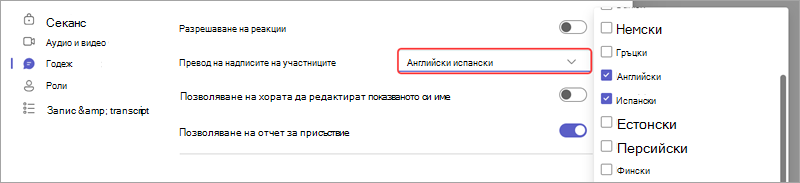
Изберете Приложи.
Участниците могат да виждат преведени на живо субтитри само на един от езиците, които сте избрали предварително.
Използване на преведени на живо надписи
По подразбиране надписите на живо се показват на езика, използван по време на събранието или събитието. Преведените на живо надписи позволяват на потребителите да виждат надписи, преведени на езика, който им е най-удобен.
Забележка
- Преведени на живо субтитри в събрания са налични като част от Премиална версия на Teams и Microsoft Copilot, лиценз за добавка, който предоставя допълнителни функции, за да направи събранията в Teams по-персонализирани, интелигентни и защитени. За да получите достъп до отговарящ на условията лиценз, се обърнете към своя ИТ администратор.
- Ако организаторът на събранието има лиценз за Премиална версия на Teams или Microsoft Copilot, всички участници в събранието могат да използват преведени надписи и транскрипции без да се изисква конкретен лиценз.
- Ако отделните участници имат лиценз за Премиална версия на Teams или Microsoft 365 Copilot, само тези лицензирани участници ще виждат опцията "Превод в" и могат да използват преведени надписи и транскрипция.
За да използвате преведени на живо надписи:
-
Изберете иконата "Още действия>" в контролите за събрание.
- Изберете RTT
 .
. - Изберете Включване.
- Посочете RTT екрана и включете превключвателя за надписи на живо .
- В екрана RTT изберете "Още опции> "Още действия"Отваряне на настройките за надписи .
- Уверете се, че говоримият език на събранието е правилен.
- Посочете "Превод на " и изберете език.
Важно
Microsoft си запазва правото да ограничава или налага ограничения върху използването на инструктора за говорители с разумно предизвестие, за да ограничи прекомерното използване и/или измами, и да поддържа оптимална производителност на услугата.
Поддържани езици:
Английски (САЩ), английски (Канада), английски (Индия), английски (Обединеното кралство), английски (Австралия), арабски (Нова Зеландия), арабски (Саудитска Арабия), арабски (Обединени арабски емирства), албански (Албания), арабски (България), каталунски (каталунски), китайски (опростен, Китай), китайски (традиционен, Хонконг, САР), китайски (традиционен, Тайван), хърватски (Хърватия), чешки (Чехия), датски (Дания), нидерландски (Белгия), нидерландски (Нидерландия), естонски (Естония), филипински (Филипини), фински (Финландия), френски (Канада), френски (Канада), хърватски (Хърватия), чешки (Чехия), датски (Дания), френски (Франция), немски (Германия), немски (Швейцария), гръцки (Гърция), иврит (Израел), хинди (Индия), унгарски (Унгария), исландски (Исландия), индонезийски (Индонезия), италиански (Италия), японски (Япония), казахски (Казахстан), корейски (Корея), латвийски (Латвия), литовски (Литва), малайски (Малайзия), малтийски (Малта), норвежки (Норвегия), полски (Полша), португалски (Бразилия), португалски (Португалия), румънски (Румъния), руски (Русия), сръбски (кирилица, Сърбия), словашки (Словакия), словенски (Словения), испански (Мексико), испански (Испания), тайски (Тайланд), турски (Турция), украински (Украйна), виетнамски (Виетнам), уелски (Обединеното кралство), испански (Мексико), шведски (Швеция), шведски (Швеция).
Поддържани езици за превод:
Арабски, опростен китайски, китайски (традиционен), чешки, датски, нидерландски, английски, фински, френски, френски (Канада), немски, гръцки, иврит, хинди, унгарски, италиански, японски, корейски, норвежки, полски, португалски (Бразилия), португалски (Португалия), румънски, руски, словашки, испански, шведски, тайландски, турски, украински, виетнамски
Извлечете максимума от надписите на живо
За да сте сигурни, че надписите ви на живо са възможно най-точни, изпробвайте тези най-добри практики:
- Говорете ясно, бавно и директно в микрофона. С увеличаването на разстоянието до микрофона надписите може да станат по-малко точни.
- Избягвайте местоположения с фонов шум.
- Избягвайте да излизат няколко души едновременно.
- Използвайте най-висококачественото оборудване, сертифицирано за Teams , което е достъпно за вас.
Забележка
Неприличните изрази се закриват със звездички.
Често задавани въпроси
Къде Teams обработва данните, които използва, за да предоставя субтитри на живо?
Ние обработваме данните в географския регион, в който е базирана вашата организация.
Какви данни използва Teams, за да създаде надписите?
Технологичната услуга за автоматично разпознаване на говор (ASR) на Microsoft, която генерира надписи на събрания в Teams, може да използва темата на събранието, поканата, имената на участниците, прикачените файлове и последните имейли на участниците, за да подобри точността на надписите.
Как Teams превежда субтитрите на живо?
Използваме технологията за превод на говор на Microsoft, поддържана от когнитивните услуги на Azure, за превод на надписи на живо.
Кой има достъп до тези данни?
Никой. ASR на Microsoft не включва човешка намеса и никой няма достъп до аудиото на събранието или друга информация за събранието по всяко време.
Teams съхранява ли някакви данни за надписи?
Не. Данните за надписите се изтриват окончателно след приключване на събранието.
Ако не искам Teams да обработва тези данни отначало, мога ли да го предотвратя?
Да. Просто не включвайте надписите на живо. Вашият администратор може също така да забрани функцията изцяло. Отидете тук за повече информация относно как да направите това.
Важно
Microsoft си запазва правото да ограничава транскрипцията и услугите за превод с разумно предизвестие, за да ограничи прекомерното използване и/или измами, и да поддържа производителността на услугата. Тези услуги включват надписи на живо, субтитри и функционалността за транскрипция, налични в продуктите на Office 365, като Microsoft Teams, PowerPoint, Stream и други.