
Когато се присъедините към събрание на Teams, можете да изберете да изключите микрофона си, за да предотвратите нежелан шум, или да включите микрофона си, за да участвате в събранието.
Има няколко различни начина, по които можете да изключите или включите звука на микрофона си в Teams.
Изключване или включване на звука преди събрание
Преди да се присъедините към събрание, можете да включвате или изключвате микрофона, като изберете бутона за  на звука на микрофона.
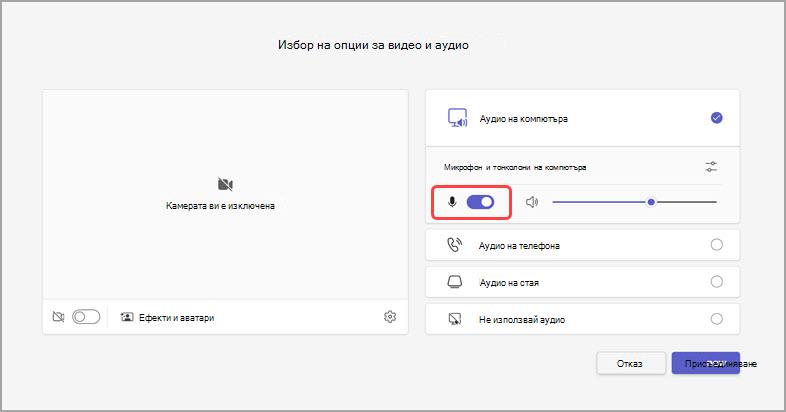
Teams ще запомни предпочитанието за микрофон, което сте задали тук, когато се присъединявате към бъдещи събрания.
Изключване или включване на звука по време на събрание
За да заглушите микрофона си по време на събрание, изберете бутона " " в контролите на събранието. За да включите микрофона отново, изберете иконата за включване на звука на микрофона .
.

Можете също така да включвате и изключвате микрофона си, като натискате клавишните комбинации Ctrl + , Shift + M. За да научите повече, вижте Клавишни комбинации за Microsoft Teams.
Забележка
Някои възможности за микрофон може да не са налични в зависимост от настройките на събранието или правилата, зададени от вашия ИТ администратор.
За автоматично изключване на звука на микрофона, ако екранът е заключен:
- В Teams изберете "Още опции

 " .>
" .> - Изберете бутона за настройки за поверителност
 на поверителността .
 - Включване на превключвателя Изключване на камерата и микрофона при заключване на екрана .
- Рестартирайте Teams, за да активирате тази настройка.
Изключване или включване на звука от лентата на задачите (Windows)
Ако се присъедините към събрание на Teams от устройство с Windows, можете да изключите или включите звука на микрофона от лентата на задачите на Windows.
За изключване и включване на звука на микрофона от лентата на задачите на Windows:
- Изберете иконата на микрофона
 в лентата на задачите.
 - Натиснете клавиша Windows
 + Alt + K клавиши.
Използване на Ctrl + интервал за включване на звука
В настолното приложение Teams можете също да изберете да останете изключени, за да избегнете нежелано прекъсване или шум по време на събрание и бързо да реагирате, когато бъдете повикани. За бързо включване на звука задръжте натиснати клавишите Ctrl + интервал (Windows) и Option+интервал (Mac). Освободете клавишите, за да се върнете отново към изключено състояние.
Как да активирате:
В Teams изберете "Още опции
" .>Изберете бутона за настройки за поверителност
на поверителността .Включете клавишната комбинация за включване на звука .
Присъединете се към разговор или събрание. Изключете си звука.
- В Windows натиснете и задръжте Ctrl + интервал. На компютър Mac натиснете и задръжте Option+интервал. Ще видите предупреждение относно временно включване на звука. Проверете дали звукът ви е включен.
- Когато пуснете клавишната комбинация, микрофонът ви отново ще бъде изключен.
Забележка
Клавишните комбинации като цяло, включително Ctrl + интервал и Option+интервал за включване на звука, не работят в полето за чат или когато приложения като PowerPoint в реално време или Whiteboard се споделят в сцената на събранието.
Искате да научите повече? Вижте събрания в Teams.
Сродни теми
Управление на аудио настройките в събрание на Teams
Споделяне на звук от компютъра в събрание на Teams или събитие на живо