
Сътрудничете си в различни компании и отдели, като се присъединявате към събрания и събития на Microsoft Teams извън вашата организация. Осигурете безпроблемна работа, независимо от вашето ниво на достъп или организационна принадлежност, като се присъедините като гост, външно или от различни акаунти.
Забележка
В зависимост от правилата на администратора, типа на събитието или настройките на събитието е възможно външно или анонимно присъединяване да не се поддържа.
Присъединяване като гост
Гостът е човек, който принадлежи към различна организация от организатора на събранието, но е бил поканен от администратора на тази организация да има достъп за гости.
Използване на вашия акаунт на гост
За да се присъедините към събрание на друга организация като гост, трябва първо да активирате своя акаунт на гост. Обикновено използването на достъпа на гости е процес от две стъпки: първо, другата организация ще ви покани да станете гост. След това ще получите покана по имейл, където можете да приемете достъпа.
Влезте в акаунта си на гост
За да влезете в своя акаунт на гост:
Стартирайте нов прозорец Edge InPrivate и се придвижете до страницата за влизане в Teams.
На страницата за влизане в Teams изберете "Опции
 за влизане".
Изберете "Влизане в организация".
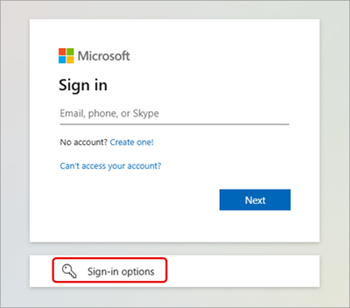
Въведете името на домейна на другата организация:
- За да намерите името на домейна, отворете имейла с поканата за гост и потърсете името на домейна до Domain. Можете също да намерите името на домейна след символа @ в имейл адреса на подателя.
Въведете информацията за влизане за акаунта на госта.
Изберете "Приемам ", за да одобрите разрешенията.
Позволете на Teams да завърши влизането.
Затворете прозореца на браузъра.
Присъединете се към събрание или събитие като гост
За да се присъедините към събрание или събитие като гост:
Влезте в Teams за настолни компютри, като използвате своя акаунт на гост.
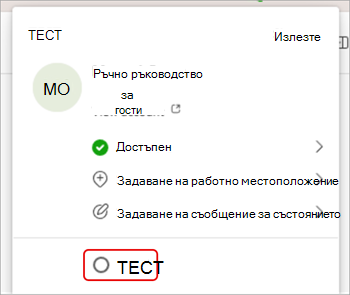
Изберете снимката на профила си, за да отворите вашия мениджър на акаунти.
За да превключите организациите, изберете опцията, която показва организацията, към която искате да превключите. Следващият пример илюстрира преминаване към TEST организацията.
След като сте сменили организацията, изберете Calendar в Teams.
Изберете събранието или събитието, към което искате да се присъедините.
На екрана за предварително присъединяване се уверете, че в горния край на прозореца се показва правилното име на домейн.

- Ако не виждате правилното име на домейн в горния десен ъгъл на прозореца на Teams, изберете "Промяна " в горната част на екрана за предварително присъединяване, за да изберете правилната организация. Гост организациите ще имат икона
 на куфарче до себе си.
 - Ако не виждате няколко опции за домейн, когато изберете "Промяна " и сте използвали вашия акаунт на гост, излезте и рестартирайте Teams.
- Ако не виждате правилното име на домейн в горния десен ъгъл на прозореца на Teams, изберете "Промяна " в горната част на екрана за предварително присъединяване, за да изберете правилната организация. Гост организациите ще имат икона
Изберете "Присъединяване сега".
Външно присъединяване
За да се присъедините външно към събрание на Teams, присъединете се от връзката в имейла с покана за събрание. Оттам изберете да се присъедините към събранието от браузъра или в приложението Teams за настолен компютър.
За да научите повече, вижте Присъединяване към събрание в Microsoft Teams.
Присъединяване анонимно или от друг акаунт
За да се присъедините към събрание на Teams от друг акаунт:
Изберете събранието в календара на Teams.
Изберете Присъединяване.
Изберете "Промяна " в горната част на екрана за предварително присъединяване към събранието.
Изберете акаунта, с който искате да се присъедините към събранието.
- Ако не виждате акаунта, от който искате да се присъедините, изберете "Добавяне на друг акаунт". След това добавете съществуващ акаунт или изберете "Създаване или използване на друг акаунт ", за да създадете или влезте в нов.
Изберете "Присъединяване ", за да влезете в събранието.
За да се присъедините анонимно към събрание на Teams:
- Изберете събранието в календара на Teams.
- Изберете Присъединяване.
- Изберете "Промяна " в горната част на екрана за предварително присъединяване към събранието.
- Изберете "Присъединяване", без да влизате.
- Въведете името си в горната част на екрана за предварително присъединяване.
- Изберете "Присъединяване ", за да влезете в събранието.