
Подобрете качеството на видеото в събрания на Microsoft Teams със зелен екран. Използвайте зелен екран по време на събранието, за да изостряте външния си вид на виртуален фон и да премествате или използвате реквизити, без да го изкривявате.
Прилагане на зелен екран
За да започнете да използвате зелен екран в Teams, ще трябва да сте пред плътен фон с подходящо осветление. След това го разрешете и конфигурирайте в настройките на Teams.
За да приложите зелен екран:
Присъединете се към събранието си в Teams.
На екрана за предварително присъединяване включете камерата.
Избор на ефекти и аватари Икона
 >преди събрание Още видео ефекти>Настройки на зелен екран.
 Във "Видео на устройства
 >" включете превключвателя за зелен екран.
Уверете се, че откритият цвят е точен във визуализацията на екрана. Ако не е, поставете отметка в квадратчето във визуализацията на екрана, за да изберете фоновия цвят.
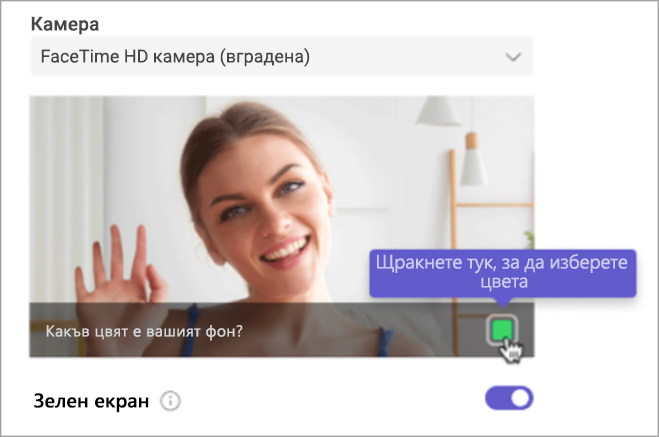
Изберете вашия фон с цветовия капкомер, за да изберете цвета и да конфигурирате зеления екран.
Затворете настройките, за да се върнете към екрана за предварително присъединяване.
Изберете "Присъединяване сега", за да влезете в събранието с приложен зелен екран.
Забележка
Забележка: Ако искате да използвате зелен екран на няколко устройства, ще трябва да го разрешите на всяко устройство.
Промяна на настройките за зелен екран
След като разрешите и конфигурирате зелен екран, той ще се прилага автоматично към всички бъдещи събрания. Конфигурирайте нов фон или изключете изцяло зеления екран, като промените настройките за зелен екран.
За да промените настройките за зелен екран в Teams:
- Изберете Настройки и други
 > за настройки и ощена Teams Бутон за настройки
 .
. -
Изберете "Устройства .
- Във "Видео" включете или изключете превключвателя за зелен екран.
За да преконфигурирате нов фон, изберете полето във визуализацията на екрана. След това изберете вашия фонов цвят с капкомера за избор на цветове.
Вашите промени ще се приложат автоматично.