
Подгответе се в чакалнята с други организатори и представящи преди събрание или събитие на Teams, за да тествате споделянето на съдържание, настройките за видео и аудио и др. Върнете се в чакалнята, когато събитието приключи, за да разборите и обсъдите събитието.
В тази статия
Настройване на чакалнята
За да организирате събрание или събитие със стая:
- Изберете иконата на раздел
 в Teams.
 - Изберете събитие и изберете "Преглед на събитието
 ".
". - Изберете иконата за настройки на опциите
 .
. - В бутона RolesPeople
 променете "Кой може да представя на определени хора" или "Само организатори и съорганизатори".
 - В полето "Търсене на участници " въведете имената на представящите. Представящите трябва вече да са поканени като участници, за да се показват в падащия списък.
- В
 включете превключвателя за разрешаване на "Зелена стая".
 - Изберете Приложи.
Организаторите могат да включват или изключват чакалнята, докато събранието е активно, като изберат "Контроли >"Преглед на още опции в контролите на събранието, но промяната няма да бъде отразена, освен ако събранието не приключи и не се стартира отново.
Забележка
В момента "Зелената стая" се поддържа в Teams за настолни компютри и уеб (само в браузърите Edge и Chrome) и в мобилните събрания на Teams на устройства с iOS и Android. Организаторът на събранието може да се обади в събранието, но другите хора, които наберат или използват функцията Обадете ми се, може да не бъдат поздравени с подходящото гласово съобщение.
Присъединяване към чакалнята
Автоматично ще се присъедините към чакалнята, преди да започне събранието за участниците. Представете представящите на екрана, настройте споделено съдържание и др.
За да се присъедините към чакалнята:
- Изберете иконата на раздел в Teams.
- Изберете официалното събрание в реално време, от което искате да започнете.
- Изберете "Присъединяване>сега".
Присъединяване по телефона
Присъединете се или поканете други хора да се присъединят по телефона по време на събрание или събитие на Teams.
Намерете кодовете за външно избиране в официално събрание в реално време, като изберете "Споделяне на събитие " в подробните данни за събитието. Кодовете трябва да се споделят директно с представящите. Ако организатор или представящ се присъедини към уебинар или официално събрание в реално време по телефона, той ще се присъедини като участник, докато не бъде повишен в представящ от организатора.
Ако организаторът или представящият поиска някого да се присъедини към уебинар, официално събрание в реално време или структурирано събрание по телефона, този човек ще влезе в чакалнята като участник, докато ролята му не бъде променена на представящ.
За да научите повече, вижте Роли в събрания на Microsoft Teams.
Забележка
За да позволите на хората да се присъединят към зелената стая директно, включете набирането на People може да заобиколи включването на фоайето в опциите за събрание. В противен случай можете да ги приемете в зелената стая от фоайето.
Изживяване в зелената стая
Преди събранието
От чакалнята организаторите могат да променят опциите на събранието и да допускат участници от фоайето в събранието.
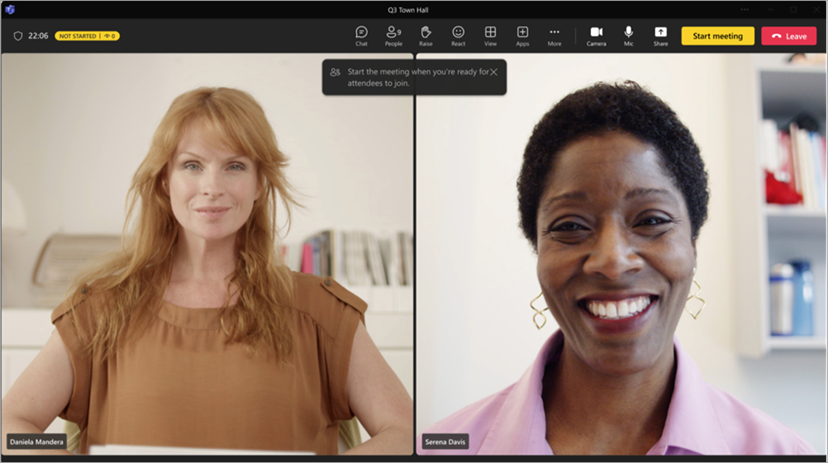
Както организаторите, така и представящите могат:
- Chat. Чатът, достъпен за организаторите и представящите в зелената стая, е глобалният чат, достъпен за всички в събранието.
- Управлявайте какво виждат участниците.
- Включване на надписите.
- Добавете приложения към събранието, като например Q&A. Когато организатор добави приложение към събранието, участниците ще имат достъп до приложението, докато чакат.
- Достъп до бележки от събрание.
- Преглед и премахване на участници.
- Вижте аудиото, видеото и споделеното съдържание на другите представящи и организатори.
- React и вижте реакциите.
- Започнете събранието. Само представящи и организатори, които се присъединяват посредством Teams за настолен компютър или уеб (браузъри Edge и Chrome), могат да стартират събранието.
Организаторите и представящите не могат да променят оформлението на събранието или да включват транскрипции, записване или инструктор за говорители от зелената стая. Те ще могат да го направят, когато събранието започне.
Има някои ограничения, когато организатори и представящи се присъединяват към стаята:
Участниците в CVI ще се присъединят като участници и няма да могат да взаимодействат с хората в зелената стая, докато не бъдат повишени като представящи. Докато участниците в CVI са участници, те ще виждат празен екран преди началото на събитието и след края му.
Ако някой в чакалнята бъде направен участник, той няма да може да включи микрофона или камерата си.
Когато участник, който чака началото на събранието, бъде направен представящ, другите участници, изчакващи събранието да започне, ще могат да го чуват. Препоръчваме да ги понижите, за да избегнете всякакви микрофони на живо.
Записът за съответствие няма да бъде достъпен за тези, които се присъединяват към стаята или участниците, които очакват събранието да започне; Записването на съответствието обаче ще започне за всички посочени участници, след като събранието също започне.
Забележка
Капацитетът на зелената стая е ограничен до 100 представящи наведнъж.
По време на събранието
Записването и транскрибирането на събранията ще се възобновят, ако са били спрени поради чакалнята. Ако надписите са били включени в зелената стая, те ще продължат да работят по очаквания начин по време на събранието.
Забележка
Ако автоматичното записване е включено, надписите няма да работят, докато събранието не започне. За да сте сигурни, че надписите са налични в чакалнята, не включвайте автоматично записване и транскрибиране в опциите за събрание.
След събранието
Върнете се в чакалнята след събранието, като изберете "Край на събранието " в контролите на събранието.
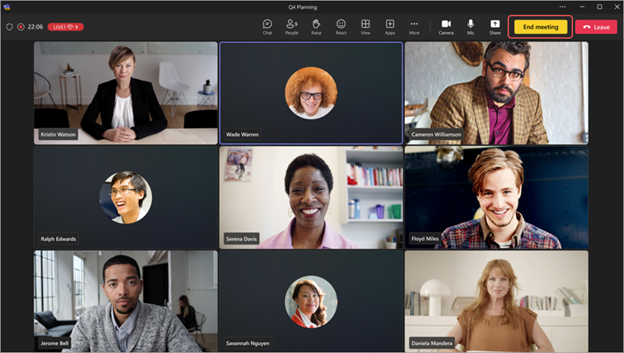
Когато изберете "Край на събранието", събитието ще спре да записва и транскрибира автоматично. Ще видите и известие, че събитието е приключило и записването е спряло.
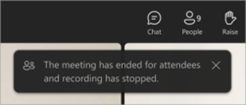
Участниците ще се върнат в чакалнята, а организаторите и представящите ще останат в чакалнята, за да разберат и обсъдят събитието.
- Ако режимът на управление е включен, организаторите и представящите ще бъдат премахнати от сцената на събранието, когато събитието приключи. Те ще видят съобщение на сцената и могат да изключат режима на управление, ако пожелаят.
- Прекратяването на събитие няма да прекъсне споделянето на екрана на организатора или представящия.
В края на събитието организаторите и представящите все още ще имат достъп до чата в задкулисието.
Забележка
Представящите и организаторите, които се присъединяват от мобилни устройства, ще се върнат в чакалнята, но няма да имат бутона "Край на събитието ".
Добавяне и премахване на хора
Можете да добавяте и премахвате хора от чакалнята, като променяте ролите им по време на събранието или събитието. За да въведете някого в чакалнята, променете ролята му на представящ.
За да направите някого представящ:
- Изберете бутона People в контролите на събранието.
- В екрана " Участници " намерете от списъка с участници човека, когото искате да въведете в чакалнята.
- Посочете името на човека и изберете "Още опции
 Teams Създаване на представящ
 .>
.> - Изберете Промяна.
Човекът ще влезе в чакалнята автоматично, когато промените ролята му.
За да премахнете някого от чакалнята, променете ролята му обратно на "Участник".
За да направите някого участник:
- Изберете бутона People в контролите на събранието.
- В екрана " Участници " намерете човека, когото искате да въведете в чакалнята, от списъка с представящи .
- Посочете името на човека и изберете "Още опцииTeams Създаване на участник
 .>
.> - Изберете Промяна.
За да научите повече, вижте Роли в събрания на Microsoft Teams.
Работна среда на участниците
Докато зелената стая е активна, участниците ще бъдат в чакалнята, където ще бъдат посрещнати от екран за изчакване и ще могат да взаимодействат чрез чат или да използват разрешени приложения, като например Въпроси&A.
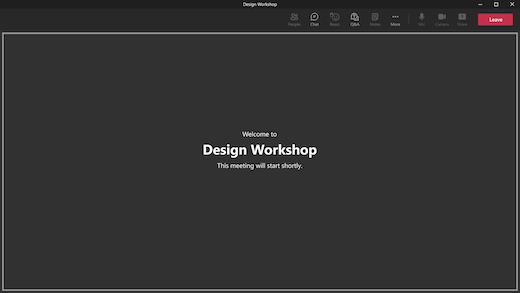
Участниците не могат да включат микрофоните или камерите си или да виждат и чуват какво се случва в стаята. Те също нямат достъп до панела на участниците, но могат да виждат хората, които са в събранието или поканени на него.
Когато прекратите събитие, участниците автоматично ще се върнат в чакалнята и ще виждат това съобщение, докато си тръгнат.
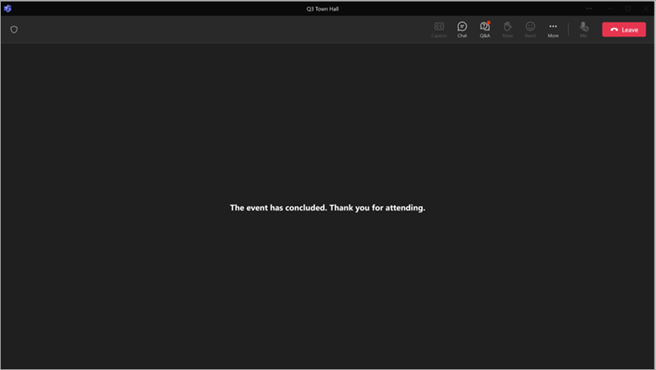
В края на събитието участниците все още ще имат достъп да преглеждат и изпращат съобщения в глобалния чат.
Забележка
Организаторите на събрание може да получат известие за започване на събрание , ако участник се присъедини към събрание. Това не означава, че събранието е започнало официално. Когато "Зелената стая" е разрешена за събрание, само представящи или организатори могат да го стартират.