
Уведомявайте, напомняйте и актуализирайте регистрираните участници за предстоящ уебинар с имейли за уебинара.
Типове имейли за уебинари
Има различни типове имейли за уебинар, които информират и напомнят на хората за състоянието им на одобрение, подробностите за събитието и др.
|
|
|
|---|---|---|
|
|
|
|
|
|
|
|
|
|
|
|
|
|
|
|
|
|
|
|
|
|
|
|
|
|
|
Промяната на часовете за изпращане на имейл за напомняния не е налична за събития, планирани по-малко от час преди началния им час.
Редактиране на имейли за уебинара
Забележка
- Редактирането на имейлите от уебинари е разширена функция, налична в събития с до 3000 участници. За да използвате тази функция в по-големи събития, вашата организация трябва да има пакети с капацитет за участници, за да разреши екземпляри до 100 000.
- Ако сте имали Премиална версия на Teams преди 1 април 2026 г., ще продължите да имате достъп до тази функция в събития с до 100 000 участници до изтичането на срока на лиценза си. За да научите повече за лицензирането на Teams за събития, се свържете с ИТ администратора си.
По подразбиране имейлите за уебинари се изготвят автоматично с помощта на шаблони в Teams. Обаче при събития с до 3000 участници редактирайте ги, преди да бъдат изпратени.
За да редактирате имейлите от уебинара:
Изберете Календар
 в Teams.
Изберете уебинара, за който искате да редактирате имейлите.
Изберете "Преглед на събитието
 >", "Управление на събитие".
Изберете имейли.
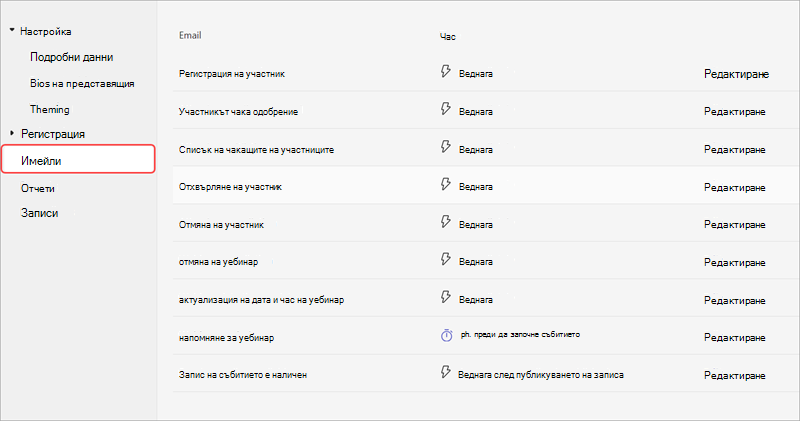
Изберете "Редактиране" в реда на имейла, който искате да редактирате. Можете да редактирате:
Име на подателя
Тема на имейл
Изображения на банери и емблеми
Основен текст на имейла
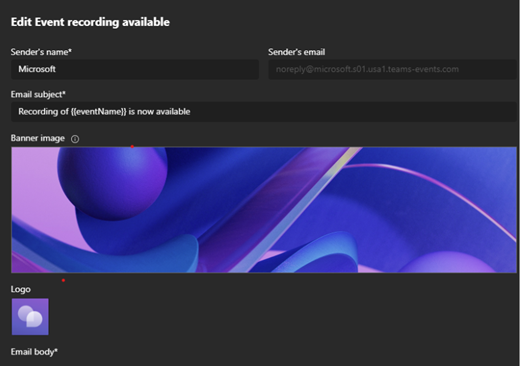
Направете промени в съдържанието на имейла. След това:
- Изберете "Визуализация на имейл", за да видите как ще изглежда имейлът за получателите.
- Изберете "Продължаване на редактирането ", за да направите още промени,
- Изберете "Отказ ", за да отхвърлите редакциите.
Изберете Запиши.
Важно
Ако организаторът не редактира съдържанието на имейла с напомняне, всеки участник и организатор ще видят имейла, преведен на езика по подразбиране на техния браузър. Ако организаторът персонализира имейла, участниците ще го видят така, както е написан на езика на организатора.
Промяна на часа за изпращане на имейл за напомняне
По подразбиране имейли с напомняния ще бъдат изпратени на регистрираните един час преди началото на събитието. При събития с до 3000 участници редактирайте часа за изпращане, за да уведомите участниците по-рано.
Забележка
- Промяната на часовете за изпращане на имейл за напомняне е разширена функция, налична в събития с до 3000 участници. За да използвате тази функция в по-големи събития, вашата организация трябва да има пакети с капацитет за участници, за да разреши екземпляри до 100 000.
- Ако сте имали Премиална версия на Teams преди 1 април 2026 г., ще продължите да имате достъп до тази функция в събития с до 100 000 участници до изтичането на срока на лиценза си. За да научите повече за лицензирането на Teams за събития, се свържете с ИТ администратора си.
За да промените времето за изпращане на имейл за напомняне:
Изберете Календар
в Teams.Изберете уебинара, за който искате да редактирате имейлите.
Изберете "Преглед на събитието
>", "Управление на събитие".Изберете имейли.
В реда за имейл за напомняне изберете 1 час преди събитието да започне.
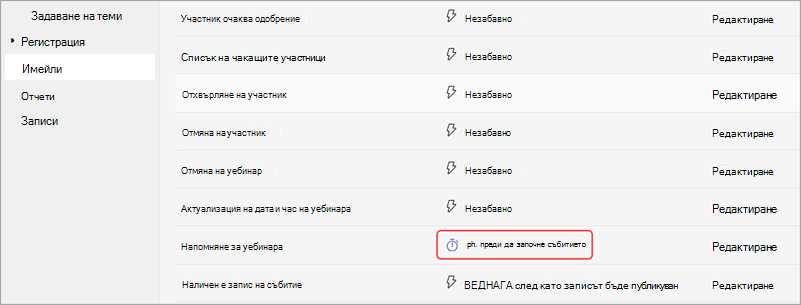
Задайте колко часа или дни преди събитието да се изпрати имейлът с напомнянето. Изберете Запиши.
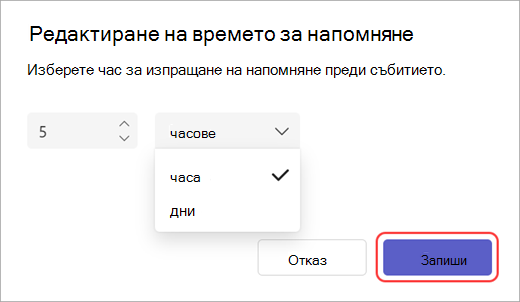
Имейл напомнянията за уебинара трябва да бъдат изпратени най-малко един час преди началото на събитието.
Изключване на имейлите за уебинари
Имейлите за уебинари се включват автоматично, когато създавате уебинар. Можете да ги изключите по всяко време, преди да публикувате сайта за събитие.
За да изключите имейлите за уебинара при планиране на уебинар:
- Във формуляра за планиране отидете на "Подробни данни за настройката>".
- Под "Достъп до събитие" изключете превключвателя за разрешаване на имейлите на участниците .
За да изключите имейлите за уебинара за планиран уебинар:
- Изберете Календар в Teams.
- Изберете уебинара, за който искате да редактирате имейлите.
- Изберете "Преглед на събитието>", "Управление на събитие".
- В "Подробни>данни за достъп до събитие" изключете превключвателя за разрешаване на имейлите на участниците.
Важно
- Тази настройка ще изключи всички имейли за уебинари на Teams, включително имейли за отмяна и запис на събития.
- Можете да променяте тази настройка само преди публикуването на мястото на събитието.
Управление на имейли чрез интеграции
Настройте и управлявайте имейли за уебинари, като интегрирате в Teams инструменти за автоматизация на маркетинга, които не са на Microsoft. Реализирайте интегриране на уебинарите, преди да публикувате сайта на събитието.
За да започнете да използвате интеграциите за уебинари:
- Изберете Календар в Teams.
- Изберете уебинара, за който искате да редактирате имейлите.
- Изберете "Преглед на събитието>", "Управление на събитие".
- Във формуляра за планиране изберете "Свързване на приложения".
- Изберете инструмента за автоматизация на маркетинга, който искате да използвате за вашия уебинар. Това ще ви отведе до документацията, където можете да намерите инструкции за настройка на необходимите интеграции.