
След като сте инсталирали и влезли в добавката за събрания на Teams (вижте Инсталиране на добавката за събрания на Teams за Google Workspace), можете да планирате събрание в Teams директно в Google Calendar. Там ще можете и да преглеждате, редактирате и да се присъединявате към събранията си в Teams.
Забележка
Понастоящем събранията, насрочени с добавката за събрания на Teams за Google Workspace, се показват само в календара ви на Google. Те не се синхронизират с други календари на Microsoft.
В тази статия
Започнете с часа на събранието
Преглеждайте, редактирайте и се присъединявайте към събрания
Започнете с часа на събранието
Изберете час на събранието директно от вашия календар на Google.
В отворилия се прозорец въведете заглавие на събранието и след това изберете Добавяне на > конференция Събрание на Teams.
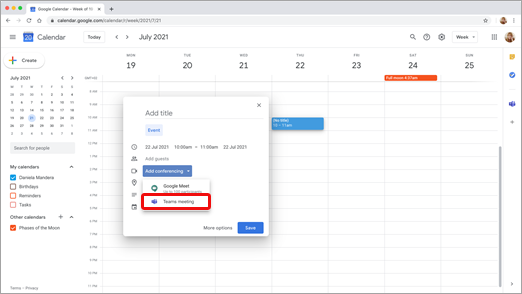
Отваря се полето за подробности за събранието на Teams.
В пространството за добавяне на гости въведете хората, които каните на събранието.
Можете също да добавите местоположение и описание на събранието, както и да промените датата и часа.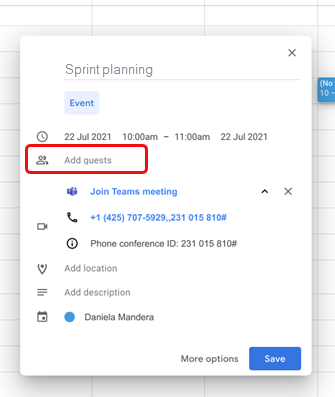
Ако искате да добавите повече информация, като например дали гостите могат да канят други хора или кога искате да получавате известия за събрания, изберете "Още опции".
Когато сте готови, изберете "Запиши".
Събранието вече се показва във вашия календар на Google
Започнете с участниците
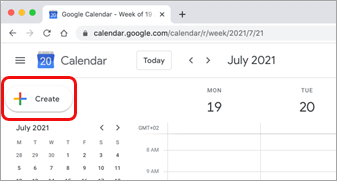
От лявата страна на вашия календар на Google изберете "Създаване".
В долната част на прозореца, който се отваря, изберете "Още опции".
Изберете Добавяне на > конференция Събрание на Microsoft Teams.
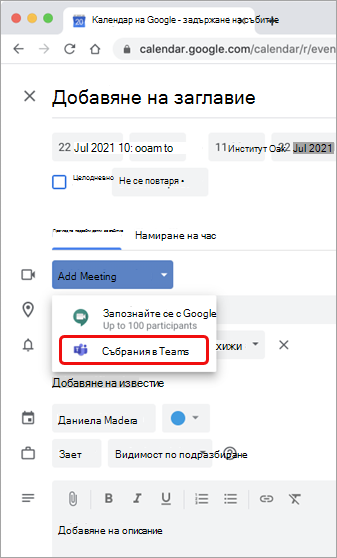
Дайте заглавие на своето събрание и в пространството за добавяне на гости въведете хората, които каните на събранието.
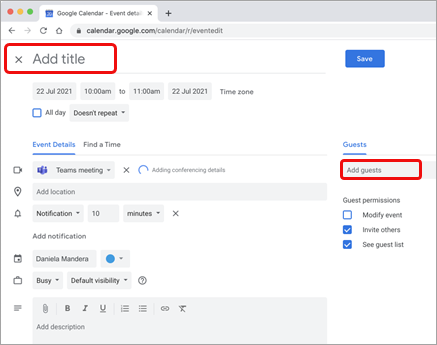
Под заглавието изберете ден и час за събранието. Или изберете "Намиране на час" (под "Не се повтаря") за помощ при намирането на час.
Въведете всички други данни, които искате, като например дали гостите могат да канят други хора или кога искате да получавате известия за събрания
Изберете Запиши.
Събранието вече се показва във вашия календар на Google
Забележка
За събрания, насрочени с добавката Google, опциите за присъединяване към Cloud Video Interop (CVI) няма да са достъпни за участниците.
Преглеждайте, редактирайте и се присъединявайте към събрания
Преглед на днешните и утрешните събрания на Teams
В календара си на Google отворете десния панел и изберете добавката Teams.
Ако панелът е скрит, изберете V-образната стрелка в долната част на екрана, за да я покажете.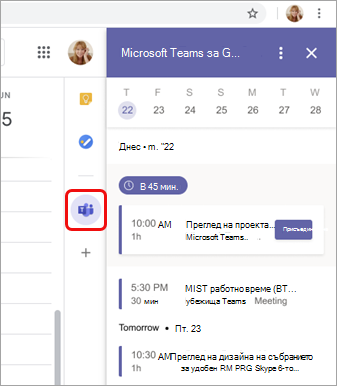
Изберете "Присъединяване ", за да се присъедините към събрание.
Преглед или редактиране на подробни данни за събрание
В календара щракнете двукратно върху събранието. Отваря се изгледът с подробни данни.
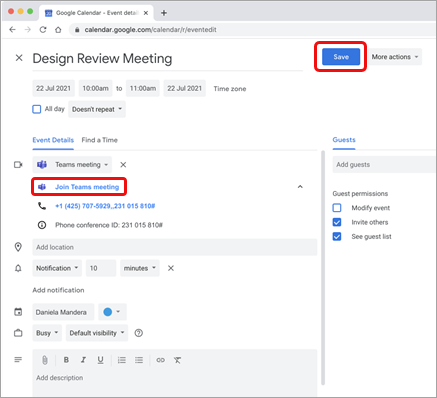
Тук можете да правите промени. Изберете "Запиши , когато приключите".
Или изберете "Присъединяване към събрание на Teams ", ако е време за събрание.
Забележка
В момента по време на събранието заглавието на събранието ще се показва като "Събрание на Microsoft Teams", а не като заглавието, което сте въвели в поканата.
Отстраняване на неизправности
Грешка при удостоверяване
Ако получите грешка за упълномощаване , когато се опитате да добавите събрание на Microsoft Teams към събитие в календара си в Google, трябва да дадете на добавката достъп до своя акаунт в Google.
За да дадете достъп на добавката до акаунта си за Google:
- Изберете текста за грешка за упълномощаване във вашето календарно събитие в Google или отворете добавката от страничния панел.
- Изберете Упълномощаване на достъп.
Ако сте администратор на Google Workspace и сте инсталирали добавката от името на нашите потребители чрез конзолата за Администрация на Google Workspace, можете да упълномощите добавката от името на всички ваши потребители.
- Отворете конзолата за Администрация на Google Workspace.
- Изберете приложения> GoogleWorkspace Списък с приложения>.
- Изберете събрание на Microsoft Teams от списъка с инсталирани приложения в домейна.
- Под "Достъп до данни" изберете "Предоставяне на достъп".
Невъзможно въвеждане на информация за акаунт за влизане
Стартира се отделен прозорец на браузъра за събиране на информацията ви за влизане в Microsoft Teams. Ако не виждате да се появява отделен прозорец, след като сте избрали "Влизане", проверете настройките на браузъра, за да сте сигурни, че изскачащите прозорци са разрешени.
Желаете ли повече информация?
За ИТ администратори
Настройване на добавката за събрания на Microsoft Teams за Google Workspace