
Планирайте и се присъединявайте към събрания на Teams направо от календара си в Google с добавката за събрания на Teams.
Забележка
- Събранията, които планирате с добавката за събрания на Teams, ще се показват само в календара ви в Google. Те не се синхронизират с други календари на Microsoft. За да синхронизирате имейлите и календарите си, вижте "Свързване на Microsoft Teams Essentials към съществуваща имейл система с календар".
- Бележките от събрания и ИИ, генерирането на пароли и Copilot не се поддържат в събрания, които са планирани с добавката за събрания на Teams.
Инсталиране на добавката за Teams
Инсталирайте добавката за Teams директно от пазара на Google Workspace или от вашия календар на Google.
За да инсталирате добавката Teams от вашия календар в Google:
Изберете "Получаване на добавки
 в страничния панел на вашия календар на Google.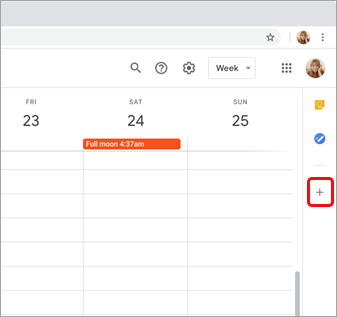
- Ако панелът е скрит, изберете "Показване на страничния панел
 " в долната част на екрана.
- Ако панелът е скрит, изберете "Показване на страничния панел
Търсене на екипи в пазара на Google Workspace.
Изберете добавката за събрание на Microsoft Teams .

Изберете "Инсталирай" и след това изберете "Продължи" на екрана за разрешения.
Изберете акаунт за Google на следващия екран.
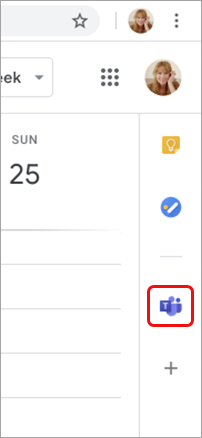
Добавката за събрание на Microsoft Teams ще се появи в страничната лента.
Влизане в добавката за Teams
- В календара си в Google изберете добавката Teams.
- Изберете Влизане. Влезте в служебния или учебния акаунт в Microsoft, който използвате за достъп до Teams.
- Изберете Упълномощаване на достъп.
Отстраняване на неизправности
Грешка при удостоверяване
Ако получите грешка за упълномощаване , когато се опитате да добавите събрание на Microsoft Teams към събитие в календара си в Google, трябва да дадете на добавката достъп до своя акаунт в Google.
За да дадете достъп на добавката до акаунта си за Google:
- Изберете текста за грешка за упълномощаване във вашето календарно събитие в Google или отворете добавката от страничния панел.
- Изберете Упълномощаване на достъп.
Ако сте администратор на Google Workspace и сте инсталирали добавката от името на нашите потребители чрез конзолата за Администрация на Google Workspace, можете да упълномощите добавката от името на всички ваши потребители.
- Отворете конзолата за Администрация на Google Workspace.
- Изберете приложения> GoogleWorkspace Списък с приложения>.
- Изберете събрание на Microsoft Teams от списъка с инсталирани приложения в домейна.
- Под "Достъп до данни" изберете "Предоставяне на достъп".
Невъзможно въвеждане на информация за акаунт за влизане
Стартира се отделен прозорец на браузъра за събиране на информацията ви за влизане в Microsoft Teams. Ако не виждате да се появява отделен прозорец, след като сте избрали "Влизане", проверете настройките на браузъра, за да сте сигурни, че изскачащите прозорци са разрешени.
Настройване на синхронизирането на Teams и календара на Google
Добавката за събрания на Teams в момента не се синхронизира с Google Calendar. За да синхронизирате своите Teams и календарите на Google, се обърнете към своя ИТ администратор.
Желаете ли повече информация?
Планиране на събрание в Teams от календар на Google
За ИТ администратори
Настройване на добавката за събрания на Microsoft Teams за Google Workspace