
Забележка
Специалните събития ще бъдат оттеглени на 2 април 2027 г. Специалните среди ще останат налични и поддържани до тази дата, включително актуализации на защитата и необходими корекции. Повече информация ще бъде споделена, когато стане налична.
Лесно планирайте увлекателни специални събития за всички участници във фирмата, конференции и др. Добавяйте и редактирайте информация за събития, добавяйте получатели и персонализирайте изживяването за събития директно във формата за планиране на специални събития в календара на Teams или Outlook.
Създаване на специално събитие
Създайте специално събитие в Teams за десктоп на PC и Mac устройства. След това участвайте в поглъщащо събитие на Teams от PC, Mac или устройства Meta Quest. Лиценз за Премиална версия на Teams е необходим за планиране на специални събития, но не и за посещаването им. До 300 участници могат да се присъединят към специално събитие.
За да създадете специално събитие:
Изберете Календар
 в Teams.
Изберете стрелката на падащия списък до "Създай
 ".
".Изберете Специално събитие
 .
.Във формуляра за планиране добавете подробности за събитието, съорганизатори и участници.
Изберете шаблон за специално изживяване. Това ще бъде готовото за използване 3D пространство за вашето събитие и не може да се променя, след като събитието бъде записано.
Изберете Запиши
 . Покани за събитие ще бъдат изпратени до вас и съорганизаторите, а събитието ще се появи в календарите ви в Teams.
Изберете "Покана за събитие", за да персонализирате изображението на банера в имейл поканите на участниците.
Съвет
Ако планирате събитието повече от десет минути преди началния му час, персонализирайте събитието , като изберете "Още действия
 >" Персонализиране в потапящия
 във формата за планиране. Персонализациите трябва да се запишат най-малко 10 минути преди началния час на събитието.
Изберете "Публикуване", за да изпратите покани за събитие до участниците. Поканите за събитие съдържат информация за събитието и връзки за присъединяване, които участниците ще използват, за да влязат в събитието.
Забележка
- Съорганизаторите имат същите възможности като организатора. Те се присъединяват към събитието в стаята на организатора и могат да персонализират събитието, да управляват фоайето на събитието, да споделят екрана си и да управляват акцентите на участниците по време на въпроси&отговори.
- Съорганизаторите трябва да бъдат членове на организацията на организатора на събитието.
- Участниците трябва да бъдат членове на организацията на организатора или надеждни организации, за да се присъединят към специални събития. Външни и анонимни участници не се поддържат.
- Присъединяването към специално събитие не се поддържа в Teams за уеб или мобилни устройства.
Завладяващи среди на събития
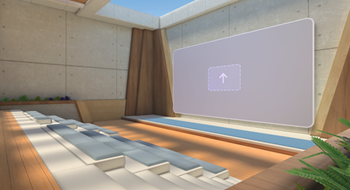
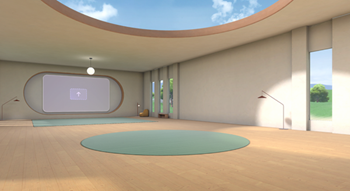
Когато планирате специално събитие, можете да избирате от няколко виртуални пространства, създадени специално за често срещани бизнес сценарии:
| Каскади | Това е пространство в корпоративен стил, предназначено за събрания на цялата фирма. Той разполага с централна зона за презентации с театрални места и много място за общуване. В социалната област участниците ще намерят разбиваща леда дейност с подкани за разговор, когато се присъединят към събитието. |
|
|---|---|---|
| Oasis | Това пространство е проектирано като конферентна зала и е идеално за големи събрания на екипи. Зоната за презентация разполага с извита маса с места за сядане от едната страна. |

|
| Платно | Това минималистично, неутрално пространство е гъвкаво платно, предназначено за творци, за да могат творците да добавят свое собствено персонализирано съдържание. |
|
Важно
Средата на събитието може да бъде променяна само по време на планирането на събитието. След като запишете и планирате своето специално събитие, тази настройка е заключена.
Промяна на опциите за събрание на събитие
Конфигурирайте следните опции за всеобхватно събитие, за да ограничите кой може да се присъедини към вашето събитие, да защитите поверителна информация и др.:
- Чувствителност: Етикетите за чувствителност се предоставят от вашата организация за защита и регулиране на достъпа до чувствително вътрешно съдържание. Когато прилагате етикет за чувствителност, някои опции за събитие може да са заключени или ограничени. Участниците ще видят етикета за чувствителност до заглавието на събитието.
- Кой може да заобиколи фоайето?: Тази опция позволява на организатора да реши дали определени участници, като например гости, трябва да бъдат допуснати от организатор, за да се присъединят към събитието. Организаторите могат да използват тази функция за допълнителна защита на събитието и защита върху това кой ще се присъедини към събитието.
- Кой може да допуска от фоайето: Тази опция винаги е заключена за организаторите и съорганизаторите, което гарантира, че само хората, които управляват събранието, могат да допускат участници в събитието.
- Чат на събранието: Включете илиизключете това, за да промените достъпа на участниците до чата на Teams по време на събитието.
- Разрешаване на отчет за присъствие: Тази опция е изключена по подразбиране, тъй като специалните среди в момента не поддържат отчети за присъствието.
Забележка
- Опциите за събрание за събитие не могат да се променят, след като събитието е записано и поканите за събитие са изпратени до вас и съорганизаторите.
- Някои стойности на опции за събитие може да са заключени в зависимост от правилата, зададени от вашата организация или ИТ администратор.
Промяна на опциите за специално събитие
За да промените опциите за събранието за вашето специално събитие:
- Изберете Календар в Teams.
- Изберете специално събитие.
- Изберете "Преглед на събитие
 " .
" . - Изберете Управление на събитие> Опции
 за събрание.
 - Направете промени в опциите за събитието.
- Изберете Приложи.
Подайте обратна връзка
За да подадете обратна връзка за вашето специално събитие, изберете меню >Предоставяне на обратна връзка
 в рамките на специалното събитие.
За да предоставите обратна връзка за работата в Teams, като например планирането или прозореца за събитие (включително екрана за присъединяване и функции като аудио, чат или споделяне на екрана), изберете Настройки и други>Съобщете за проблем в горния десен ъгъл на прозореца на събитието в Teams.