
Скрийте имената на участниците по време на уебинари и събрания в Teams, за да защитите поверителността им. Участниците все още могат да участват в чата и да вдигнат ръце.
Организаторите, съорганизаторите и представящите могат да виждат имената на участниците, ако са скрити.
Имената и подробните данни на организатора и представящия са видими за всички. Ако направите някого съорганизатор или представящ по време на събранието, името му ще се разкрие автоматично.
Забележка
Скриването на имената на участниците в момента не се поддържа в стаи за отделно събрание.
Скриване на имената на участниците
Изберете да скриете имената на участниците, когато първоначално планирате събрание или уебинар. След като опцията за събранието бъде запазена, тя не може да бъде променяна по-късно.
Скриване на имена в събрание
Изберете иконата на раздел
 в Teams.
Изберете събитие и изберете "Преглед на събитие".

Изберете иконата за настройки на опциите
 .
.В
 включете превключвателя "Скриване на имената на участниците".
 Забележка
За да скриете имената на участниците, опцията "Кой може да представя " не може да бъде зададена на "Всеки".
Изберете Приложи.
Забележка
- Имената на поканените хора няма да бъдат скрити в подробните данни за събранието.
- Имената на участниците не се скриват автоматично в приложенията по време на събранието. Регулирайте ръчно настройките на всяко приложение, след като се присъедините към събранието, за да запазите имената на участниците скрити.
Скриване на имена в уебинар
Създайте нов уебинар или отворете предстоящ такъв в календара на Teams.
В "Подробни данни" изберете иконата за настройки на опциите за събранието
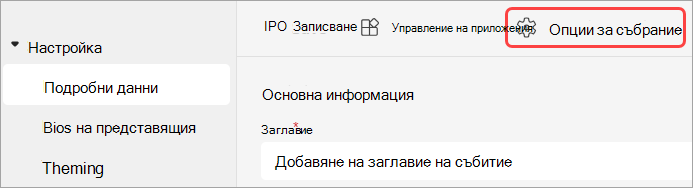
В
включете превключвателя "Скриване на имената на участниците". Изберете Приложи.
Изберете Save
 .
.
Забележка
Имената на хората, поканени на уебинара, ще бъдат скрити.
Скриване на имена в Q&A
Ако включите Q&A в събрание или уебинар, имената на участниците ще се виждат, освен ако не ги скриете ръчно.
За да скриете имена в Q&A:
Присъединете се към вашето събрание или уебинар с включени въпроси&A.
В контролите на събранието изберете Q&>A Q&A настройки
за настройки.Включете превключвателя за анонимни публикации .
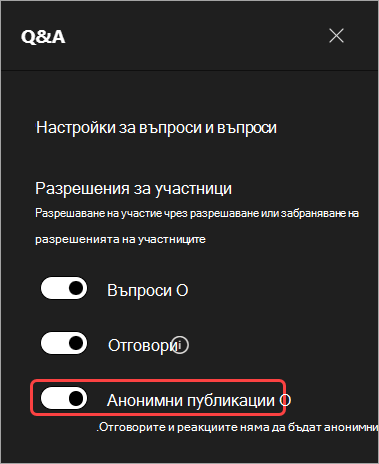
Изберете Запиши.
Важно
Тази настройка анонимизира само публикациите на Q&A. В:&Отговорите и реакциите няма да бъдат анонимни.
Ако използвате други приложения в събранията на Teams, регулирайте ръчно настройките на всяко приложение, за да скриете имената на участниците.
Изглед на участник
Участниците не могат да виждат имената и подробните данни за другите участници. Те ще могат да виждат имената и подробните данни за организаторите и представящите.
Забележка
Реакциите на живо на участниците се поддържат в Teams за настолни компютри.
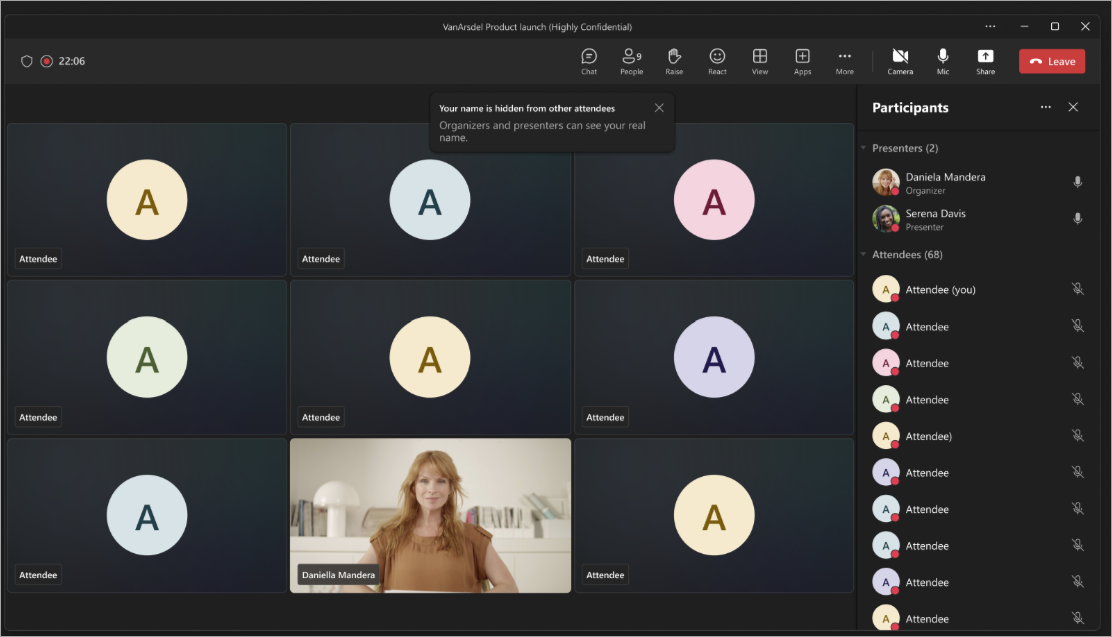
Прозорец за събрание
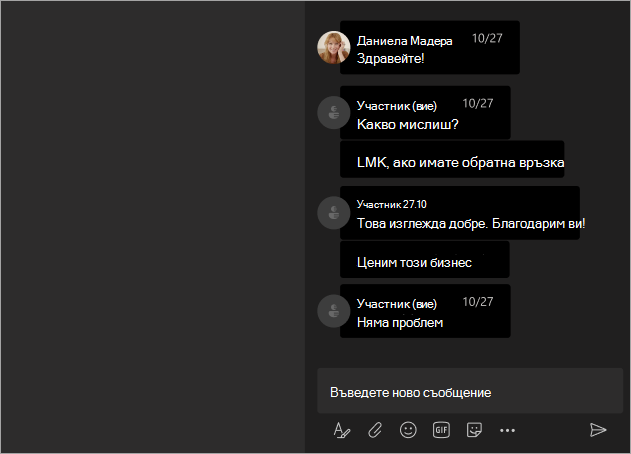
Chat window
Изглед на организатора и представящия
Организаторите, съорганизаторите и представящите ще виждат имената на участниците до техния етикет на участник . Когато посочи участник, ще се появят името на участника, профилната му снимка и подробните данни.
Организаторите и представящите могат да се свързват с участниците за техните въпроси или отговори в чата.
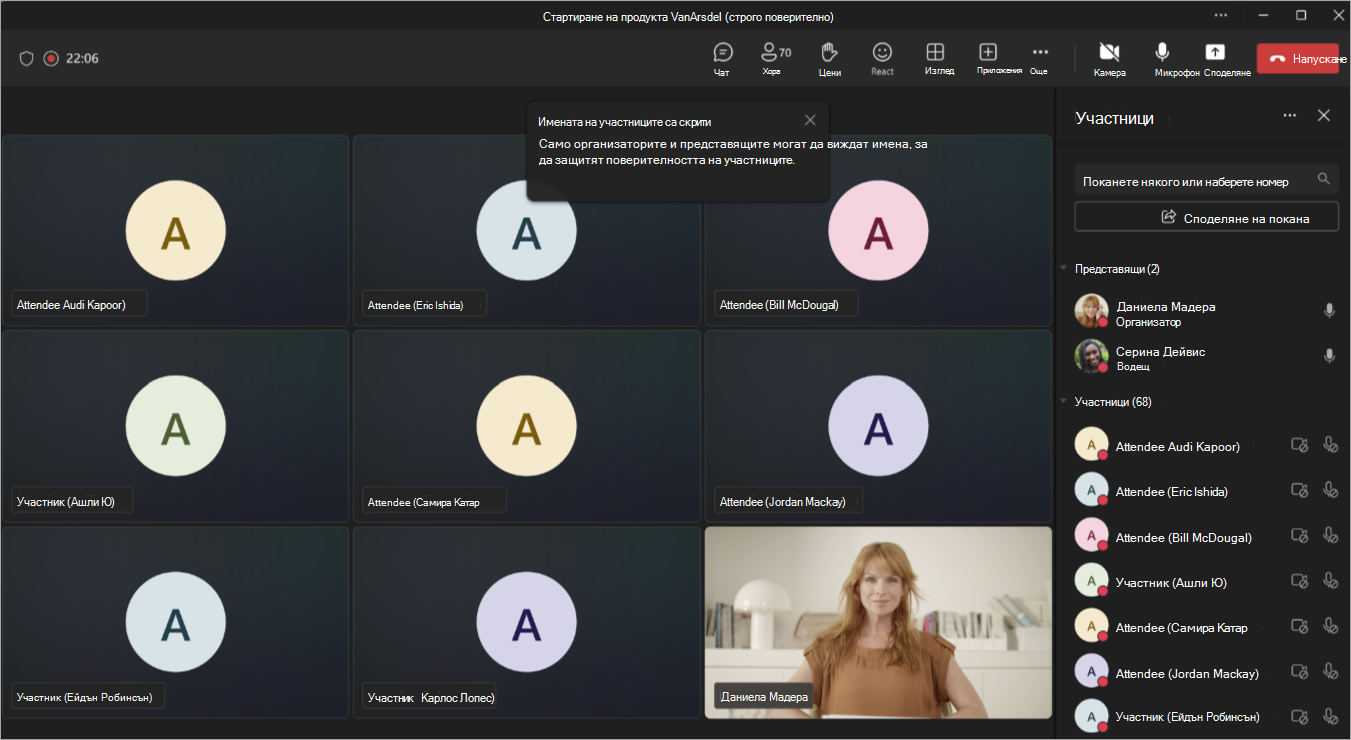
Прозорец за събрание
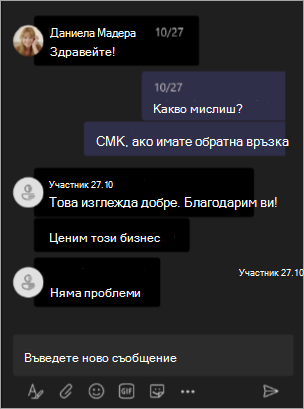
Chat window