
Персонализирайте изгледа на календара си в Microsoft Teams за персонализиран подход за управление на графика ви.
В тази статия
| Промяна на изгледа на календара | Записване на изглед на календар |
|---|---|
| Прилагане на филтри за календар | Изтриване на изглед на календар |
| Показване на различни времеви скали |
Промяна на изгледа на календара
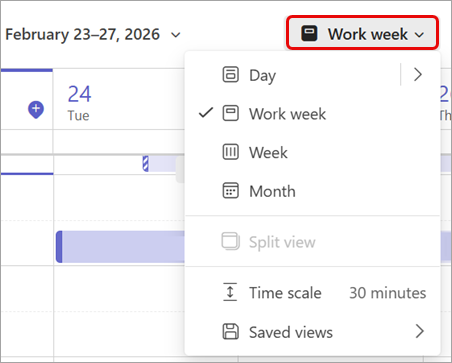
Календарът на Teams ще показва графика на работната ви седмица по подразбиране, но можете да изберете да виждате графика си за цялата седмица или само за определени дни. Изберете текущия си изглед в горната част на календара, за да изберете друг изглед.
Прилагане на филтри за календар
В горната част на вашия календар или в "Още опции ", изберете бутона за филтриране
 . Премахнете избора от определени типове събития, за да ги премахнете от погледа.
Показване на различни времеви скали
Променете скалата на времето в новия календар, за да регулирате размера на мястото за подробните данни за събранието.
За да промените мащаба на времето във вашия календар:
- Изберете изглед на вашия календар (напр. "Работна седмица", "Седмица" и т.н.).
- Изберете Времева скала. Изберете времевата скала, в която искате да видите календара си.
Когато изберете времева скала, промяната ще бъде приложена незабавно.
Съвет
- Увеличете времевата скала, за да виждате повече от графика си наведнъж, но с по-малко подробности.
- Намалете времевата скала, за да видите графика си отблизо с повече подробности.
Записване на изглед на календар
Когато сте задали конкретни филтри, групи календари и други предварително зададени настройки, които искате да виждате в календара си, запишете изгледа, за да се върнете към него по-късно.
За да запишете изглед на календар:
- Изберете вашия изглед на календар.
- От падащото меню изберете Записани изгледи
 > за записванеЗаписване на текущия изглед.
 - Дайте име на изгледа и изберете "Запиши".
За да приложите записан изглед:
- Изберете вашия изглед на календар.
- От падащото меню изберете Записани изгледи .
- Изберете изгледа, който искате да приложите.
Изтриване на изглед на календар
За да изтриете записан изглед на календар:
- Изберете вашия изглед на календар.
- От падащото меню изберете Записани изгледи .
- До изгледа, който искате да изтриете, изберете > бутона "Изтрий"
 .
.