Като представящ ще бъдете един от хората, които работят зад кулисите, за да направят събитието успешно.
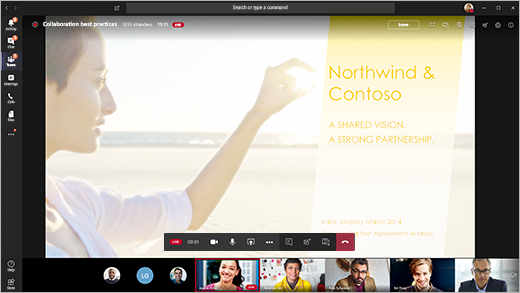
В Teams изберете "Присъединяване ", за да се присъедините към събитието като представящ. Извън Teams изберете връзката за присъединяване, за да отворите събитието на живо в Teams.
Като представящ споделяте много от основните възможности на продуцент, но нямате толкова голям контрол върху видео каналите или върху самото събитие на живо.
| Възможност |
Продуцент |
Представящ на работния плот |
| Избор на видео канали на други представящи и изпращане към събитие |
Да |
Не |
| Стартиране на събитие на живо |
Да |
Не |
| Приключване на събитие на живо |
Да |
Не |
| Преглед на предварителния преглед на събитие (поток, който се изпраща до участниците) |
Да |
Не |
| Управление на записи и отчети |
Да |
Да |
| Присъединяване като участник |
Да |
Да |
| Преглед на броя на участниците на живо |
Да |
Не |
| Чат с други продуценти и участници |
Да |
Да |
| Споделете екрана в събитието на живо |
Да |
Да |
| Споделяне на системното аудио |
Да |
Да |
| Поканете потребители да се присъединят като представящи |
Да |
Да |
| Изключване на звука на всички други представящи |
Да |
Да |
| Умерени въпроси&отговори |
Да |
Да |
В тази статия
Преди да започнете
Възможности на представящия
Присъединяване към събитието и представяне на съдържание
Преди да започнете
- Вашият iPad трябва да работи с iOS 10 или по-нова версия.
- За видео разделителна способност от 1280 x 720 се изисква минимална скорост на предаване от 2000 килобита в секунда (Kbps).
- Препоръчваме следните версии на iPad за представяне: всеки iPad Pro, всеки iPad Air.
- iPad 4 и iPad Mini 2 се поддържат, но не се препоръчват.
- За тази функция не се поддържат: iPad 1, iPad 2, iPad 3, iPad Mini 1.
Важно
Трябва да имате ролята на представящ в събранието, за да можете да представяте.
Ролята на продуцент в момента не се поддържа на iPad. Това означава, че всеки, който се присъедини към събранието от iPad, с изключение на представящите, ще има само възможности за участници . За информация относно възможностите на участниците вижте Роли в събрание на Teams.
Възможности на представящия
Като представящ на iPad можете да правите следното по време на събитие на живо:
- Чат с други представящи и продуценти
- Споделете вашето видео
- Споделете екрана си в събитието на живо
- Поканете други участници да се присъединят като представящи
- Изключване на звука на всички други представящи
Текущи ограничения
Представящите не могат да правят следните неща:
- Преглеждайте или участвайте в сесии с въпроси&отговори. За да участвате, напуснете събранието и след това се присъединете към него отново, като изберете "Присъединяване като участник" на екрана за предварително присъединяване.
- Споделяне на повече от едно предаване едновременно. Например не можете да споделяте видеоклипа едновременно с екрана.
- Споделят системното аудио на тях, докато представят.
Присъединяване към събитието и представяне на съдържание
В Teams изберете "Присъединяване като представящ". Извън Teams изберете връзката за присъединяване, за да отворите събитието на живо в Teams.
Ако искате да представите видео на живо, включете камерата си, като изберете "Камера " в контролите на събранието. Teams ще ви подкани да завъртите своя iPad, за да предоставите на участниците по-добър изглед.
• Ако събитието още не е стартирано, ще видите "PRE-LIVE" във видеото с жълта рамка.
• Ако събитието е започнало, ще видите "ОПАШКА" с жълта рамка.
• Ако събитието е започнало и продуцентът вече излъчва видеоклипа ви, ще видите "НА ЖИВО" с червена рамка.
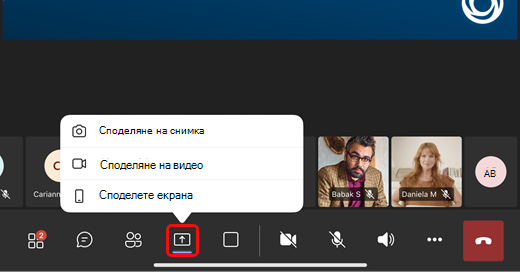
За да представите съдържание или да превключите от споделяне на един тип съдържание към друг, изберете бутона "Споделяне на екрана за споделяне " в контролите на събранието и след това изберете това, което искате да споделите.
Съвет
Ако ще споделяте екрана си, променете състоянието си в Teams на "Не ме безпокойте ", за да предотвратите появяването на известия. За инструкции вижте "Промяна на статуса".
Ако сте избрали да споделите екрана си, изберете "Начало на излъчване".
Когато приключите с презентацията си, изберете "Спиране на споделянето".
Желаете ли повече информация?
Събития на живо в Teams
