
Поддържайте безпроблемното протичане на събранията и събитията, като управлявате това, което виждат участниците. Фокусирайте се върху определени хора, като ги показвате на и извън екрана, скривате другите от поглед и др. Различните типове събрания позволяват различни функции.
В тази статия
Всички събрания и събития
Управление на изгледа на участника
Включване и изключване на екрана на представящите
Официални събрания в реално време
Персонализиране на екрана на официално събрание в реално време
Фокусирайте се върху говорителите в официално събрание в реално време
Фокусирайте се върху съдържание в официално събрание в реално време
Избор на фон в официално събрание в реално време
Персонализиране на етикети с имена в официално събрание в реално време
Управление на изгледа на участника с визуализация в официално събрание в реално време
Управление на изгледа на участника
Производствените инструменти могат да ви помогнат да управлявате споделеното съдържание и хората, които показвате на екрана във всяко събрание, уебинар или официално събрание на Teams. За да включите производствени инструменти за определени членове, използвайте превключвателя "Управление на това, което виждат присъстващите ", когато създавате или редактирате събитието.
Само определени организатори, съорганизатори или представящи, които имат контрол върху производствените инструменти , могат да управляват това, което виждат участниците. Изберете типа събрание, за да разрешите производствените инструменти:
Управление кой да има достъп до изгледа на участниците в събрание на Teams
Планирайте събрание в Teams.
В полето за
 "Поканване на участници" добавете хора към вашето събрание.
Изберете Опции.
В
 ":
":- Задаване кой може да представя на определени хора.
- В "Търсене на участници" извършете търсене и изберете представящи.
В
 включете превключвателя "Управление на това, което виждат участниците".
Изберете Приложи.
Когато приложите тази настройка, участниците няма да имат достъп до камера и микрофон.
Съвет
Тези настройки могат да бъдат конфигурирани в мобилното приложение Teams.

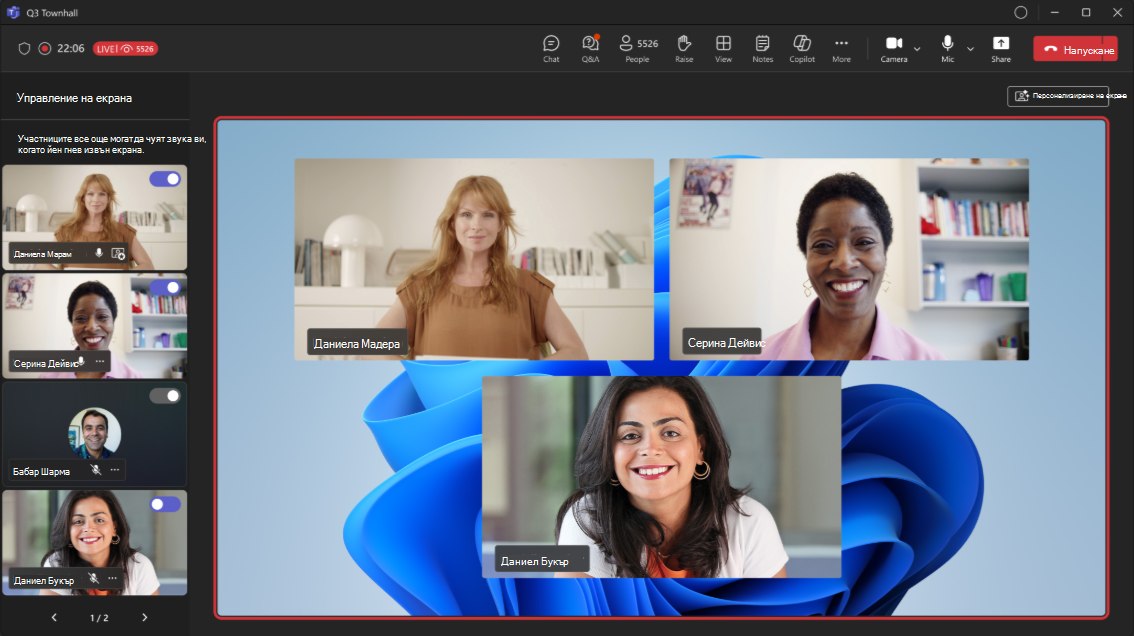
Персонализиране на екрана на официално събрание в реално време
Персонализирайте главната сцена за участниците в официалното събрание в реално време, като изберете оформление, фон и цвят на етикета с името. Само хора, които имат контрол върху производствените инструменти, могат да персонализират екрана на събитието. В зависимост от изгледа Teams показва до седем представящи едновременно.
За да персонализирате екрана на официалното събрание в реално време, изберете "Персонализиране на екрана " в прозореца на събитието. Когато изберете персонализация, промените ще се приложат автоматично.
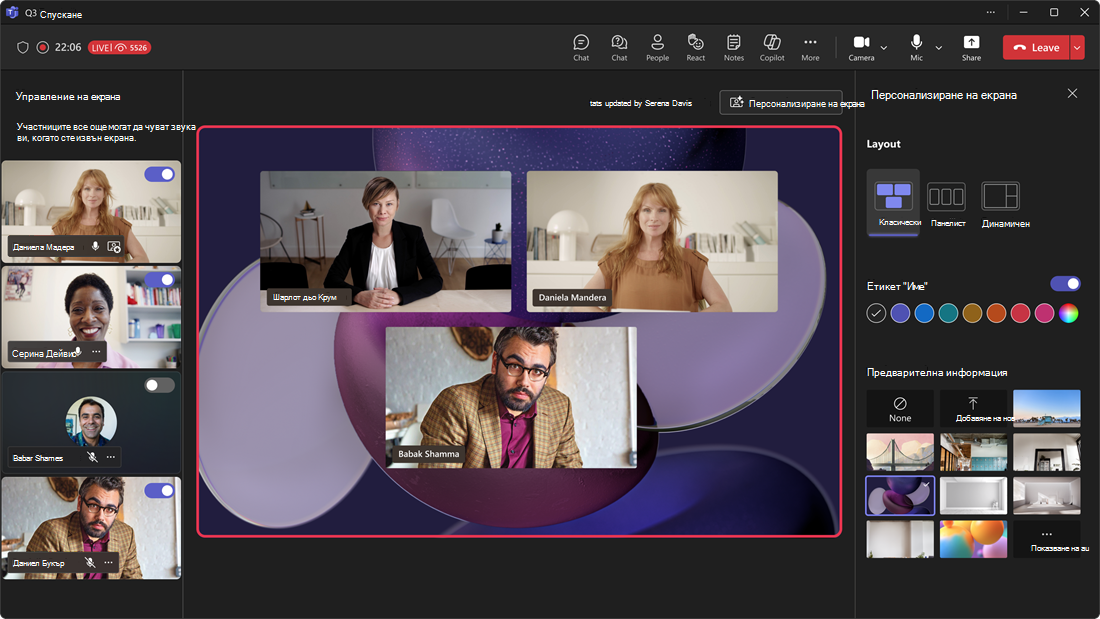
Съвет
Последна актуализация от шоута, които последно са направили промяна в екрана на събитието на живо.
Фокусирайте се върху говорителите в официално събрание в реално време
Когато искате да се фокусирате върху високоговорителите, като например в новинарско предаване, изберете измежду:
- Класически: Показва пълния изглед на камерата на представящия.
- Панелист: Показва представящия без видео фон, за да се намали визуалното разсейване.
- Динамичен: Подрежда видеоклиповете на представящия динамично, докато се добавят представящи.
Фокусирайте се върху съдържание в официално събрание в реално време
Оформленията се променят в зависимост от това дали споделеното съдържание е на екрана. Когато искате да се съсредоточите върху съдържанието, което споделяте, заедно с лекторите, изберете измежду:
- Фокус върху говорещия: акцентира върху представящите, а не върху споделеното съдържание.
- Фокус върху съдържанието: Прави споделеното съдържание по-голямо от съдържанието на представящите.
- Само съдържанието: показва само споделеното съдържание.
Избор на фон в официално събрание в реално време
Изберете фон на Microsoft, наличен фон, предоставен от вашата организация, или качете свой собствен. Можете също да изберете да не използвате фон.
Персонализиране на етикети с имена в официално събрание в реално време
Включвайте или изключвайте етикети с имена или избирайте цвят на етикет с име по избор. Изберете от колелото на цветовете, за да съответства на предпочитания от вас избор на цвят.
Управление на изгледа на участника с визуализация в официално събрание в реално време
В официалното събрание на Teams хората, които могат да управляват производствените инструменти , ще имат възможност да визуализират промените, преди да ги приложат. Използвайте визуализация , за да подредите видеоклиповете на представящите и споделеното съдържание, без да показвате на участниците всяка промяна, докато я правите. Това дава възможност за по-плавни и по-изпипани преходи от гледна точка на участниците.
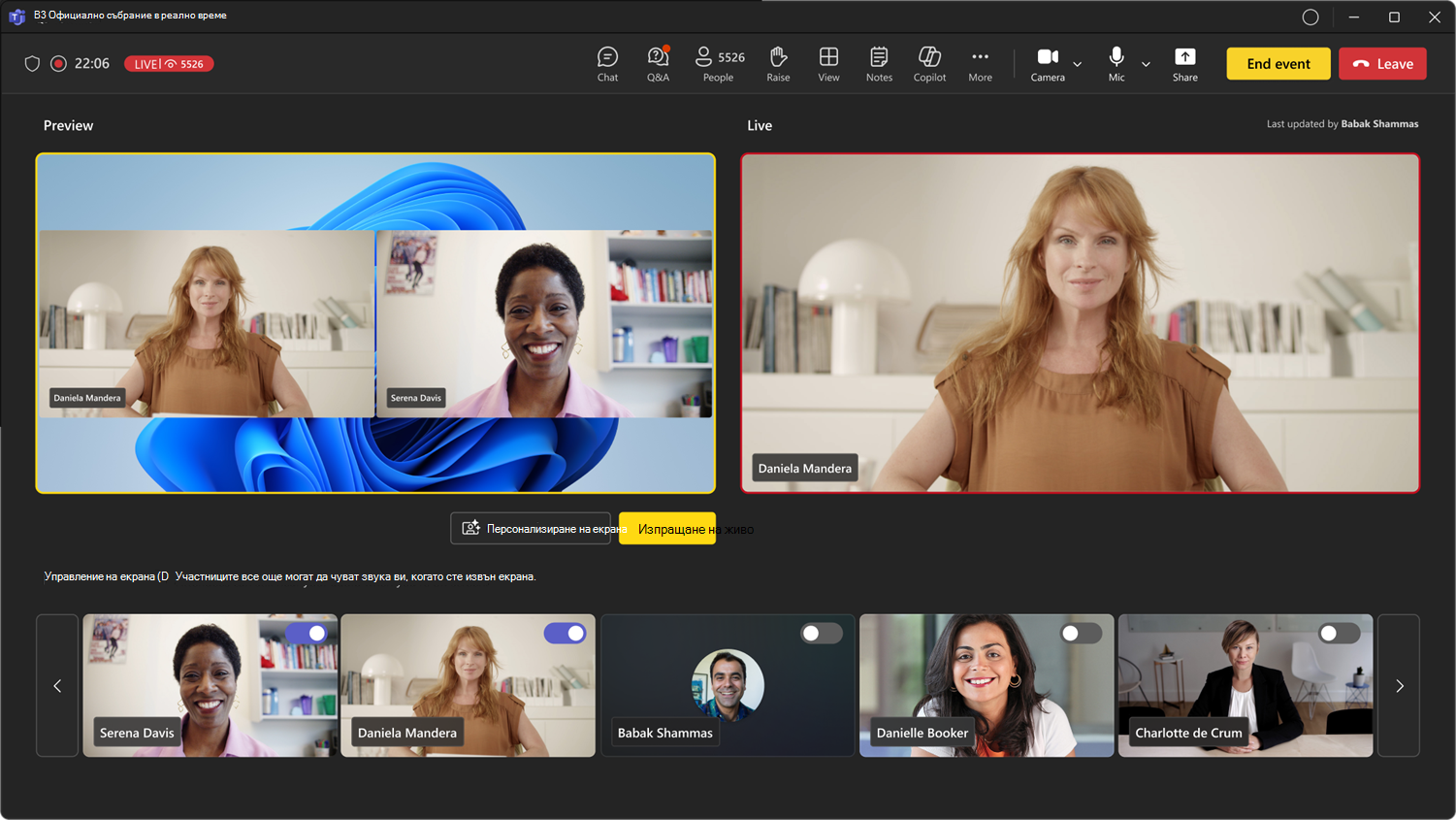
Настройте вашето официално събрание в реално време, за да включите екрана за визуализация .
- Когато създавате или редактирате официално събрание в реално време, под "Настройка на среда и опции" изберете "Всички опции>" Производствени инструменти.
- Под "Управление на това, което виждат участниците" изберете "Вкл. с визуализация".
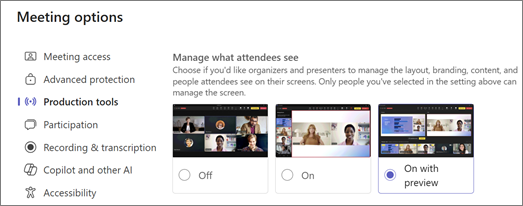
- Продължете да създавате или редактирате вашето събрание в реално време.
След като официалното събрание в реално време е започнало, използвайте екрана за визуализация , за да поставите на опашка представящите и съдържанието, преди да бъдете на живо.
По време на официалното събрание в реално време използвайте панела на екрана за управление , за да включвате или изключвате видеоклиповете на представящия и споделеното съдържание, за да ги наредите на опашката за канала на живо.
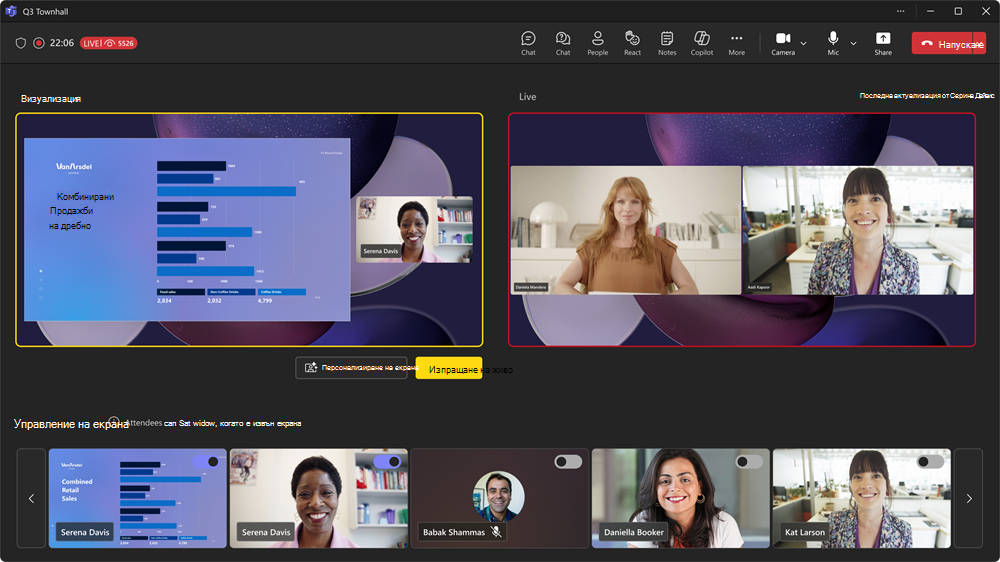
Прегледайте представящите и споделеното съдържание във визуализацията , преди да изпратите подреждането на живо. Аудиото от представящите с включен звук във визуализацията може да се чуе дори когато са извън екрана.
Когато визуализацията е готова, изберете "Изпращане на живо".
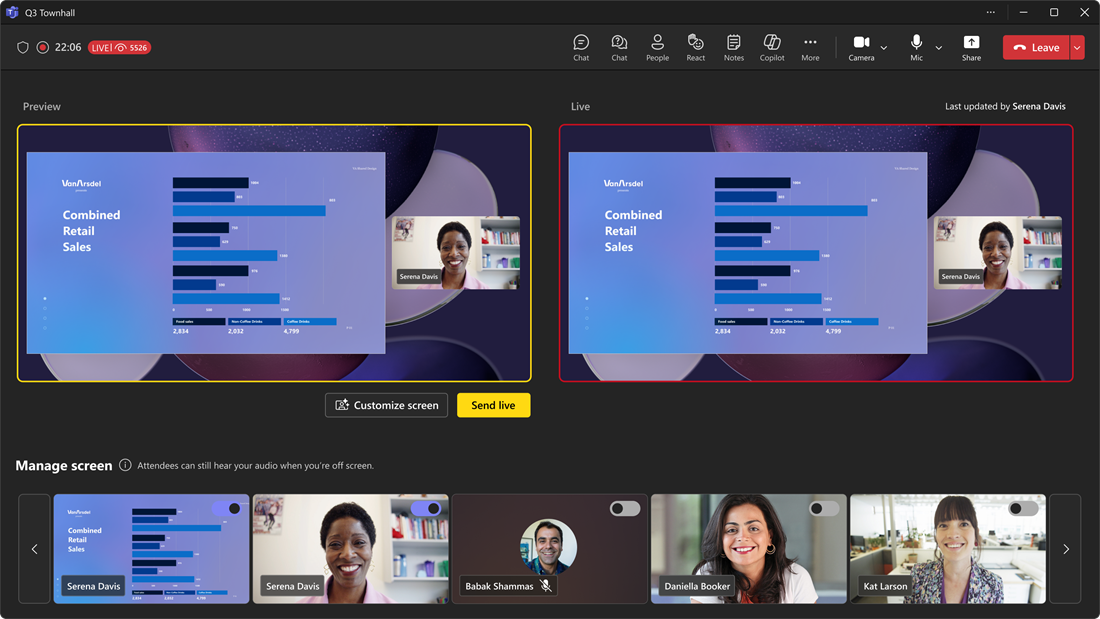
Подредбата се премества на "На живо". Информационният канал на живо показва какво виждат участниците в момента.
Забележка
People, които управляват производствените инструменти, няма да виждат какво се редят другите в опашката в информационния канал за предварителен преглед. Комуникиране за това кой кои сцени организира, за да поддържа безпроблемното протичане на събитието.
Включване и изключване на екрана на представящите
Представящите, организаторите и съорганизаторите ще се появят в левия екран под екрана за управление. Когато изведете някого на екрана, неговият видеоканал ще се появи едновременно в екрана за управление и в центъра на прозореца на събранието. Това поддържа съгласувано преглеждане и помага на организаторите на събития да виждат какво се показва на присъстващите.
Лесно сваляйте представящите от екрана, когато завършат говоренето или споделянето на съдържание или ако имат технически затруднения.
За да изведете представящия във или извън екрана:
- В екрана за управление намерете представящия, който искате да се покаже на екрана.
- Включете или изключете превключвателя за довеждане на участника на екрана , който се появява над неговия видеоканал или снимка на профила, за да го изведете или изведете от екрана.
Важно
Когато изключите представящите от екрана, техните микрофони няма да бъдат заглушени автоматично. Участниците все още ще могат да ги чуват, докато не изключат звука си ръчно.
Можете също да махнете представящия от екрана, като задържите показалеца над неговото видео или аватар и изберете "Още опции >" Махни от екрана
 .
.
Можете също да добавите или премахнете представящ от екраните на участниците, като задържите показалеца над тяхното видео или снимка на профила.
Забележка
- Изгледът на представящия в момента се поддържа само в Teams за настолни компютри и уеб.
- Към момента Firefox и Safari не се поддържат. Участниците, които се присъединяват от тези браузъри, могат да виждат само стандартното събрание на Teams.
Закачане на представящ
Подгответе се да изведете конкретен представящ на екрана, като го закачите в екрана за управление на екрана . В събрания или събития, които имат много представящи, закачването на някого го прави лесен за намиране.
За да закачите или откачите представящ:
Намерете представящия в екрана за управление .
Съвет
Изберете стрелките в долната част на екрана за управление на екрана, за да видите повече хора и да намерите когото търсите.
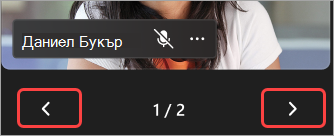
Задръжте курсора над видеото или профилната снимка на представящия, който искате да закачите или откачите.
Изберете "Още опции
>" Закачи за мен или откачи за мен
 .
.
Забележка
Когато закачите представящи, само вие можете да ги виждате закачени в екрана за управление .
Когато закачите представящ, той ще се появи под вашето лично видео на екрана за управление , освен ако не го откачите.
Споделяне на съдържание на екрана
Когато започнете да споделяте екрана си или друго съдържание , докато презентирате, споделеното съдържание първо ще се появи в екрана за управление на екрана, където можете ръчно да го изведете на екрана, за да го видят всички.
За да пренесете споделено съдържание на екрана или да го премахнете:
- Изберете иконата за споделяне
 в контролите за събрание.
 - Изберете съдържанието, което искате да представите.
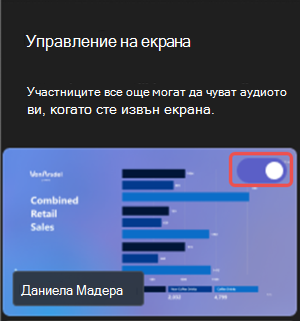
- В екрана за управление ще се появи визуализация на споделеното съдържание.
- Включете превключващия бутон във визуализацията на споделено съдържание, за да го включите в информационния канал на събитието на живо.
Изключете превключвателя или изберете "Спиране на споделянето " в контролите на събранието, за да спрете представянето на съдържание.
Забележка
- Ако някой сподели екрана си, докато друг човек представя на живо, съдържанието на представящия на живо ще бъде премахнато от екрана и новото споделено съдържание ще замести съдържанието на бившия представящ в екрана за управление на екрана . Само участниците, които управляват производствените инструменти, могат да изнесат споделения прозорец на екрана след това
- Ако стартирате сесия на PowerPoint в реално време, PowerPoint веднага ще се покаже на живо за всички. За да научите повече, вижте "Презентиране от PowerPoint в реално време" в Microsoft Teams.
Показване или премахване на екрана на участниците
Обикновено участниците ще поемат роля на аудитория в този стил на събрание или събитие и няма да имат достъп до своите микрофони или камери. Организаторите обаче могат ръчно да изведет участник на екрана. Когато свалите участник от екрана, микрофоните и камерите му ще се изключат автоматично.
За да добавите или премахнете участници от екрана:
- Изберете бутона People" или бутона "Още действия
 >People" в контролите на събранието.
 - Задръжте курсора над лицето, което искате да изведете на екрана.
- Изберете "Още опции>" Показване или
 премахване на екрана .
Сродни теми
Опции за събрания в Microsoft Teams
Първи стъпки с официално събрание в реално време в Microsoft Teams