
Ако нямате възможност за планиране на събрания в Outlook или Teams, стартирането на незабавно събрание е чудесна опция. Точно както при планираните събрания, всеки, който присъства на събранието, ще продължи да има достъп до чата на събранието, записа и всичко друго, което хората споделят в събранието (като файлове и бележки от събрание), дори след като събранието приключи.
Има няколко различни начина да проведете непланирано събрание само с няколко щраквания.
От вашия календар
Отидете в Calendar
 от лявата страна на Teams, след което изберете "Започване на събрание
 " в горния десен ъгъл.
Редактирайте името на събранието и изберете "Получаване на връзка за споделяне ", за да споделите връзка към събранието.
- Ако изберете "Получаване на връзка за споделяне", ще имате възможност да изберете "Конфигуриране на опциите за събранието", където можете да промените опциите за събранието.
Когато сте готови, изберете "Начало на събранието ", за да отворите екрана за предварително присъединяване към събранието.
Изберете "Присъединяване сега", за да влезете в събранието.
Опцията "Започване на събрание" в календара на Teams изисква пощенска кутия в Exchange Online. Ако нямате пощенска кутия в Exchange Online, няма да виждате тази опция.
В канал
За да започнете незабавно събрание на канал:
- Изберете канала, с който искате да се срещнете, от списъка си с чатове и канали.
- В зависимост от оформлението на канала изберете "Започване на събрание
 " или "Започване
 на събрание" в горния десен ъгъл.
 - Изберете "Присъединяване сега".
- За да запазите контекста на определен разговор, изберете "Отговор " под всяка публикация. В полето за съставяне изберете "Действия и приложения
 >" Започване на събрание .
Всички разговори от събранието на канала ще се покажат като отделни теми в публикациите или информационния канал "Разговори " на канала. За да научите повече за чата в събранията на канали, вижте Събрания в канал в Microsoft Teams.
От групов чат
Незабавните събрания в групови чатове са начин да се срещнете със членове на чата спонтанно, без да смущавате или да звъните на другите. Събранията в групов чат също са начин да се уверите, че записите на събранията и съобщенията остават на едно и също място.
За да започнете незабавно събрание от групов чат:
Отворете груповия чат, в който искате да започнете незабавно събрание.
В горната част на чата изберете "Започване на събрание
".- След като започнете незабавно събрание в групов чат, другите ще видят от своя списък с чатове, че в този групов чат е започнало събрание.
- Те могат да отворят груповия чат и да изберат "Присъединяване ", за да влязат в събранието.
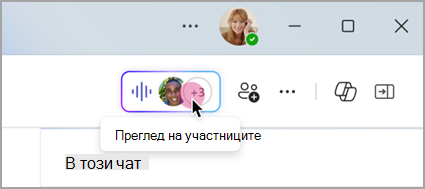
Изберете индикатора на живо в горната част на груповия чат, за да видите участниците.
Изберете Позвъняване на други хора, за да се присъедините, за да уведомите другите в груповия чат за незабавното събрание.
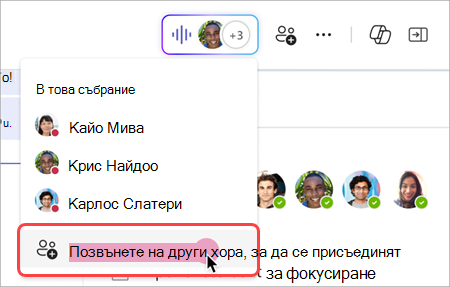
- За да позвъните на отделни хора, изберете техните имена и изберете "Позвъняване".
- За да позвъните на всички, които не са в незабавното събрание, изберете "Позвъняване на всички".
Изберете "Напускане" от прозореца на повикването, за да напуснете незабавното събрание.
Забележка
Ако не сте последният човек, който напуска незабавно събрание, можете да се присъедините отново, като отворите груповия чат и изберете "Присъединяване". Когато последният човек напусне събранието, всички ще бъдат уведомени, че събранието е приключило.
От чата с помощта на команди
Започнете незабавно събрание във всеки чат чрез команди.
За да започнете събрание за незабавен чат:
- Отворете чат разговора, в който искате да започнете незабавно събрание.
- Въведете /meetnow в полето за съставяне.
- Натиснете клавиша Enter или Tab на клавиатурата.
За да научите повече, вижте Използване на команди в Microsoft Teams.
Поканване на хора
След като се присъедините към събранието, ще видите подкана да поканите други хора.
-
Изберете "Копиране на връзката
 към събранието", за да копирате и споделите връзка към събранието, върху която другите хора могат да щракнат и да се присъединят.
 - Изберете PeopleParticipant
 > в събранието и потърсете имената на участниците в полето "Поканете някого" или наберете номер. Посочете името на някого и изберете Искане за присъединяване , за да го повикате във вашето събрание.
 - Изберете "Споделяне на покана>" Споделяне чрез имейл по подразбиране, за да стартирате приложението за имейл по подразбиране с автоматично генерирана имейл покана. Въведете получатели и изпратете имейла, за да ги поканите.
Можете винаги да добавите хора по-късно, като изберете People в контролите на събранието.
Изберете "Споделяне на покана", за да уведомите другите за вашата среща чрез връзка или имейл.
За да се присъедините отново към същото събрание по всяко време, намерете чата на събранието в своя списък с чатове и изберете "Присъединяване".