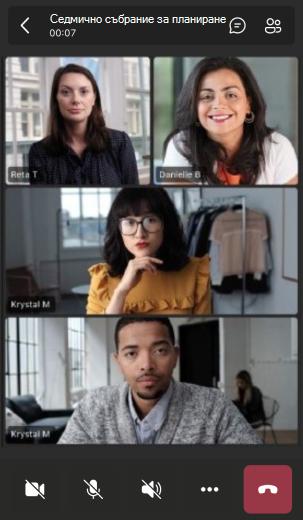
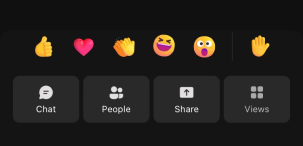
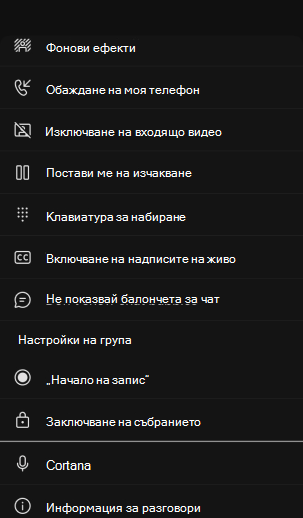
Използвайте контролите за събрания в горната част на екрана за достъп до различни функции по време на събранията на Microsoft Teams. Управлявайте микрофона и камерата си, отваряйте прозореца за чат и много други неща.

Персонализиране на контролите за събрания
Организирайте своите контроли за събрания по предпочитания от вас начин, с новите контроли за събрание. Преместване, пренареждане и закачане на поддържани контроли, така че най-често използваните функции да са лесни за достъп. Основните контроли на събранието, като например камера, микрофон и споделяне на екрана, са фиксирани и остават лесно достъпни.
За да персонализирате контролите на събрание по време на събрание в Teams:
- Избирайте, плъзгайте и пускайте опции в контролите на събранието, за да ги пренаредите.

- Изберете иконата "Още
 за да отворите менюто за препълване с контролите на събранието. Щракнете с десния бутон върху опция и изберете Закачете
 или я плъзнете и пуснете в лентата за управление на събранието, за да улесните достъпа до нея.
 - Щракнете с десния бутон върху контрола за събрание и изберете "Откачи
 " или я плъзнете и пуснете върху иконата "Още за да я преместите от контролите си за събрания в менюто за препълване.
Включване и изключване на контроли за нови събрания
За да включите или изключите новите контроли за събрания:
- Изберете "Настройки и още>Настройки
 в Teams.
 - В иконата "Общи>календари на събранията
 " включете или изключете контролите за ново събрание.
Изключване и включване на звука на микрофона
Ако вече сте заглушени в събрание и искате да говорите:
- Изберете стрелката на падащото меню до бутона "Микрофон
 ", за да регулирате настройките на звука.
 -
Изберете бутона за изключен микрофон с микрофон, за да го включите.
За да изключите звука на микрофона , изберете микрофона отново.
За да научите повече, вижте "Изключване и включване на звука на микрофона".
Забележка
Ако присъствате на събитие на живо или публичен уебинар (с отворена регистрация), микрофонът ви е изключен по подразбиране. За да научите повече, вижте Посещаване на събитие на живо и Първи стъпки с уебинари в Teams.
Включване или изключване на камерата
За да включите камерата:
- Изберете стрелката на падащото меню до иконата за показване на
 , за да визуализирате видеото, да промените фона и др.
 -
Изберете иконата за показване на видео от камера.
За да изключите камерата си, изберете бутона за повикване от .
.
За да научите повече, вижте "Използване на видео".
Забележка
Ако присъствате на събитие на живо или публичен уебинар (с отворена регистрация), камерата ви е изключена по подразбиране. За да научите повече, вижте Посещаване на събитие на живо и Първи стъпки с уебинари в Teams.
Споделяне на екрана
За да споделите екрана си или друго съдържание по време на събрание:
- Изберете иконата за споделяне
 в контролите за събрание.
 - Изберете да представите целия си екран, прозорец, файл на PowerPoint или табло.
За да научите повече, вижте Споделяне на съдържание в събрание в Teams.
Показване или скриване на чата на събранието
За да получите достъп до разговора на събранието, изберете  за чат в Chatteams или иконата "Още действия> в контролите на събранието. Оттук можете да преглеждате и участвате в груповия чат на събранието. За да я скриете, изберете за чат в Chat Teams.
За да научите повече, вижте Chat в събрание на Teams.
Показване или скриване на участници
Ако искате да видите списък на всички в събранието – или списък с други поканени, но в момента не са в събранието – изберете People " или "Още действия>People".
Участниците в събранието ще се показват от дясната страна на екрана. Над списъка с участници можете също така да поканите някого на събранието или да споделите поканата за събрание.
За да скриете списъка, изберете  " на PeopleTeams.
Забележка
За видео плочки под 250 x 140 пиксела пълното име на участника ще се показва само при посочване поради ограничения в размера.
За да научите повече, вижте "Поканване на хора в събрание".
Вдигнете ръка
Вдигнете ръка по време на събрание, за да уведомите другите, че имате нещо да споделите, без да прекъсвате говорещия.
За да вдигнете или спуснете ръката си, изберете икона за повдигане на  , икона за реакция на React
 >, икона завдигане на ръка за вдигане на ръка или икона за още действия>> за реакцияна екипи Икона за вдигане на ръка за вдигане на ръка в контролите на събранието.
Другите ще видят, че ръката ви е вдигната и в какъв ред е вдигната, ако ръцете на другите са вдигнати.
За да закачите за вдигане на ръка към новата лента с контроли на събрание:
- Изберете React Teams в контролите на събранието.
- Щракване с десния бутон върху икона за вдигане на ръка за вдигане на ръка.
- Изберете "Закачи " .
Можете също да го плъзнете и пуснете в лентата за управление на събранието.
За да научите повече, вижте Изразете себе си в събрания на Teams с реакции на живо и Вдигнете ръка в събрание на Teams.
Изразяване на реакция
React на нещо, което някой казва по време на среща, като изберете реакция с емоджи.
За да реагирате в събрание:
- Изберете иконата за реакция на Reactteams или
 в контролите на събранието.
 - Изберете емоджито, което искате да изразите.
Когато изберете реакция, емоджито ще се появи за няколко секунди в прозореца на събранието, за да могат участниците да го видят.
Смяна на изгледа
Можете да промените начина, по който виждате другите участници, като изберете опцията "Преглед или "Още действия> иконатаза преглед и изберете от различните изгледи на събранието. Виждайте повече или по-малко участници в даден момент, приоритизирайте хората с включено видео и др.
За да научите повече, вижте Използване на видео в Microsoft Teams.
Промяна на контролите на организатора
Избор на "Контроли " или "Още действия>Контроли за регулиране на опциите за събрание на организатора по време на събрание, за да промените разрешенията на участниците, например дали могат да споделят екрана си, да участват в чата или да използват микрофоните и камерите си.
Заключване на събранието, разрешете фоайето на събранието и приложете разширени настройки за защита за допълнителна поверителност в събранието.
Водене на бележки в събрание
Бъдете винаги информирани за дневния ред на събранието, възложените задачи и др. с помощта на съвместните бележки от събрания. Направете промени на живо, които другите да могат да виждат и редактират в реално време, както са направени, и да правите справки към тях по-късно.
За да водите бележки от събрание, изберете "Бележки"  или "Още действия" икона > наекипи Бележки на в контролите на събранието.
За да научите повече, вижте Записване на събрания в Microsoft Teams.
Създаване на стая за отделно събрание
Ако сте организатор на събрание или представящ, който е бил назначен за ръководител на стаи за отделно събрание, можете да изберете иконата на стаите  или иконата "Още действия>на Teams за създаване и разпределяне на хора в стаите за отделно събрание.
За да научите повече, вижте Използване на стаи за отделно събрание и Присъединяване към стая за отделно събрание.
Използване на Copilot
Ако имате лиценз за Copilot, изберете Copilot или "Още действия>на Copilot за функции за събрания, поддържани от ИИ. Подканване на резюмета на събрание, списъци със задачи и много други.
За да научите повече, вижте „Добре дошли в Copilot“ в Microsoft Teams.
Добавяне на приложение
Ако сте организатор или представящ на събрание, можете да изберете Квадрат за приложения " или "Още действия" икона >Получете още приложения и агенти за търсене и добавяне на приложение за събранието.
За да научите повече, вижте Използване на приложения в събрания на Teams.
Още действия
Изберете бутона "Още ", за да отворите меню и да имате достъп до други действия, които можете да предприемете в събранието.
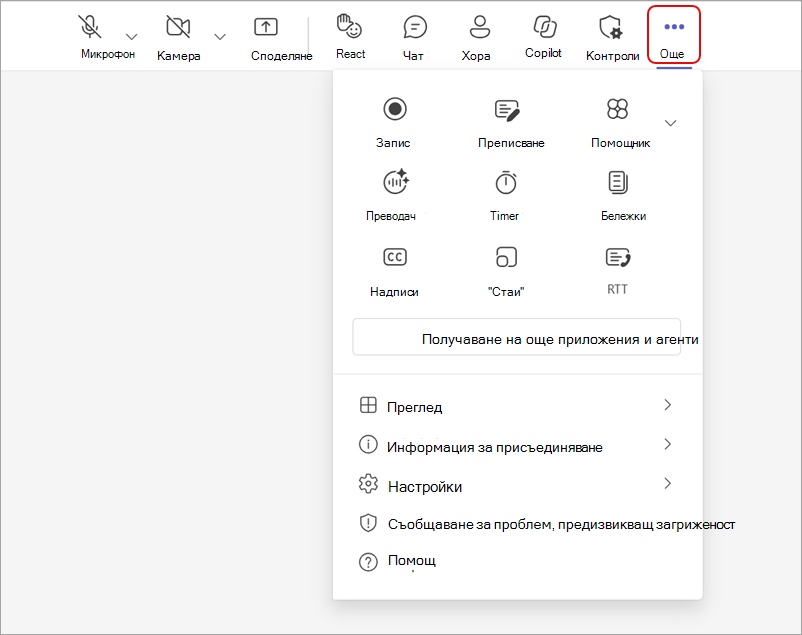
Плъзгайте и пускайте контроли във и навън менюто "още действия" за да персонализирате новите контроли за събрания.
Някои популярни опции, които ще видите в менюто "Още действия", включват "Начало на записване", "Прилагане на фонови ефекти" и "Изключване на входящо видео".
Напускане или прекратяване на събрание
За да напуснете събрание, изберете икона за напускане . Ако вие сте презентатор на събранието, можете също да изберете падащото меню и да изберете Край на събранието. Само представящите на събранието могат да приключват събранията.
Искате да научите повече? Вижте събрания в Teams.