
Какво става, ако искате да започнете записване по време на събрание в Microsoft Teams, но бутонът за записване не е достъпен? Имаме някои съвети, които да ви помогнат да завършите задачата си.
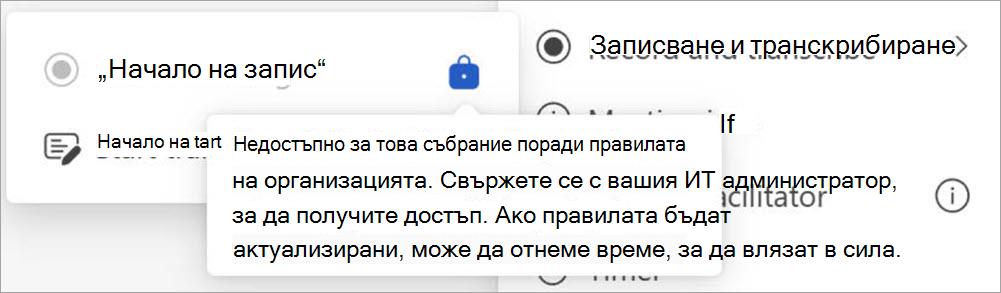
Задръжте курсора над иконата с катинар на бутона "Начало на записването ", за да видите пояснение, обясняващо защо бутонът не работи. След това проверете в таблицата по-долу, за да намерите решение.
| Пояснение | Причина | Какво можете да направите |
|---|---|---|
| Само хората в тази организация могат да започнат да записват | Вие сте анонимен потребител. Или Вие принадлежите към различна организация от организатора на събранието. Или сте външна страна, или сте влезли като гост на събранието. |
Влезте в удостоверен акаунт. Помолете участник в събранието от организацията на организатора да стартира и сподели записа след събранието. |
| Не е достъпно за това събрание поради правилата на организацията. Свържете се с вашия ИТ администратор, за да получите достъп. Ако правилата бъдат актуализирани, може да е необходимо известно време, за да влязат в сила. | Администраторът на Teams не е разрешил записването на събрания за отделни лица. Научете повече за разрешаването или забраняването на записването на потребителите. Или Вашият ИТ администратор току-що е променил правилата за записване на събрания, но промяната все още не е влязла в сила. |
Помолете администратора си да включи опцията за записване в събранията за всички. След това оставете известно време на промяната да влезе в сила. |
| Недостъпно за това обаждане поради правилата на организацията. Свържете се с вашия ИТ администратор, за да получите достъп. Ако правилата бъдат актуализирани, може да е необходимо известно време, за да влязат в сила. | Администраторът на Teams не е разрешил записването за отделни лица в разговори. Научете повече за това как да активирате записването на повикване. Или Вашият ИТ администратор току-що е променил правилата за записване на обаждания, но промяната все още не е влязла в сила. |
Помолете администратора си да включи опцията за записване в разговорите за всички. След това оставете известно време на промяната да влезе в сила. |
| Недостъпен в това събрание | Ако организаторът на събранието няма разрешение да записва в правилата за събранието, бутонът за записване не е достъпен за нито един участник в събранието. Или Ако събранието е планирано с API на Microsoft Graph и организаторът на събранието зададе свойството AllowRecording на "False", бутонът за записване не е достъпен за участниците в събранието. Научете повече за свойствата на onlineMeetingBase. |
Помолете администратора си да позволи на организатора на събранието да записва събранията. Или Помолете организатора да затвори текущото събрание, да включи свойството за записване и да започне ново събрание. |
| Само организаторът и съорганизаторът на събранието могат да започнат записването за това събрание. Свържете се с организатора на събранието за достъп. | В опциите за събрание на Teams, под Записване & транскрибиране, организаторът на събранието може да зададе опцията "Кой може да записва и транскрибира ", за да посочи кой може да започне да записва. Ако опцията е зададена на организатор и съорганизатори, бутонът за записване не е достъпен за всички участници, освен организатора и съорганизаторите. |
Помолете организатора да промени опцията "Кой може да записва и транскрибира" на "Организатори", "Съорганизатори и представящи". Научете повече за избора кой може да записва или транскрибира. Или Помолете организатора да ви посочи за съорганизатор. Научете повече за ролите в събрания на Microsoft Teams. |
| Недостъпно, тъй като организаторът на събранието е забранил записването за това събрание. Свържете се с организатора на събранието за достъп. | В опциите за събрание на Teams, под Записване & транскрибиране, организаторът на събранието може да зададе опцията "Кой може да записва и транскрибира " на "Никой". | Помолете организатора да промени опцията "Кой може да записва и транскрибира". Научете повече за избора кой може да записва или транскрибира. |
| Само организаторите и представящите на събрания могат да започнат записването | В опциите за събрание на Teams, под "Роли", организаторът на събранието задава опцията "Кой може да представя ", за да посочи кой може да стартира дадена презентация. Ако не сте определени за представящ, ще бъдете маркирани като участник в събранието, но бутонът за записване няма да е достъпен за вас. | Помолете организатора да ви посочи за представящ. Научете повече за ролите в събрания на Microsoft Teams. |
| Записването вече е започнало | Когато изберете "Започване на записването", записът отнема няколко секунди, за да започне. През това време бутонът "Начало на записването " не е достъпен за вас. | Изчакайте, докато записването започне. |
| Недостъпно, тъй като Copilot е изключен за това събрание. За да я разрешите, помолете организатора или съорганизатора на събранието да разреши Copilot в опциите за събранието. |
В опциите за събрание на Teams, под Copilot и друг ИИ, ако организаторът на събранието зададе "Разрешаване на Copilot да бъде изключен", бутонът за записване не е достъпен за всички участници. | Помолете организатора на събранието да включи Copilot по време на събранието. |
Често задавани въпроси
Защо моето събрание се записва автоматично, ако не съм го планирал по този начин?
Ако планирате събрание или събитие чрез шаблона за официално събрание в реално време или уебинар, автоматичното записване и транскрибиране ще са включени по подразбиране.
За да изключите автоматичното записване преди началото на събранието или събитието, отворете подробностите за събитието в календара на Teams и изберете "Опции за събранието
 > за настройкиЗаписване & транскрипция
 . След това превключете записа и транскрибирането автоматично се изключете.
 За да научите повече, вижте "Управление на записи на уебинар" или "Управление на записи от официално събрание".
Ако имате правила за записване на съответствието, записването ще започва автоматично всеки път, когато се присъедините към събрание. Този запис ще се съхранява в хранилището на вашата организация, а не в личния ви OneDrive или Microsoft SharePoint.
За да научите повече, вижте Записване на съответствието от трети страни за разговори и събрания на Teams.
Къде се записват записите и преписите?
Вижте "Място за съхранение на записи".
Какво правят опциите за записване & препис на събранието?
Когато организирате събрание в Teams, можете да регулирате настройките и разрешенията за записване и транскрипция в опциите за събранието. Научете повече за опциите за записване и препис в таблицата по-долу:
| Опция за събрание | Какво прави |
|---|---|
| Автоматично записване и транскрибиране | Когато тази опция е включена, записването и транскрибирането ще стартират автоматично с началото на събранието. Тази опция ще бъде изключена, ако Кой може да записва и транскрибира е с настройка "Никой". |
| Кой може да записва и транскрибира | Тази опция контролира кой може да започне да записва или транскрибира по време на събрание.
|
|
Разрешаване на многоезично разпознаване на говор *Премиална версия на Teams |
Това позволява всички да бъдат разбрани на говоримия език, който са задали в началото на събранието. Това ще се включи автоматично, ако преводачът е включен. За да научите повече, вижте "Преводач" в събранията на Microsoft Teams. |
За да научите повече, вижте Персонализиране на достъпа до записи или преписи на събрания в Microsoft Teams.
Как да споделя запис или препис с други хора в Stream?
За да споделите запис или препис:
Щракнете двукратно върху последното събрание в календара на Teams.
Изберете "Резюмиране".
Изберете записа или преписа, които искате да споделите.
Изберете Open in Stream в горния десен ъгъл.
В Stream изберете Споделяне> на споделяне.
Изберете настройките на връзката за управление на разрешенията за запис:
Под "Връзката работи" изберете на кого искате да дадете достъп.
Под "Още настройки":
- Изберете "Не може да се изтегли ", за да попречите на хората, с които споделяте записа, да го изтеглят.
- Изберете "Може да преглежда", за да позволите на хората, с които споделяте, да преглеждат и изтеглят записа.
- Изберете "Може да редактира", за да позволите на хората, с които споделяте, да променят, изтриват или преместват записа.
- Задаване на дата на изтичане на срока на записа.
- Задайте парола за записа.
Изберете "Приложи", за да приложите разрешенията за запис.
Въведете името, групата или имейла, с които искате да споделите.
Изберете "Копиране на връзката", за да копирате директна връзка към записа и да го споделите с други хора.
За да научите повече, вижте Възпроизвеждане, споделяне и изтегляне на запис на събрание в Microsoft Teams.
Мога ли да поискам достъп до запис или препис?
Когато отворите запис или препис, до който нямате достъп, можете да помолите собственика да го сподели с вас директно или да поискате достъп директно от тази страница. Ако поискате достъп, свържете се със собственика на записа или преписа, за да го уведомите, че искането ви чака. Те могат да одобрят искането чрез имейла си.
Как да управлявам датата на изтичане на срока на запис или препис в Stream?
За да управлявате датата на изтичане на срока на запис или препис в Stream:
Отворете записа или преписа в Stream.
Уверете се, че сте в режим на редактиране . Ако сте в режим на разглеждане , изберете Преглед>на редактиране.

Под записа на събранието изберете обратното броене на текущия срок на валидност.
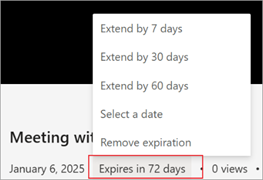
Изберете опция за удължаване на срока на записа, изберете нова дата на изтичане на срока или премахнете изтичането на срока от записа изцяло.
Какво става, ако организаторът на събранието е споделена пощенска кутия?
Ако планирате събрания от името на споделена пощенска кутия, споделената пощенска кутия ще бъде организаторът на събранието. За да научите повече, вижте "Планирани събрания за споделена пощенска кутия".
Къде е моят запис?
Ако не можете да намерите запис:
Проверете дали има съобщение, което ви уведомява, че записването е започнало. Ако не виждате това съобщение, записът най-вероятно не е започнал и не може да бъде възстановен.

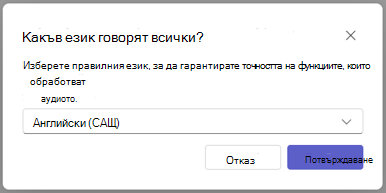
Ако не можете да намерите съобщението, това може да се дължи на проблем с услугата, когато сте се опитали да стартирате записа или защото сте отменили или затворили диалоговия прозорец за потвърждение, който се появява след избиране на "Стартиране на записването". Записът започва само след като изберете "Потвърждаване".
Ако знаете, че записът е започнат, но не можете да го намерите в OneDrive, проверете дали е бил изтрит, преместен на друго местоположение, или дали е изтекъл. Погледнете в кошчето и кошчето за втори етап. Вижте "Възстановяване на изтрити файлове или папки в OneDrive " за повече подробности.

Ако не можете да намерите записа си в OneDrive, но виждате съобщението по-долу с вашия запис в хронологията на чата, записът ви не е успял да се качи в OneDrive и ще бъде съхранен временно за 21 дни. Можете да опитате да го качите отново в OneDrive или да го изтеглите на локалното си устройство.
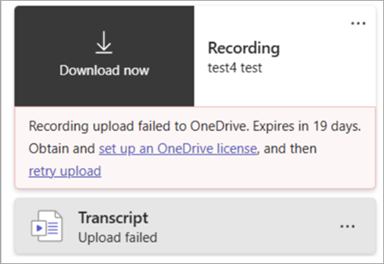
Ако виждате съобщението по-долу с вашия запис в хронологията на чата, записът е изтрит окончателно от временната памет и не може да бъде възстановен.
