
Опростете планирането на събрания и събития, персонализирайте изгледите на календара си и още много неща в Microsoft Teams за десктоп.
В тази статия
Отворете календара си
За да започнете да използвате календара си в Teams, изберете Calendar от лявата страна на Teams.
Промяна на изгледа на календара
Календарът на Teams ще показва работната ви седмица по подразбиране. За да видите други изгледи, например цялата седмица или месеца, изберете "Работна седмица " в горната част на календара и изберете един от тях.
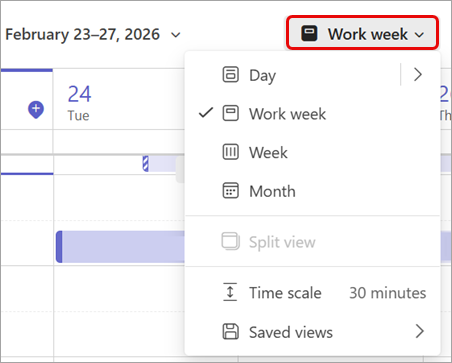
Имате възможност и за:
- Променете времевата скала, за да настроите мястото за подробностите на събранието.
- Можете да запишете изгледите на календара, за да получите достъп до определени оформления по-късно.
-
Изберете "Филтриране
 ", за да персонализирате типовете на събитията, които се показват във вашия календар.
 -
Изберете "Показване на навигационния екран"
 , за да видите минимесечния изглед, да преглеждате календарите на други хора, да създавате групи календари и др.
 -
Изберете "Още опции
 TeamsCalendar
 , за да промените облика на календара, да регулирате настройките за събития и събрания и др.>
За да научите повече, вижте Персонализиране на календара в Microsoft Teams.
Преглед на други календари
Преглеждате няколко календара едновременно за безпроблемна координация и планиране на събития. Разгледайте календарите на различни хора, календари, които акцентират върху рождени дни или празници и др.
- В горния ляв ъгъл изберете "Покажи навигационния екран" .
- Под "Моите календари" създайте и изберете групи календари, за да изведете бързо по-късно изгледи на конкретни календари.
- Превключвайте между разделени и комбинирани изгледи, за да видите други календари един до друг или интегрирани в един.
За да научите повече, вижте Преглед на други календари в Microsoft Teams.
Планиране и стартиране на събрания и събития
Лесно планирайте събрания и събития от всякакъв тип от календара си на Teams.
За да планирате ново събрание или събитие:
Изберете иконата на раздел
в Teams.Изберете "Създай
 " или изберете времеви интервал във вашия календар.
- Изберете стрелката на падащото меню до "Създай ", за да изберете от различни типове шаблони за събития. Изберете Преглед на всички шаблони , за да видите повече.
- Изберете стрелката на падащото меню до "Създай
Изберете "Планиране
 ", за да намерите час, който е най-подходящ за всички.
Въведете подробности за събранието или събитието.
Изберете Запиши
 .
.
Важно
Когато планирате виртуално събрание на Teams, включете превключвателя за събрание на Teams .
За да се присъедините към събрание или събитие:
- Изберете иконата на раздел в Teams.
- Изберете събрание или събитие.
-
Изберете "Присъединяване
 ".
".
За да научите повече за присъединяването към събрание на Teams, вижте Присъединяване към събрание в Microsoft Teams.
Намиране на правилното място за събрание
Когато избирате стая или място за вашето събрание, ще видите повече подробности за наличните зали, като например капацитет и технически спецификации. Ще видите и опцията за сърфиране с Places Finder.
За да научите повече, вижте Първи стъпки с Microsoft Places.
Споделяне на календара
Споделете календара си с други хора, за да им дадете представа за вашия график и наличност.
За да споделите календара си с конкретен човек:
- Изберете иконата на раздел в Teams.
-
Изберете "Още опцииСподеляне
 .>
.> - Въведете имейл адреса или контакта, с който искате да споделите.
- До името му, изберете падащото меню, за да изберете своите разрешения.
- Изберете Споделяне.
В зависимост от правилата, зададени от вашия ИТ администратор, можете също да управлявате разрешенията за други хора във вашата организация в падащото меню по-долу.
За да научите повече, вижте Споделяне на календара в Microsoft Teams.
Отпечатване на календара
Отпечатайте календара си, за да разпространявате физически копия от него, или го дръжте под ръка за маркиране и лесен достъп.
За да научите повече, вижте Споделяне на календара в Microsoft Teams.
Бърз достъп до подробните данни за миналите събрания
Отидете направо на резюмето, чата и други подробности за минало събрание в календара на Teams.
За достъп до:
Изберете иконата на раздел
в Teams.Изберете записано минало събрание.
- Изберете "Резюмиране
 ", за да видите обобщение на събранието.
 - Изберете иконата на раздела Chat
 , за да отворите чата на събранието.
- Изберете "Резюмиране
За да научите повече за специалното резюмиране в Teams, вижте Рекапитулация на събрания в Microsoft Teams.