
Можете да организирате и планирате ефективно работния си график, като управлявате календара на Teams. Бъдете в течение, като отговаряте на събрания и събития и избирате изглед на календар, който ви е най-подходящ.
Отговаряне на събрание
Уведомете организаторите на събрание дали ще участвате, като отговорите на техните събрания предварително.
За да отговорите на събрание:
Изберете иконата на раздел
 в Teams.
Изберете събранието, на което искате да отговорите.
Изберете RSVP.
Изберете "Приемане" или "Отклоняване", "Следване" или "Под въпрос".
- Ако събранието е част от серия, посочете вашия отговор на RSVP и изберете "Това събитие " само за отговаряне на тази поява или за всички събития в серията , за да отговаряте на всички събрания в тази серия.
Добавяне на бележка към вашия отговор
Когато отговорите, организаторът ще бъде уведомен за вашия отговор по имейл.
За да добавите бележка към вашия отговор на отговор:
Изберете иконата на раздел
в Teams.Изберете събранието, на което искате да отговорите.
Изберете "Преглед на събитие
 " .
" .Изберете RSVP с бележка
 .
.Добавяне на бележка.
- Ако не сте избрали отговор на отговор, изберете такъв от падащото меню.
Изберете Потвърждаване.
Промяна на изгледа на календара
По подразбиране календарът на Teams ще показва работната ви седмица.
Изберете работна седмица в горната част на календара, за да видите падащото меню с различни изгледи.
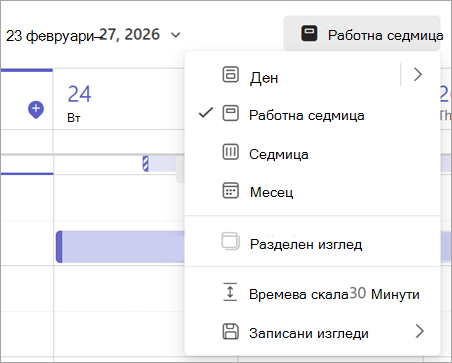
"Ден" ви дава изглед на дневен ред, фокусиран върху ден по ден.
- Изберете стрелката до "Ден ", за да персонализирате броя на дните, които виждате едновременно.
Работната седмица ви показва от понеделник до петък.
Седмицата ви показва цялата седмица.
Месец ви показва целия месец.
Преглед на различни дати
В горния ляв ъгъл ще намерите месеца и годината.
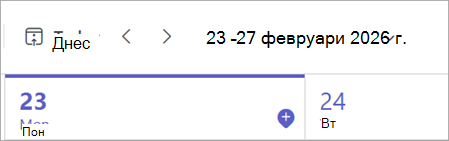
- За да промените изгледа на календара на която и да е дата – минала или бъдеща – изберете месеца.
- За да превъртате по дни или седмици (в зависимост от изгледа на календара ви), изберете стрелките надясно и наляво до месеца.
- Изберете "Днес",
 за да се върнете към текущата дата.
Забележка
Календарът показва всичко, което е било планирано в Teams, Exchange и Outlook.