
Персонализирайте обобщенията, за да решите какво точно включват резюметата. Изберете готов шаблон или създайте свой собствен, като дадете на ИИ ясни инструкции или споделите пример, който е работил много преди това. Оставете ИИ да свърши тежката работа, така че всяко обобщение да отговаря на вашия стил и работен поток.
Създаване на резюме по избор
За да създадете резюме по избор:
Отворете чат в събрание в Teams.
Изберете "Резюмиране".
Изберете "Резюме по избор".
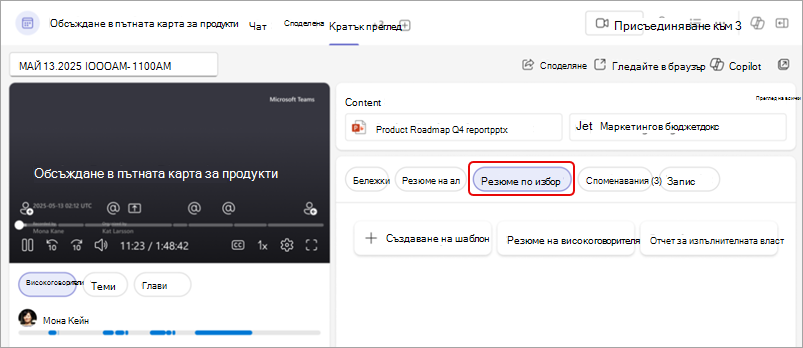
Изберете от съществуващи шаблони или създайте нов.
Забележка
Резюмета на ИИ са налични само за събрания, които са били транскрибирани. За да научите повече, вижте Преглед на транскрипции на живо в събрания на Microsoft Teams.
Шаблони за резюме по избор
Независимо дали искате нещо бързо и готово, или предпочитате да създадете свое от самото начало, персонализираните шаблони за резюме ви дават гъвкавост в избора.
Изберете от готови шаблони
Искате бърз старт? Изберете една от тези вградени опции:
- Резюме на говорителя: Организирайте съдържанието на събранието въз основа на това кой какво е казал.
- Изпълнителен доклад: Получете изводи на високо ниво, които отразяват ключовите дискусии.
Създаване на шаблон
Създавайте и записвайте шаблони за резюме по избор, за да преформатирате лесно резюметата за резюмиране според предпочитанията си. Премахване на определени раздели, регулиране на тона и др.
За да персонализирате шаблон за резюме на кратък преглед:
Отворете чат в събрание в Teams.
Изберете "Резюмиране".
Изберете "Резюме по избор".
Изберете "Създаване на шаблон
 ".
".Опишете формата на резюмето в текстовото поле или изберете подкана под "Предложения".

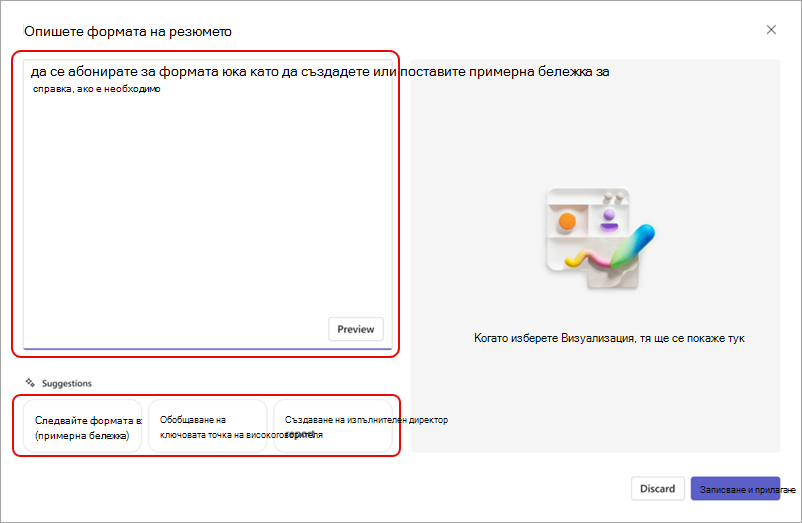
Изберете "Визуализация ", за да видите как ще изглежда вашето резюме на обобщение по избор с приложен формат. За да изчистите генерираното съдържание и да изпробвате нов шаблон или формат, изберете "Отхвърли".
За да запазите формата си и да го запишете за използване по-късно, изберете "Записване и прилагане".
Дайте име на вашия шаблон и изберете "Запиши".
Ако дадено събрание е част от поредица, вашият шаблон за резюме на резюме ще бъде запомнен за бъдещи повторения и резюметата автоматично ще се появят в този формат.
Записаните шаблони ще се появят над вашите персонализирани резюмета за резюмиране, като например "Ежедневно синхронизиране" по-долу.
Съвет
В текстовото поле за формат на резюме поставете пример за предпочитания от вас формат, за да генерирате резюмета точно като него.
Редактиране или изтриване на шаблон
За да редактирате или изтриете шаблон за резюме на кратък преглед:
Отворете чат в събрание в Teams.
Изберете "Резюмиране".
Изберете "Резюме по избор".
Посочете шаблона, който искате да редактирате или изтриете, и изберете "Още опции
 ".
".Изберете "Редактиране
 ", за да отворите и направите промени във формата на резюмето. Изберете:
- Визуализирайте , за да тествате актуализираните инструкции.
- Отхвърлите , за да изчистите промените.
- Запиши и приложи , за да запишете промените си и да актуализирате името на шаблона, ако желаете.
Изберете "Изтрий
 ", за да изтриете шаблона. Това действие не може да бъде отменено.
 .
.