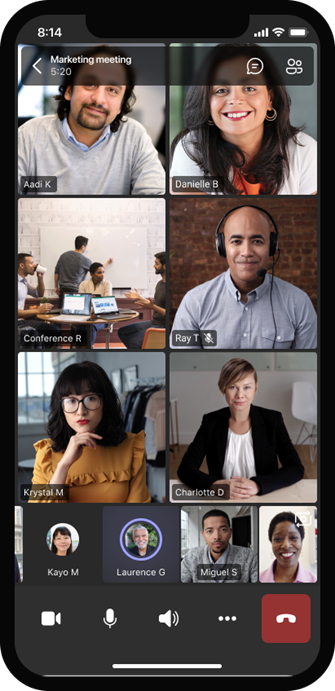
Има много начини да персонализирате вашето видео изживяване – и видеото, което споделяте с други хора – когато се присъедините към събрание или разговор на Teams.
Включване или изключване на вашето видео
Преди събрание
За да включите вашето видео преди събрание, включете  на камерата, преди да се присъедините.

По време на събрание
За да включвате и изключвате вашето видео по време на събрание, изберете бутона Камера в контролите на събранието.
Забележка
За да разрешите на камерата да се изключва, когато екранът ви се заключи по време на събрание, отидете на Настройки и още > за още опции на MicrosoftTeams Икона> на
  Бутон за настройки за поверителност
 в Teams. След това включете превключвателя Изключване на камерата и микрофона при заключване на екрана . Рестартирайте Teams, за да активирате тази настройка.
Прилагане на видео ефекти и филтри
Промяна на фона
Преди събрание изберете Ефекти и аватари , за да отворите опциите за фон.
По време на събрание изберете стрелката на падащото меню до за видеоразговор с камера, за да видите фоновете.
За да научите повече, вижте "Промяна на фона на събрание на Teams".
Използване на филтри за видео
Персонализирайте вашия видео канал с видео филтри, като:
- Мек фокус за създаване на ефект на изглаждане на лицето ви върху видеото.
- Регулирайте яркостта , за да подобрите качеството на видеото при слабо осветление.
За да приложите видео филтър преди събранието:
- Изберете "Отваряне на настройките на устройството
 " на екрана за предварително присъединяване.
 - В настройките за видео включете превключвателя до желания филтър.
За да научите повече за филтрите за видео, вижте "Прилагане на филтри за видео в събрания на Teams".
Смяна на изгледа
Галерия
Галерията е изгледът по подразбиране по време на събрание на Teams. В Teams за настолни компютри персонализирайте как виждате хората в събранието.
Забележка
- Изгледът на галерия с до 49 видеоклипа на участници се поддържа само в настолното приложение Teams.
- Когато се отвори в нов прозорец, изгледът на галерия ще покаже до девет участници във видеото на всяко устройство.
- Поддържани устройства: устройства с Windows с процесор Intel 11-то поколение (или по-нов) с четири или повече ядра и Mac устройства с Apple Silicon (чипсети M1 и M2 или по-нови).
- За да предоставим възможно най-доброто качество на аудиото и видеото, може да намалим броя на видеоклиповете, които виждате наведнъж, ако нямате достатъчно честотна лента или памет на устройството.
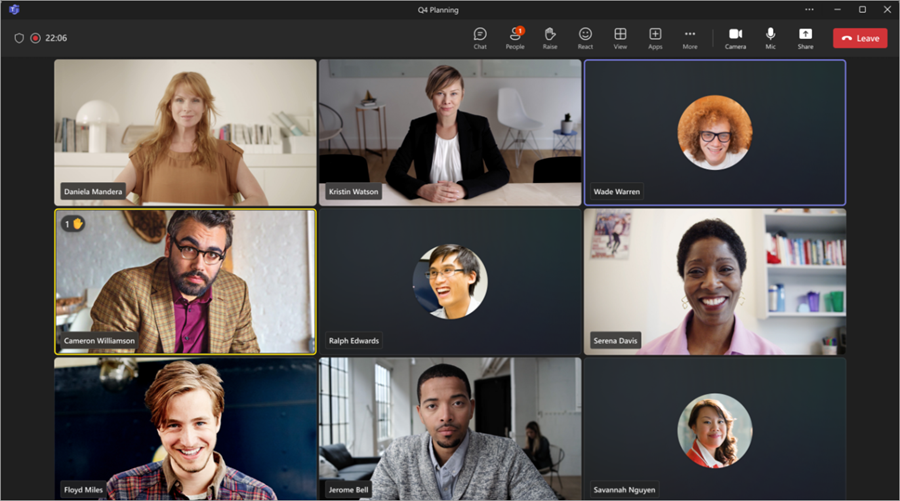
За хора, които не са включили видеоклиповете си, Teams показва снимката на профила им вместо това (или инициалите си, ако не са добавили такава).
Промяна на размера на галерия
В Teams за настолни компютри можете да изберете да виждате 4, 9, 16 или 49 души едновременно в зависимост от това колко души участват в събранието ви. В Teams за уеб можете да виждате 4 или 9 души едновременно.
Устройствата може да показват по-малко видеоклипове на участници въз основа на възможностите на хардуера.
За да промените размера на галерията:
- Изберете иконата за преглед
 в прозореца на събранието.
 - Изберете Избор на максимален размер на галерията.
- Изберете колко души искате да виждате.
Забележка
За да промените размера на галерията, се уверете, че на галерия от галерия е избрана под иконата за изглед .
Приоритизиране на видеоклипове
Изгледът ще покаже участниците еднакво в прозореца на събранието, независимо дали камерите им са включени, или изключени. Приоритизирайте видеото, за да виждате повече хора, които имат включени камери.
За да приоритизирате видео:
- Изберете иконата за преглед в прозореца на събранието.
- Изберете Приоритизиране на видео.
Забележка
За да приоритизирате видеоклиповете, се уверете, че на галерия от галерия е избрана под иконата за преглед .
Промяна на позицията на видеото
Виждайте повече видео канали по време на събранието, като преместите видеоканала си в прозореца на събранието. Можете да поставите видеото извън прозореца на събранието или да го скриете напълно.
За да скриете вашето видео:
- Изберете иконата за преглед в контролите за събрание.
-
Изберете "Още опции>" Скрий ме
 .
.
Тази опция скрива видеото само от вашия изглед. Другите хора в събранието ви ще могат да виждат видеото ви, освен ако не изключите камерата си.
За да покажете видеото:
- Изберете иконата за преглед в контролите за събрание.
- Изберете "Още опции>" Покажи ме
 ".
".
Забележка
За да промените позицията на видеото, се уверете, че на галерията от галерия е избрана под иконата за изглед .
Голяма галерия
При големи събрания изгледът "Голяма галерия " на Teams показва до 49 видеоклипа на участниците едновременно в прозореца на събранието.

Забележка
Ако никой не споделя видео, Голямата галерия няма да е налична.
Когато повече от 49 участници се присъединят към събрания на Teams, изберете контролите < > за навигация в долната част на галерията, за да прегледате или да взаимодействате с още участници.

Фокусирайте се върху съдържанието
Обърнете голямо внимание и елиминирайте разсейванията, когато някой представя съдържание.
За да се фокусирате върху съдържанието:
- Присъединете се към събранието.
- В контролите за събрание изберете икона за преглед>Фокус върху съдържанието.
Закачване на видео
Закачване на собствено видео
За да закачите собствено видео:
- Посочете над вашия видео канал.
- Изберете бутона "Още опции
 " до името ви.
 - Изберете "Закачи за мен
 . Това ще закачи вашето видео за ваш собствен изглед и другите няма да ви виждат закачени.
 - За да откачите себе си, посочете вашия видео канал и изберете Още опции> "Още опции" Откачи мен
 .
.
Закачване на нечие видео
Закачете видеото на някого, за да го видите, независимо кой говори.
За да закачите нечие видео:
- Посочете видеоканала му.
- Изберете бутона "Още опции" до името му.
- Изберете "Закачи за мен .
- За да откачите някого, посочете неговия видео канал и изберете "Още опции> "Още опции" Откачи за мен .
Популяризиране на видеоклип
Акцентирайте върху нечий видеоинформационен канал, за да го осветите за всеки в събранието. Организаторите и представящите могат да популяризират видео канала на всеки, включително своя собствен.
За да популяризирате информационен видеоканал:
- Посочете видео канала и изберете Още опции " .
- Изберете "Най-актуални за всички
 .
. - За да премахнете информационен видеоканал от информационното табло, посочете го и изберете "Още опции> "Още опции" Спиране на акцентирането
 .
.
People могат също така да излязат от информационното табло, като изберат "Изход от информационното в контролите на събранието.
За повече подробности вижте "Акцентиране на нечие видео в събрание на Teams".
Прекадриране на видео
Teams изрязва някои видеоклипове, за да ги направи по-подходящи за вашия екран. Ако искате различен изглед на конкретно видео – например ако някой е изрязан от видеото или то показва само част от лицето му – изберете бутона "Още опции във видеоканала, след което изберете "Побиране в рамката ", за да видите цялото видео.
Изберете рамката за запълване, за да видите по-близък изрязан изглед.


 ". Например в голямо събрание може да искате да виждате колкото се може повече видео канали едновременно.