
Ако не можете да чувате другите в разговорите и събранията на Teams, проблемът е или в неработещия високоговорител, или в микрофона им. Ако сте единствените, които не могат да ги чуят, може да има проблем с високоговорителя.
Ето някои решения, които да ви помогнат да се върнете към работата си.
Важно
За най-добра производителност се уверете, че имате инсталирана най-новата версия на Teams и най-новата актуализация на Windows или Mac OS .
Проверка на настройките на високоговорителя в Teams
Преди събрание
Ако високоговорителят ви бъде заглушен преди началото на разговора, Teams ще ви покаже известието по-долу. Изберете "Включи звука ", за да чувате другите в събранието си.
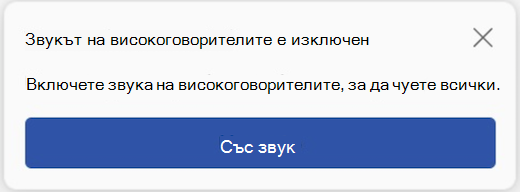
Можете също така да се уверите, че високоговорителят ви работи, преди събранието или разговорът да започне, като проверите настройките на устройството.
За да проверите настройките на високоговорителя:
Изберете "Настройки и още"
 >Бутон "Настройки"
 в Teams.
Изберете "Устройства
 .
.Внастройките
 на аудио> аудио се уверете, че високоговорителят ви е избран от падащото меню "Високоговорител".
 Забележка
Ако аудиоустройството не се появява, уверете се, че е заредено (Bluetooth) или го изключете и го включете отново (кабелно). След това опитайте да го свържете отново.
За да тествате настройките за аудио, изберете Тестово повикване
 . Следвайте инструкциите на бота за тестови повиквания и запишете кратко съобщение. Съобщението ще се възпроизведе за вас. След това ще получите резюме на тестовото повикване и можете да направите промени в настройките на устройството.
 Забележка
- Функцията за тестово повикване в момента е налична само на английски език. Очаквайте скоро допълнителни езици.
- Тестовият ви запис ще бъде изтрит веднага след разговора. Те няма да се запазват или използват от Microsoft.
- Функцията за тестови разговори в момента не е налична в Teams за уеб.
По време на събрание
Ако не чувате другите по време на разговор или събрание, проверете дали високоговорителят ви не е заглушен, или не е изключен в настройките на устройството.
- В прозореца на събранието в Teams изберете стрелката на падащото меню до "Микрофон".
-
Изберете "Още действия
 Настройки на аудиото.>
 - Уверете се, че устройството е избрано и с включен звук под "Високоговорител"
Ако не виждате устройството си в падащото меню за микрофон , изключете го и го включете отново. Ако срещате затруднения с използването на Bluetooth високоговорител, уверете се, че е зареден и не е свързан с друго устройство. След това опитайте да се свържете отново.
Проверка на настройките на звука (Windows)
Отидете в настройките на Windows, за да проверите дали високоговорителят ви е включен и заглушен.
От "Старт" на Windows потърсете и изберете "Настройки на звука".
Изберете
 >Sound Teams.
В "Изберете къде да се възпроизвежда звук", изберете вашия високоговорител. Ако не виждате високоговорителя си тук, изберете "Добавяне на устройство ", за да го сдвоите.
До бутона за сила на звука се уверете, че звукът на високоговорителя ви е включен.
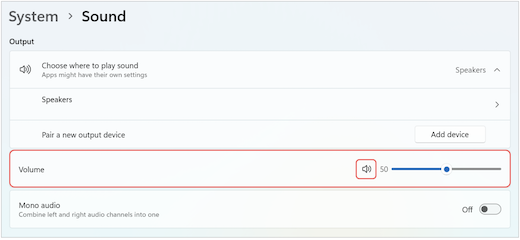
Ако все още срещате проблеми, опитайте да активирате отново високоговорителя, като отидете в "Разширени > още настройки на звука". В раздела "Записване " щракнете с десния бутон върху вашия микрофон. След това изберете "Разрешаване".
Проверка на настройките на отдалечен работен плот (Windows)
Ако използвате отдалечен работен плот, проверете отново настройките на звука на локалното устройство с Windows.
От "Старт" на Windows потърсете и изберете "Връзка с отдалечен работен плот".
Отваряне на раздела "Локални ресурси ".
Под Отдалечено аудио изберете Настройки....
- Под отдалечено възпроизвеждане на аудио изберете "Изпълнение на този компютър".
- Под Отдалечен аудиозапис изберете Запис от този компютър.
Изберете OK, за да запишете промените.
Сродни теми
Микрофонът ми не работи в Teams