
Важно
Изживяването в събитията на живо в Teams се прекратява на 30 юни 2026 г. Превключете към официални събрания в реално време на Teams за най-новите функции и преживявания за събития. За повече информация прочетете тази публикация в блога.
Като участник в събитие на живо в Teams можете да гледате събития на живо и да участвате в модерираните въпроси&отговори. Не можете да споделяте аудио или видео. За отстраняване на неизправности с лошо качество на аудиото или ниска сила на звука, вижте "Споделяне на звук от вашия компютър в събрание на Teams или събитие на живо".
Общ преглед
Гледайте това видео за общ преглед на участието в събитие на живо в Teams.
Преди да гледате събитие на живо
- Уверете се, че браузърът позволява бисквитки на трети лица.
- Уверете се, че вашият браузър поддържа Microsoft Teams.
Присъединяване към събитието на живо
Отворете връзката към събитието на живо, за да се присъедините към събитието.
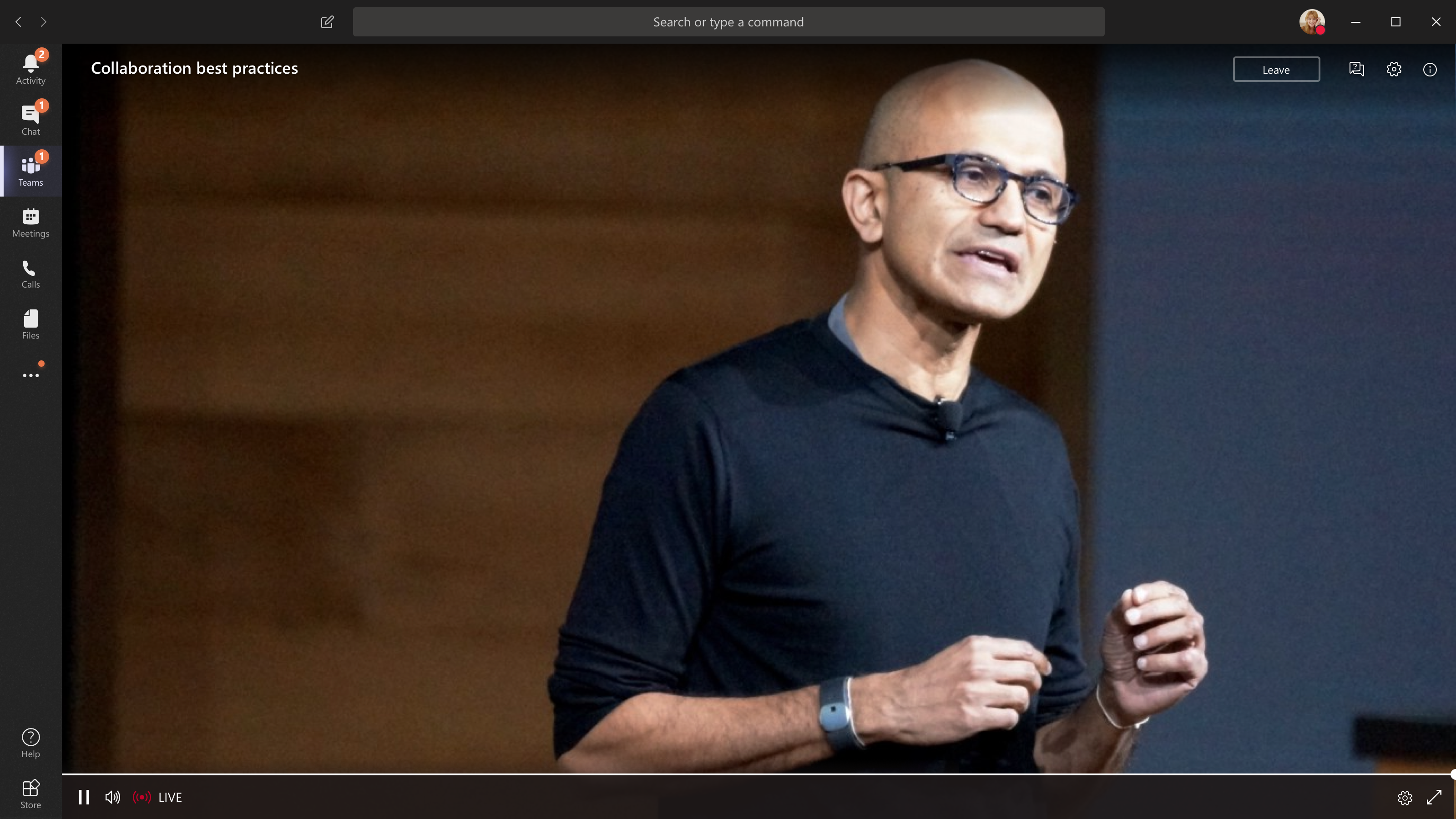
Ако отворите събитието от Teams, ще се присъедините към събитието в Teams.
Забележка
Събитията на живо все още не използват вашите предпочитания за устройство с Microsoft Teams. Използвайте настройката за звука на вашата операционна система, за да изберете високоговорителя за събитието на живо.
Ако отворите събитието от Outlook, можете да се присъедините от интернет или да отворите събитието в Teams.
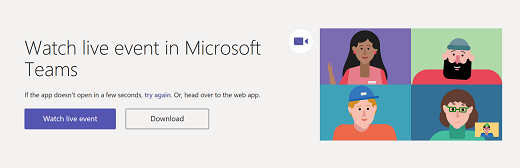
Ако събитието на живо не е започнало, ще видите съобщението "Събитието на живо все още не е започнало".
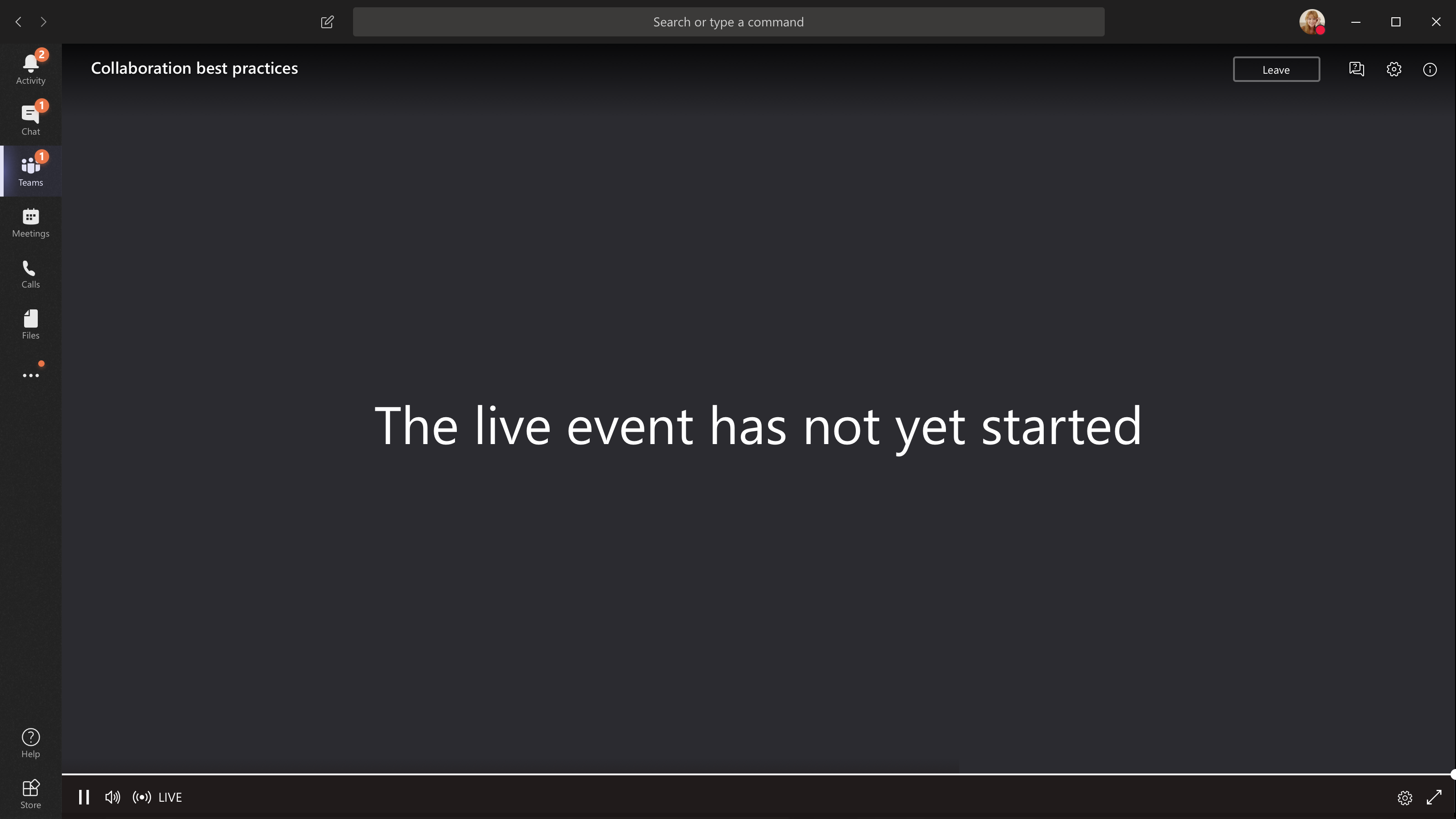
За събития на живо, които са отворени за обществеността:
- Ако вече сте влезли в Teams, ще се присъедините като удостоверен потребител.
- Ако не сте влезли в Teams, ще се присъедините анонимно в уеб.
Ако присъствате на събитието на живо в уеб, използвайте уеб браузър с разрешено разширение за мултимедиен източник (MSE), като Chrome, Firefox, Edge или Safari.
Забележка
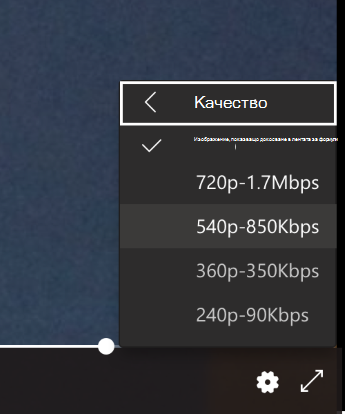
Ако събитието на живо започва с ниска разделителна способност, може да се наложи да го нулирате ръчно до по-висока разделителна способност.
Задаване на въпрос в събитие на живо
Като участник можете да задавате въпроси в Q&A веднага щом се присъедините към събитието дори ако събитието още не е започнало. Ако събитието включва въпроси&A, панелът за въпроси&A ще бъде отворен, когато се присъедините. За да научите повече, вижте Участие в Q&A в събитие на живо в Teams.
Присъединяване към събитие на живо от Microsoft Teams Room
Ако сте поканени на събитие на живо, можете да се присъедините от Microsoft Teams Room (MTR) с помощта на връзката за присъединяване към събитието.
За да се присъедините към събития на живо от MTR:
Отидете в календара на Teams.
Изберете +Ново събрание.
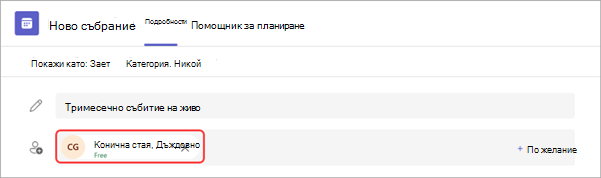
В "Добавяне на задължителните участници" добавете MTR, от който искате да се присъедините.
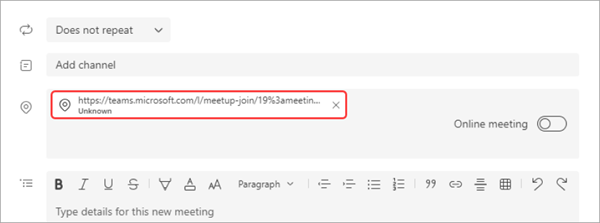
Копирайте връзката към събитието на живо в Teams от поканата за събитието и я поставете в "Местоположение".
Изберете "Запиши", за да изпратите поканата. Поканеният от вас MTR трябва да получи поканата и да покаже бутон за присъединяване.
Изберете "Присъединяване" на устройството с Windows в MTR.
Включване на надписи по време на събитието на живо
За да включите надписите и субтитрите на живо, изберете бутона "Надписи/на скрити " в контролите на видеото. За да промените езика на надписите, вижте "Използване на субтитри на живо в събитие на живо".
Гледайте събитието на живо по-късно
След като събитието на живо приключи, все още можете да гледате записа, като използвате същата връзка, ако организаторът е избрал да направи записа достъпен.
Имате нужда от помощ за вашите събития?
С програмата за помощ при събития на живо на Microsoft 365 (LEAP) можем да ви помогнем да се запознаете по-добре с настройването и провеждането на събитие, уебинар или голямо събрание и да бъдете на разположение по време на събитието, за да ви помогнем, ако възникнат въпроси или проблеми.
По време на предварителния преглед помощната програма е безплатна за клиенти, които използват Teams, Stream или Yammer за доставяне на своите събития. Запишете се сега, за да започнете.
Желаете ли повече информация?
Общ преглед на събитието на живо в Teams
Продуциране на събитие на живо