
Използвайте фоайето на събранията в събранията на Teams, за да забраните на хората да влизат директно в събранието, когато се присъединяват. Организаторите, съорганизаторите и представящите ще бъдат уведомени, когато хората влязат във фоайето, и могат да ги допуснат до събранието.
В тази статия
Настройки на фоайето
По подразбиране всяко събрание са настройките на фоайето, зададени от вашия ИТ администратор, но можете да ги промените преди или по време на събранието. Възможно е да не можете да промените някои настройки, ако вашето събрание използва шаблон или етикет за чувствителност.
Избиране кой може да заобикаля фоайето
Като организатор на събранието вие решавате кой да се присъединява директно към събранията ви и кой да чака, докато някой го допусне.
Ако изберете хората да чакат, вие (и всеки друг, на когото е позволено да приема хора) ще видите списък с хора във фоайето. Оттам можете да изберете дали да ги приемете, или да ги отхвърлите.
| Кой може да заобиколи фоайето? | Какво се случва | Препоръчва се, когато… |
|---|---|---|
| Само организаторите и съорганизаторите | Като организатор на събранието вие и всички съорганизатори можете да се включите директно в събранието. Всички останали ще чакат във фоайето. | Искате всички останали да чакат във фоайето, докато станете готови да ги приемете. |
| People, които бяха поканени* | Всеки, който получи поканата, включително тези, на които тя е препратена, ще се присъедини към събранието директно. People без акаунт в Teams няма да заобиколят фоайето. Освен това се поддържат списъци за разпространение с до 10 000 потребители. Ако не искате хората да препращат поканата на други хора, изключете "Разрешаване на препращане" в поканата. |
Искате конкретна, ограничена група хора, които са били поканени чрез техните акаунти в Teams, да се присъединят директно към събранието, а всички останали да чакат във фоайето. |
| People в моята организация | Само хора от вашата организация могат да се включат в събранието ви директно. Всички останали ще чакат във фоайето. | Искате всички гости и външни хора да чакат във фоайето, за да можете да ги одобрите един по един. |
| People в моята организация и гости | People във вашата организация и хората с достъп на гости могат да се включат в събранието ви директно. | Искате всички външни хора (всеки извън вашата организация, с изключение на гостите) да чакат във фоайето, за да можете да ги одобрите един по един. |
| People в моята организация, доверени организации и гости | Всеки от вашата организация и организации, с които вашият ИТ администратор е настроил връзка, или всеки, който се присъединява като гост, ще може да заобикаля фоайето. | Искате някои външни хора (например хора, които се присъединяват без акаунт в Teams, и хора от организации, с които вашият ИТ администратор не е създал връзка) да чакат във фоайето, за да можете да ги одобрите един по един. |
| Всеки | Всеки, който има достъп до връзката на събранието, може да се присъедини директно, включително хората, които се обаждат. В зависимост от правилата за събранието, зададени от вашия ИТ администратор, хората, които се присъединяват без акаунт за Teams, хора от ненадеждни организации и хора с външно избиране могат да бъдат поставени във фоайето, докато някой от вашата организация или надеждна организация не се присъедини към събранието, дори ако е избрана опцията " Всеки ". |
Не искате никой да чака във фоайето. Искате всеки да може да се присъединява към събранията ви без специално одобрение. |
* За събрания на канали всички членове на канала се считат за поканени на събранието и следователно ще могат да заобикалят фоайето.
Промяна на настройките за фоайето
Можете да промените настройките на фоайето преди, по време на или след събрание (в случая на серия събрания). Промените ще се отнасят само за събранието, в което ги променяте, освен ако събранието не е част от поредица. След това промените ще бъдат приложени към всички бъдещи събрания в тази серия. За да промените настройките за фоайето по подразбиране, се обърнете към своя ИТ администратор.
Преди събрание
Изберете иконата на раздел
 в Teams.
Изберете събитие.
Изберете "Преглед на
 .
.- За да редактирате серия събрания, изберете "Редактиране на серия".
Изберете бутона "Опции
 ".
".В "Достъп до
 :
:- Изберете опция от падащото меню Кой може да заобикаля фоайето? .
- Включване на набирането на People може да заобиколи включването или изключването на фоайето.
- Изберете кой може да допуска хора в събранието от падащото меню "Кой може да допуска ".
Изберете Приложи.
По време на събрание
Ако промените настройките за фоайето по време на събрание, чакащите във фоайето все още ще бъдат там.
Избор на
 > на още опции във вашите контроли за събрания.
В "Достъп до
:- Изберете опция от падащото меню Кой може да заобикаля фоайето? .
- Включване на набирането на People може да заобиколи превключващия бутон за фоайето, ако е наличен.
- Изберете кой може да допуска хора в събранието от падащото меню "Кой може да допуска ".
Изберете Приложи.
Известия от фоайето
People, управляващи фоайето, ще получават известия, че хората чакат във фоайето. В известията изберете "Преглед на фоайето ", за да отидете направо във фоайето, или "Заглуши тези известия , за да изключите известията.
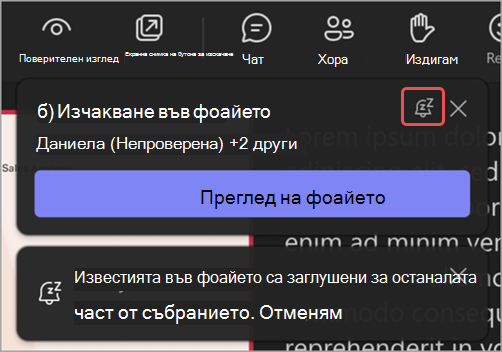
Изберете "Отмяна ", за да включите известията отново.
Управление на фоайето
По време на събрание хората, които сте посочили да управляват фоайето, могат да допускат или отхвърлят достъп до събранието.
Кой може да управлява фоайето
По подразбиране фоайето могат да се управляват организаторът на събранието, съорганизаторът(ите) и представящите. Ако сте организаторът, изберете коя от тези роли може да управлява фоайето по време на конкретното събрание. Можете също да направите някого съорганизатор или представящ, като промените ролята му в събрание.
За да промените кой може да управлява фоайето:
Изберете иконата на раздел
в Teams.Изберете събитие.
Изберете "Преглед на събитието
.- За да редактирате серия събрания, изберете "Редактиране на серия".
Изберете бутона "Опции
".В "Достъп до събрание
изберете кой може да допуска хора в събранието от падащото меню "Кой може да допуска".Изберете Приложи.
Приемане или отказване на участници
По време на събранието хората, които управляват фоайето, могат да видят списък с участници, чакащи да влязат в събранието, и да изберат дали да ги допуснат, или не.
За да допуснете или откажете участници:
Изберете бутона PeoplePeople
 в прозореца на събранието.
Под "Изчакване във фоайето":
- Изберете отметката до името на някого, за да го допуснете.
- Изберете X до името на някого, за да му откажете.
- Изберете "Допускане на всички", когато са налични, за да пуснете в събранието всички, които са включени в тази група участници от фоайето.
Управление на външни ботове във фоайето
Когато Teams идентифицира външни ботове , изчакващи във фоайето, хората, които го управляват, получават допълнителна информация и помощ, за да решат дали да ги приемат, или да им откажат.
- Изчакване: Регистрираните ботове се появяват тук. Този раздел включва и другите хора, чакащи във фоайето, които не са идентифицирани като ботове въз основа на настройките на фоайето на събранието. Този раздел ще има опция "Допусни всички" за групово допускане на всички участници от този раздел. Този раздел е наличен само ако има регистрирани ботове или хора във фоайето.
- Предполагаеми заплахи: Тук се появяват непроверени ботове, които Teams открива въз основа на поведенчески и инфраструктурни модели. В този раздел има опция "Откажи всички", за групово отхвърляне на всички участници от този раздел. Ако не възнамерявате да допускате идентифицирани ботове, можете да игнорирате този раздел. Този раздел присъства само ако има открити непроверени ботове или други рискове в събранието.
Teams също така добавя триене за ботовете, които идентифицират:
- Известието по време на събрание, когато някой влезе във фоайето, няма да показва опция за допускане , ако участникът е идентифициран като бот.
- Избирането на "Допускане на всички" в секцията "Изчакване" на фоайето на събранието показва съобщение за потвърждение, ако идентифицирани ботове чакат във фоайето.
- Приемането на идентифициран робот един по един също показва съобщение за потвърждение. Това съобщение ви напомня, че участникът, за когото се опитвате да допуснете, е външен бот и може да запише или транскрибира събранието.
- В съобщението за потвърждение можете да маркирате участника като човек, ако смятате, че Teams го е идентифицирал неправилно. Това променя начина, по който този участник е представен само на това събрание. Teams използва този сигнал, за да подобри точността на откриването.
Чат в лоби
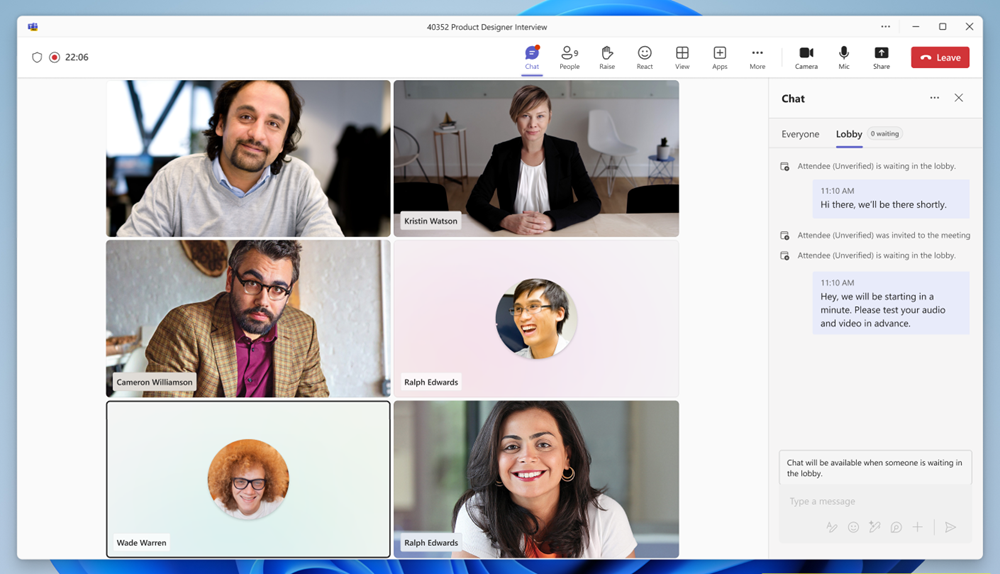
Изпратете чат съобщения на участниците, изчакващи във фоайето, за да съобщят за закъснения, часове на изчакване или всички предварителни условия или задачи, които трябва да изпълните, преди да се присъединят. Организаторите могат да преглеждат и изпращат съобщения в чата във фоайето, когато поне един човек е във фоайето. Ако фоайето е празно, чатът в фоайето няма да е достъпен.
За преглед и изпращане на съобщения в чата в лобито:
- Изберете
 в Teams. Отворете чата на събранието и изберете "Фоайе".
 - Изберете " в контролите за събрание. В екрана за чат изберете "Фоайе".
Организаторите могат да преглеждат всички чат съобщения в фоайето преди, по време на и след събранието.
Забележка
- Опцията "Фоайе" се вижда само докато някой чака във фоайето.
- Чатът в лоби не поддържа следното: реакции на съобщения, отговори, @mentions, емоджита, GIF файлове, стикери, пренаписване с Copilot, Loop компоненти, действия и приложения
 функционалности (добавяне на приложение, прикачване на файл, записване на видеоклип и др.).
Изглед на участник
Когато бъде изпратено ново съобщение в чата във фоайето, прозорецът за чат в лобито ще се отвори автоматично за участниците на екрана за предварително присъединяване, като се гарантира, че никой няма да пропусне съобщение. Те могат също така да изберат иконата на Chat в лобито, за да преглеждат съобщенията.
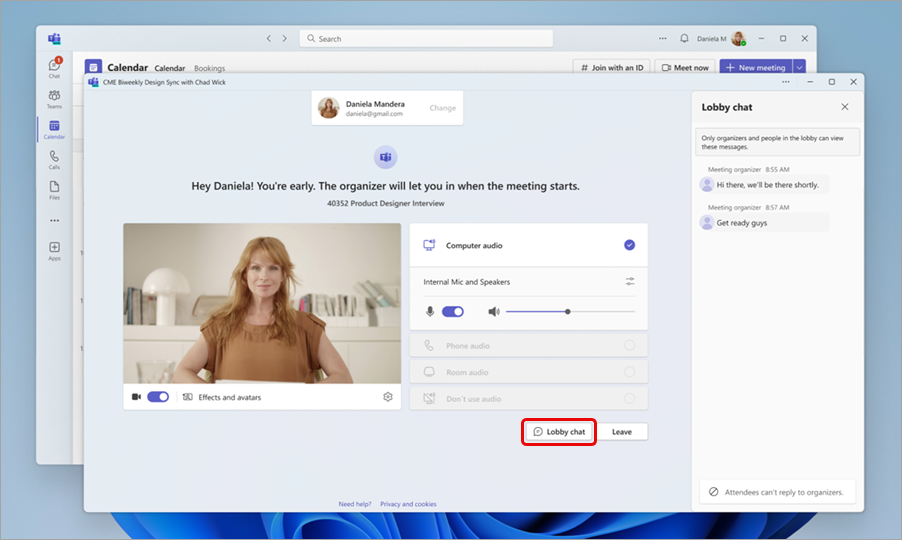
Участниците няма да могат да изпращат отговори или реакции и ще виждат само съобщенията, изпратени докато са били във фоайето. Всички съобщения, изпратени преди присъединяването им, няма да се виждат от тях. Съобщенията от чата в фоайето не се показват в основния чат на събранието и не са достъпни за участниците, след като се присъединят към събранието.
Изключване на фоайето на събрание
Ако искате всеки да се присъедини към събранието ви директно, задайте "Кой може да заобикаля фоайето?" към "Всеки". Тази промяна ще се прилага за това събрание и бъдещи събрания, ако е част от поредица събрания. Обърнете се към вашия ИТ администратор, ако искате да промените тази настройка за всички бъдещи събрания, които организирате.
Забележка
Ако анонимни участници се присъединят първи, те ще чакат във фоайето. Те ще бъдат допуснати в събранието автоматично, след като се присъедини някой от вашата организация, надеждна организация или гост. Свържете се с вашия ИТ администратор, за да позволите на анонимни участници да стартират събрания.
Можете също да премахвате хора или да заключите събранието си.
За да премахнете хора от събранието:
- Изберете бутона в прозореца на събранието.
- Посочете с курсора името на лицето, което искате да премахнете.
-
Изберете "Още опции
 > "Още опции" Премахване от събранието.