
Важно
Изживяването в събитията на живо в Teams се прекратява на 30 юни 2026 г. Превключете към официални събрания в реално време на Teams за най-новите функции и преживявания за събития. За повече информация прочетете тази публикация в блога.
Участниците в събитието на живо могат да виждат надписи и субтитри на живо на до шест езика в допълнение към езика, който се говори. Организаторите на събитието могат да избират езиците от списък с над 50.
В тази статия
Забележка
Надписите и субтитрите все още не са налични за някои правителствени облаци.
Настройване на надписи и субтитри на живо
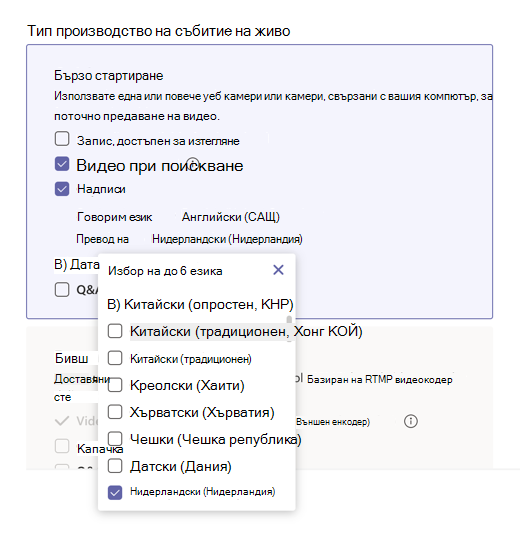
Организаторите могат да активират надписи на живо и субтитри за дадено събитие, както и да избират езиците, на които ще се предлагат. За да настроите надписи на живо и субтитри за вашето събитие, изберете полето "Надписи ", когато планирате събитието си.
Забележка
Надписите на живо и субтитрите са налични само за събития на живо, създадени с помощта на Teams.
Използвайте менюто " Превод на", за да добавите до шест езика, на които участниците могат да изберат да виждат надписи и субтитри в допълнение към езика, който се говори. Ако например говорим езикът е английски, но знаете, че има офис в Нидерландия, който се настройва, изберете нидерландски (Нидерландия), за да могат да получават надписи на нидерландски.
Забележка
- Поддържаните говорими езици за тази функция включват английски, китайски, нидерландски, френски, немски, хинди, италиански, японски, корейски, португалски, руски, испански и шведски.
- Поддържаните езици за превод включват африкаанс, арабски, босненски, български, каталунски, китайски (опростен, КНР), креолски, чешки, датски, нидерландски, английски, естонски, филипински, фински, френски, немски, гръцки, иврит, хунгарски, индонезийски, италиански, японски, клингонски, корейски, латвийски, литовски, мадагаскарски, малайски, малтийски, норвежки, персийски, полски, португалски, керетаро отоми, румънски, руски, самоански, сръбски (латиница), сръбски кирилица, словашки, словенски, испански, суахили, шведски, Таитянски, тайландски, тонгански, турски, украински, урду, виетнамски, уелски и юкатекски маи.
- Ако функцията " Надписи " не е там, се свържете с вашия ИТ администратор, за да включи тази функция.
Извлечете максимума от надписите и субтитрите
- Говорете ясно, бавно и директно в микрофона.
- Избягвайте местоположения с фонов шум.
- Избягвайте да влизат няколко души в едно и също време.
- Използвайте най-висококачественото оборудване, сертифицирано за Teams , което е достъпно за вас.
Забележка
Ругатните ще бъдат маркирани със звезда.
Изтегляне на транскрипции
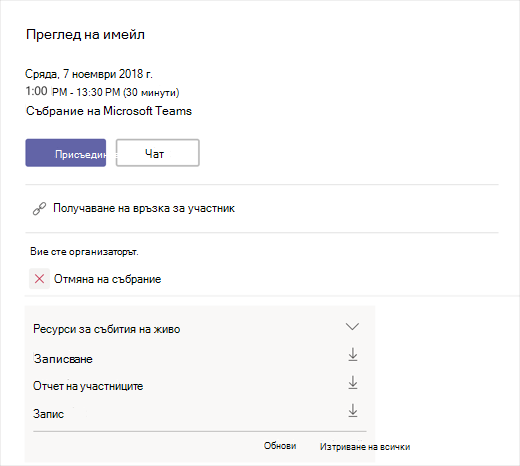
След като събитието на живо приключи, щракнете върху  в Teams и потърсете събитието на живо. Под "Ресурси за събития на живо" ще намерите транскрипции. Трябва да видите транскрипция за всеки от езиците, които сте избрали за надписи и субтитри. Изберете Изтегляне
 , за да ги изтеглите.
За най-добри резултати отворете файловете с Microsoft Word.
Използване на надписи и субтитри на живо
Опит на продуцента
Продуцентите могат да контролират собствените си надписи на живо и субтитри за събитието от  "Настройки" .
За да включите и изключите собствените си надписи и субтитри на живо, изберете "Моите надписи на живо".
За да разрешите или забраните надписите и субтитрите на живо на участниците, изберете Надписи на живо на участниците. Участниците ще получат известие, когато направите промяна на тази настройка.
Работна среда на участниците
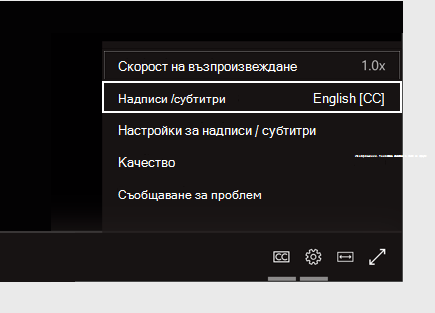
За да включите надписите и субтитрите на живо, изберете бутона "Надписи/на скрити " в контролите на видеото.
За да промените езика на надписите, изберете бутона "Настройки">Надписи/Субтитри и изберете желания език.
Забележка
Наличните езици се задават от организатора на събитието на живо.
Желаете ли повече информация?
Общ преглед на събития на живо
Продуциране на събитие на живо