
В тази статия
Записване на официално събрание в реално време
Официалните събрания ще се записват автоматично, когато събитието започне. За да научите повече, вижте Домакинстване на официално събрание в реално време в Microsoft Teams.
Изключване на автоматичното записване
Ако искате да запишете официално събрание в реално време или изобщо не искате да го записвате, изключете автоматичното записване в настройките на официалното събрание в реално време, преди събитието да започне.
За изключване на автоматичния запис:
- Изберете
 в Teams.
 - Изберете предстоящо официално събрание в реално време.
- Изберете "Преглед на екипите
 >" Управление
 .
. -
Изберете "Опции за събранието
 > за настройкиЗаписване и транскрипция
 .
. - Превключете записа и транскрибирането автоматично .
- Изберете "Приложи>" Записване
 .
.
Забележка
Ако изключите автоматичното записване, можете да управлявате кой може да стартира записване. Отворете подробностите за събитието в календара на Teams. Към "Подробни данни>" Опции за срещи> за настройкиЗаписване и транскрипция . Ролите в събранията, лицензът на вашата организация и правилата за администриране също определят кой може да записва и транскрибира.
Ръчно записване на официално събрание в реално време
Ако искате да запишете официално събрание в реално време ръчно, първо изключете автоматичния запис. След това:
Изберете "Още действия"
 в контролите на събранието.
Изберете "Записване и преписване
>за записване и преписване Започване на записването .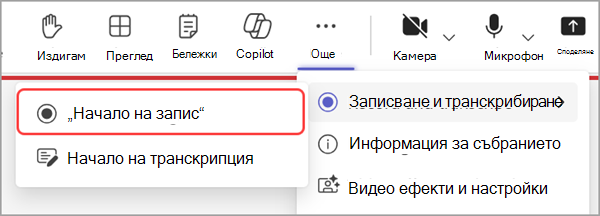
Когато изберете "Започване на записването
, транскрибирането на събранието ще започне автоматично.
Спиране на записването на официално събрание в реално време
За да спрете записа по време на официално събрание в реално време:
Изберете "Още действия"
в контролите на събранието.Изберете "Записване и преписване
> за записване ипреписване Икона за записване .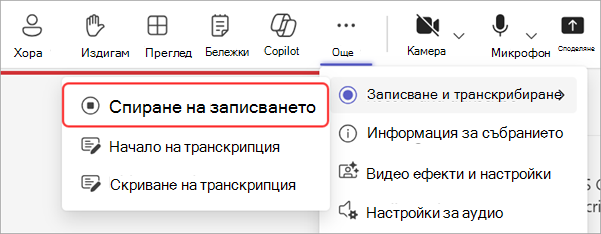
Изберете Спри.
Когато спрете записа, транскрибирането на събранието също ще спре.
Изтегляне на запис на официално събрание в реално време
Организаторите могат да изтеглят запис на официално събрание от Teams, докато не е публикуван. Това ви позволява да редактирате записа и да го публикувате от OneDrive.
За да изтеглите официално събрание в реално време:
- Изберете в Teams.
- Изберете минало официално събрание в реално време.
- Изберете "Преглед на екипите>" Управление .
- В "Записи" намерете записа, който искате да изтеглите.
- Изберете бутона "Изтегляне

Изтегляне на преписи от официално събрание в реално време
След края на официалното събрание изтеглете транскрипцията, за да ги запазите и прегледате по-късно. Ако сте спрели и рестартирали транскрипцията по време на събитието, ще има няколко транскрипции.
За да изтеглите преписи от официалното събрание:
- Изберете в Teams.
- Изберете минало официално събрание в реално време.
- Изберете "Преглед на екипите>" Управление .
- Изберете "Записи".
- Изберете "Изтегляне на транскрипции"

Транскрипциите ще се изтеглят както в .docx, така и в .vtt типове. Ако има няколко транскрипция, те ще бъдат изтеглени като отделни файлове.
Изтегляне на преведени преписи от официално събрание
След официално събрание в реално време можете да преведете и изтеглите транскрипцията от официалното събрание на един от над 100 поддържани езика. За да научите повече за настройването на превод на транскрипции след събитие чрез Microsoft Syntex, вижте Предплатени преводи на транскрипции за видеоклипове в Microsoft 365.
Забележка
Ако имате проблеми с превода или изтеглянето на транскрипции от официално събрание, свържете се с ИТ администратора си.
За превод на запис от официално събрание в реално време:
Изберете
в Teams.Изберете минало официално събрание в реално време.
Изберете "Преглед на екипите
>" Управление .Изберете записи Изтегляне> натранскрипции
.- Ако има няколко транскрипция, те ще бъдат изтеглени като отделни файлове.
Изберете "Резюмиране".
Изберете "Отвори" в ClipchampПреглед
 .
.В Clipchamp изберете Настройки за видеоStream
 button .
Изберете Препис и надписи Бутон>
 " Преведи.
Изберете езика, на който искате да преведете преписа.
Изберете Превод.
Преведената транскрипция ще се появи в менюто на бутона "Стартиране на транскрипцията и надписи".
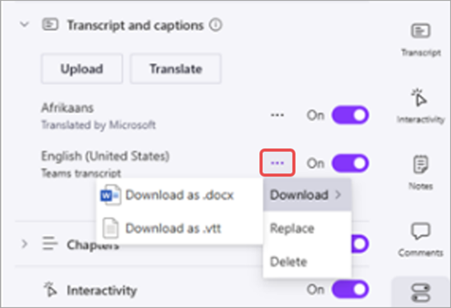
За да изтеглите преведена транскрипция, изберете "Опции> "Още опции на Microsoft Teams"Изтеглете до транскрипцията и изберете типа на файла, в който искате да изтеглите.
Публикуване на запис на официално събрание в реално време
След записване на официално събрание в реално време публикувайте записа, за да го направите достъпен за присъстващите.
За да публикувате запис на официално събрание:
Изберете
в Teams.Изберете минало официално събрание в реално време.
Изберете "Преглед на екипите
>" Управление .Изберете Записи и изберете записа, който искате да публикувате.
Изберете Публикуване.
- Ако записът ви е записан в OneDrive, изберете Публикуване от OneDrive.
В даден момент може да се публикува само един запис. След като публикувате запис, участниците ще бъдат уведомени по имейл. Външните представящи няма да получат известие по имейла.
Разширяване на достъпа за записване на официално събрание в реално време
Публикуваните записи от официално събрание изтичат, но можете да удължи срока, за който са налични. За да удължите запис в официално събрание:
- Изберете в Teams.
- Изберете минало официално събрание в реално време.
- Изберете "Преглед на екипите>" Управление .
- Изберете "Записи".
- До публикувания запис изберете "Удължаване за 60 дни>" и "Удължаване".
Ако срокът на даден запис изтече, след като сте го продължили, публикувайте го отново, за да го направите отново достъпен за присъстващите.
Преглед на запис от официално събрание в реално време
За да прегледате запис от официално събрание в реално време:
- Изберете в Teams.
- Изберете минало официално събрание в реално време.
- Изберете "Преглед на екипите>" Управление .
- В "Записи" изберете записа, който искате да прегледате.
Участниците могат да видят запис от официално събрание в реално време, след като го публикувате. Когато бъде публикуван, те ще получат имейл с връзка към записа.
Можете също така да намерите записи и преписи от официално събрание, като изберете миналото официално събрание в календара на Teams и изберете раздела "Резюмиране ". Оттам можете да гледате записа, да търсите в преписа и др. За да научите повече, вижте "Резюмиране" в Microsoft Teams.
Споделяне на запис от официално събрание в реално време
За да споделите запис от официално събрание:
- Изберете в Teams.
- Изберете минало официално събрание в реално време.
- Изберете "Преглед на екипите>" Управление .
- В "Записи" намерете записа, който искате да споделите.
- Изберете "Копиране на връзката".
- Споделете връзката в чат или публикация.
Всеки с достъп до събитие може да преглежда споделения запис. За да научите повече за достъпа до събития, вижте Планиране на официално събрание в реално време в Microsoft Teams.
Премахване на запис в официално събрание в реално време
Премахнете публикуван запис, за да забраните на участниците да го преглеждат. Можете да публикувате отново записите, след като ги премахнете.
За да премахнете запис от официално събрание:
- Изберете в Teams.
- Изберете минало официално събрание в реално време.
- Изберете "Преглед на екипите>" Управление .
- В "Записи" изберете записа, който искате да премахнете.
- Изберете Премахни.