
Забележка
Специалните събития ще бъдат оттеглени на 2 април 2027 г. Специалните среди ще останат налични и поддържани до тази дата, включително актуализации на защитата и необходими корекции. Повече информация ще бъде споделена, когато стане налична.
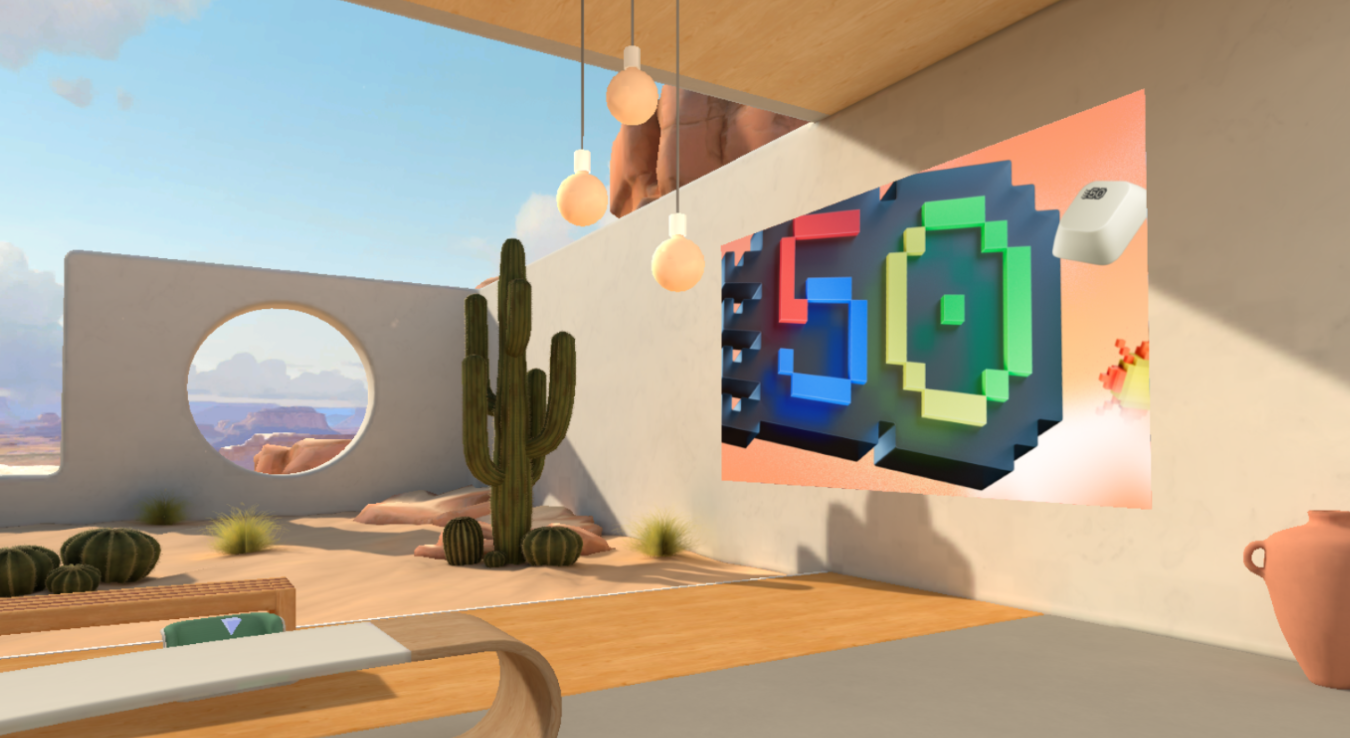
Персонализирайте средата в специалните събития, за да приспособите мястото за събития към нуждите си. Увеличете ангажираността, като добавите собствено съдържание и направите изживяването уникално за вашия сценарий.
Персонализиране на среда
Направете завладяващите събития по-въздействащи с готови шаблони и инструменти без код, които ви помагат да проектирате 3D среди, включващи вашата марка, изображения, видеоклипове, 3D модели и др.
Само организатори и съорганизатори могат да персонализират събитието, когато го планират в Teams. Всички промени в пространството за събития трябва да се запишат най-малко 10 минути преди събитието да започне.
Важно
- Ако имате намерение да добавяте персонализирано съдържание към събитието, настройте папка в SharePoint или OneDrive преди събитието със съдържанието, което планирате да използвате. Това ще гарантира лесен достъп до URL адреси при добавяне на обекти към вашето събитие.
- Не се поддържа директно качване на файлове със съдържание за персонализиране.
- Персонализирането на събитие не е налично, след като събитието вече веднъж е започнало.
1. Присъединете се към сесията за персонализиране
За да започнете да персонализирате обширно пространство за събития, присъединете се към сесията за персонализиране, като редактирате събитието в календара на Teams. В сесията за персонализиране ще се показвате като аватар в средата, която сте избрали при планирането на събитието.
За да се присъедините към сесията за персонализиране за специално събитие:
- Изберете Календар
 в Teams.
 - Щракнете двукратно върху специално събитие.
-
Изберете Управление на събитие
 .
. - В горната част на подробностите за събитието изберете "Още действия
 >" Персонализиране в концентриран .
 - Изберете "Присъединяване сега", за да влезете в сесията за персонализиране.
Важно
Опцията "Персонализиране в специален " няма да е налична 10 минути преди началния час на събитието.
2. Редактирайте специалното пространство на събитието
След като сте в сесията за персонализиране, можете да започнете да правите промени в средата около вас.
За да промените мястото за събития:
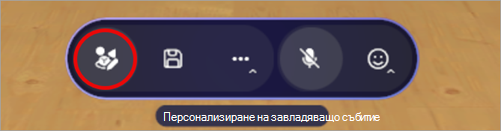
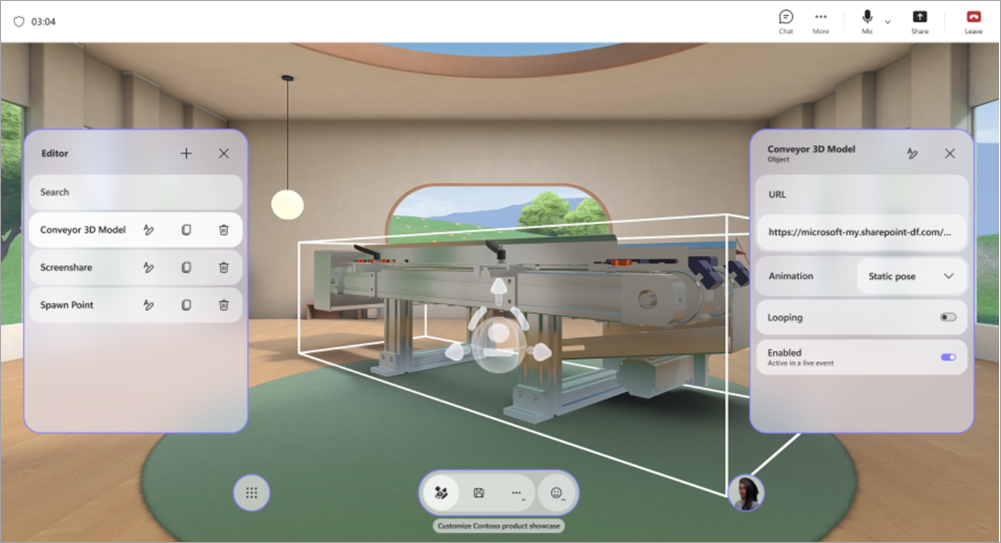
Изберете "Редактор " в лентата с менюта.
В редактора изберете Добавяне на обект към средата
 .
.В каталога изберете обект, за да го добавите към средата.
Изберете вещица в центъра на обекта, за да го преместите, преоразмерите или преместите.
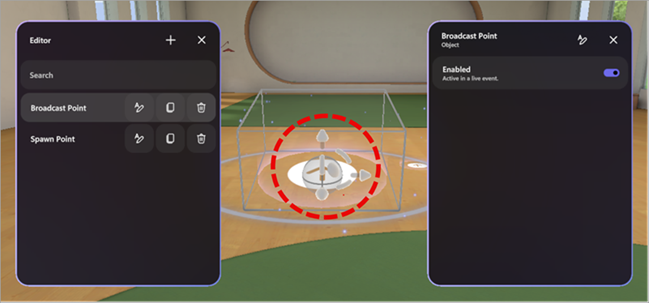
Конфигурирайте други подробни данни за обекта, като например неговата видимост, дали е разрешен и активен по време на събитието и др.
За да изтриете обект, изберете бутона "Изтрий
 в реда на обекта в редактора.
3. Добавяне на обекти със съдържание по избор
От каталога можете да добавяте изображения по избор, 3D модели и други от OneDrive или SharePoint.
За да добавите обекти по избор:
В редактора изберете типа на обекта, който искате да добавите към вашето пространство (т.е. изображение, 3D модел, видео, аудио).
Във вашия уеб браузър:
Отворете папката със файлове в OneDrive или SharePoint със съдържание, което сте записали, за добавяне към пространството.
Посочете файл и изберете "Споделяне
 >" Копиране на връзката
 , за да копирате URL адреса.
Важно
Уверете се, че очакваната аудитория за вашето събитие има достъп до файла в OneDrive.
В сесията за персонализиране поставете URL адреса на съдържанието в полето за URL адрес на панела с подробни данни за обекта.
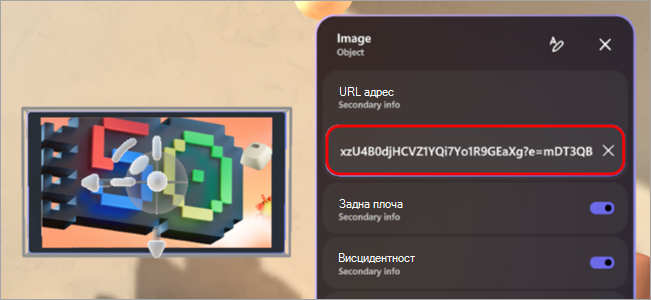
Натиснете Enter , за да заредите съдържанието.
Повторете стъпките по-горе, за да създадете вашата среда за работа.
Съвет
- За най-добра среда за работа със събитието добавете три или повече обекти, съдържащи съдържание, подходящо за вашия сценарий.
- За да създадете интерактивна среда за работа, използвайте групи за действие, за да свържете няколко обекта и да управлявате начина, по който се показват. Това ви позволява да показвате последователности от съдържание на обект за аудиторията.
4. Запишете промените си
Когато приключите с персонализирането на средата, запишете промените си, като изберете "Запиши " в лентата с менюта. След като запишете, вашите промени ще останат дори ако излезете от сесията за персонализиране.
Персонализациите могат да се запишат в едно събитие, но не могат да се използват повторно в няколко събития.
Важно
Не забравяйте да запишете всички персонализации най-малко 10 минути преди началния час на събитието.
Персонализуеми обекти
Има много опции за добавяне на обекти към вашето събитие. Всяко събитие може да има няколко обекта. Няма да можете да визуализирате обектите си по време на сесията за персонализиране, но можете да се присъедините към събитието по-рано, за да ги визуализирате.
Научете повече за това какво прави всеки обект и как можете да го персонализирате.
| Object | Какво прави | Персонализируеми опции |
|---|---|---|
| Споделяне на екрани | Позволява на представящите или участниците да споделят съдържанието на екрана си с богата среда. Аудиото за споделяне на екрана не се поддържа. |
|
| Социален ледоразбивач | Генерира произволни въпроси за разчупване на леда, за да улесни разговорите и да помогне на хората да се опознаят по-добре. |
|
| Spotlight point: attendee | Определя къде ще се появи участникът и в каква посока ще се насочи, когато бъде повикан след вдигане на ръка. |
|
| Spotlight point: организатор | Определя местоположението и ориентацията на организатора по време на излъчването. |
|
| Седалка | Представлява виртуална позиция за сядане, която участниците могат да заемат по време на събитието. |
|
| Текст | Показва статичен или динамичен текст в средата, често използван за етикети, инструкции, банери или заглавия. |
|
| 3D модел (.glb файл) | Рендира и показва 3D модели в средата с помощта на .glb формат. Участниците могат да го преглеждат и да взаимодействат с него. |
|
| Аудиоплейър (.mp3 файл) | Възпроизвежда аудиоклипове (например музика, дикторски текст), вградени в средата. |
|
| Точка на появяване | Определя къде се появява участникът и в каква посока гледа, когато се присъедини към специално събитие. |
|
| Изображение (.png, .jpeg файл) | Показва 2D изображения в средата и е полезно за брандиране, табели или визуални помощни средства. |
|
| Видеоплейър | Възпроизвежда видеосъдържание на виртуални екрани или повърхности в поглъщаща среда. |
|
| Text button | Активира други обекти, които да се възпроизвеждат като част от група за действие. |
|
Групи за действие в специални среди
Създайте интерактивни изживявания без кодиране. Създайте възможности за динамично ангажиране на аудиторията, като ѝ позволите да задейства анимации, звуци и визуални подсказвания по време на събития на живо.
Има безкрайни творчески възможности с групите за действие. Например:
- Моменти за добре дошли в събитието: Включете аудиото, добавете изображение за добре дошли и конфети и започнете споделяне на екрана.
- Показване на работещ реактивен двигател: Използвайте бутон, за да активирате показване на модел на реактивен двигател, стартиране на анимацията му и възпроизвеждане на аудио.
- Направете случаен тест: Напишете въпрос на стената и поставете бутони за отговор, за да покажете изображение на отметка или грешен отговор.
- Изпълнение на шоу с превключватели на съдържанието: Превключвайте URL адресите за изображения и видеоклипове, за да се показва ново съдържание на участниците по време на събитие.
С групите за действие в специалните събития можете да създавате интерактивни изживявания, без да пишете код. Управлявайте състоянията на обектите и последователностите на задействане по време на събитие автоматично или чрез бутони, върху които може да се щракне.
Състоянията на обекта включват:
- Разрешаване или забраняване на обекти (например показване/скриване на 3D модел)
- Управление на анимациите (начало, спиране, циклично)
- Възпроизвеждане или спиране на мултимедия (аудио, видео)
- Динамично превключване на URL адреси за мултимедия
Групиране на действия заедно и свързването им с бутон или изпълнението им от панела на групите за действие по време на събитие на живо.
| Тип на обекта | Опции за състояние |
|---|---|
| Аудио | Разрешено, състояние на възпроизвеждане, сила на звука, URL адрес |
| Ледоразбивач | Разрешен |
| 3D модел | Активирани, анимация, циклично изпълнение |
| Text | Разрешено, текст |
| Видеоплейър | Разрешено, състояние на възпроизвеждане, сила на звука, URL адрес, циклично изпълнение |
| Споделяне на екрани | Разрешен |
| Text button | Разрешен |
Създаване на групи за действие
В сесия за персонализиране добавяйте обекти към вашето пространство.
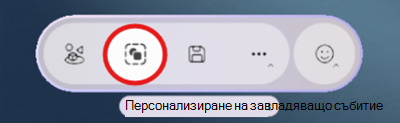
Изберете групи за действие на лентата с менюта.
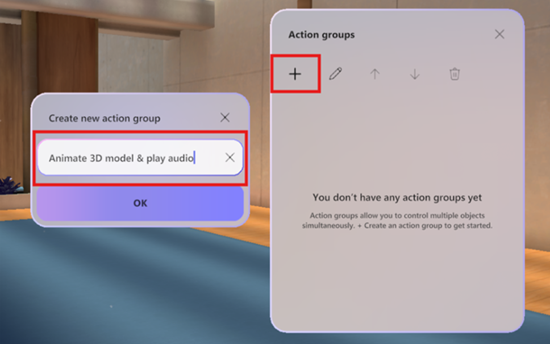
Изберете Създаване на нова група
с действия, дайте име на своята група и изберете OK.
Изберете "Добавяне на съдържание
", за да зададете обект.
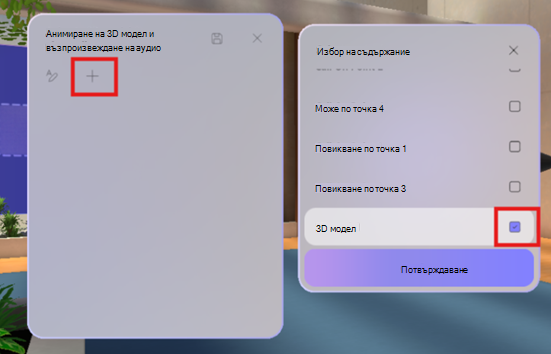
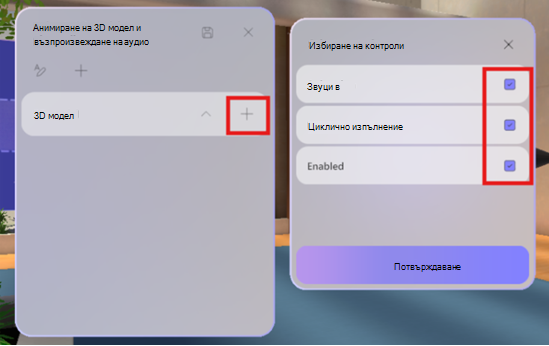
Изберете обекта в списъка и изберете неговите контроли.
Забележка
В този пример 3D моделът е забранен и няма да се вижда в пространството. Групата с действия ще го разреши, след като групата с действия се активира, така че разрешеното състояние е включено. Анимацията ще започне да се изпълнява циклично, след като групата с действия е включена.
Добавете всички допълнителни обекти към групата с действия, като повторите стъпки от 4 до 5.
Подайте обратна връзка
За да подадете обратна връзка за вашето специално събитие, изберете меню >Предоставяне на обратна връзка
 в рамките на специалното събитие.
За да предоставите обратна връзка за работата в Teams, като например планирането или прозореца за събитие (включително екрана за присъединяване и функции като аудио, чат или споделяне на екрана), изберете Настройки и други >Съобщете за проблем
 в горния десен ъгъл на прозореца на събитието в Teams.
Сродни теми
Качване и записване на файлове и папки в OneDrive