
Chat в официално събрание в реално време, за да споделите мислите и идеите си по време на презентация, да получите обратна връзка в реално време от аудиторията си и др.
Забележка
- Chat в събития е разширена функция, достъпна в събития с до 3,000 участници. За да използвате тази функция в по-големи събития, вашата организация трябва да има пакети с капацитет за участници, за да разреши екземпляри до 100 000.
- Ако сте имали Премиална версия на Teams преди 1 април 2026 г., ще продължите да имате достъп до тази функция в събития с до 100 000 участници до изтичането на срока на лиценза си. За да научите повече за лицензирането на Teams за събития, се свържете с ИТ администратора си
Чат в официално събрание в реално време
Възможностите за чат в официалните събрания варират в зависимост от вашата роля в официалното събрание. Научете повече за различните възможности и функции за чат за организаторите, съорганизаторите, представящите и участниците.
Организатори, съорганизатори и представящи
След като планирате официално събрание в реално време, започнете личен чат с други организатори, съорганизатори и представящи в груповия чат на събитието. Само организаторите, съорганизаторите и представящите имат достъп до този чат.
Стартиране на групов чат за събитие преди официално събрание в реално време
За да започнете групов чат за събитие преди официално събрание в реално време:
- Не забравяйте да добавите представящи и съорганизатори към събитието в календара на Teams.
- Отворете подробностите за събитието от календара на Teams.
- Изберете Chat на група за събития.
Груповият чат за събитието ще бъде наличен преди, по време на и след събитието.
Превключване между чатове и изпращане на съобщения по време на официално събрание в реално време
Превключване между груповия чат на събитието и основния чат с всеки по време на официалното събрание. Участниците имат достъп до чата само с всички по време на събитието.
За да превключвате между чатове и изпращане на съобщения по време на официално събрание в реално време:
Изберете иконата на раздела Chat
 в контролите за събрание.
В екрана Chat изберете "Всеки" или "Група за събития", за да получите достъп до различни информационни канали за чат.
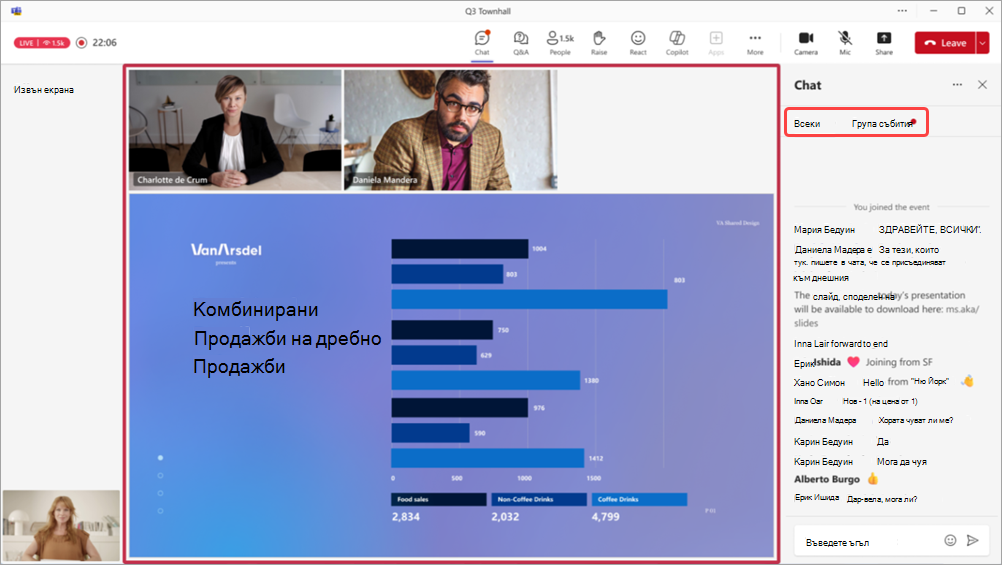
- Изберете "Всеки ", за да преглеждате и изпращате съобщения в информационния канал за чат с цялата аудитория в официалното събрание.
- Изберете група за събитие, за да преглеждате и изпращате съобщения в канала за чат само с организатори, съорганизатори и представящи. Съобщенията от този чат ще бъдат налични след края на официалното събрание.
Compose съобщение в полето за съставяне. Съобщенията могат да бъдат до 200 знака, включително емоджита.
 за избор на изпращане и изпращане.
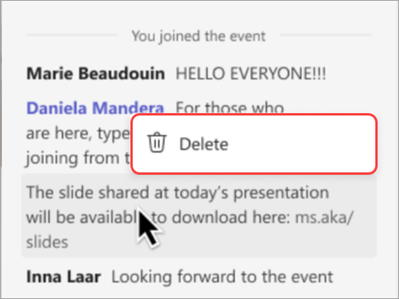
Изтрийте изпратено съобщение, като щракнете с десния бутон върху него и изберете бутона "Изтрий
 .
.
Участници
Ако присъствате на официално събрание в реално време, използвайте чата, за да задавате въпроси, да изразявате мислите за споделеното и да се свързвате с други участници.
Chat ще бъде достъпен по време на официално събрание до края му. След края на събитието няма да имате достъп до чата.
За да разговаряте в официално събрание в реално време:
- Изберете иконата на раздела Chat в контролите за събрание.
- Compose съобщение в полето за съставяне. Съобщенията могат да бъдат до 200 знака, включително емоджита.
-
за избор на изпращане и изпращане.
- Изтрийте изпратено съобщение, като щракнете с десния бутон върху него и изберете бутона "Изтрий .
Ще можете да видите до 200 от последните чат съобщения, като превъртате нагоре и надолу панела с икони на раздела Chat.
Важно
- Следните опции не са налични за съобщения, изпратени по време на официално събрание в реално време от прозореца на събранието: изпращане на картини, изпращане на GIF файлове, прикачване на файлове, споменаване на хора с "@", форматиране на съобщения, отговаряне на конкретни съобщения и реагиране на съобщения.
- Ако официалното събрание приключи и се рестартира, чатът няма да бъде наличен в рестартираното официално събрание. В рестартираното официално събрание никой не може да изпраща или получава чат съобщения или да има достъп до съобщенията от предишното официално събрание.
- Ако изключите "Зелена стая", чатът няма да е наличен в официалното събрание в реално време.
Включване или изключване на чата
Chat за официални събрания ще се включва автоматично, но можете да го включвате и изключвате преди или по време на събитието.
Преди официално събрание в реално време
След като запишете информацията за официалното събрание, можете да включвате или изключвате чата за събранието в настройките на събитието.
За да изключите чата преди началото на официалното събрание:
Изберете Календар
 в Teams.
Изберете предстоящо официално събрание в реално време.
Изберете "Преглед на събитието
 >", "Управление на събитие".
В "Подробни данни" изберете бутона "Настройки за опциите за събранието
 ".
".В чата на събранието за участие
 >:
>:- Изберете "Изключено " от падащото меню, за да изключите чата.
- Изберете "Само в събрание " от падащото меню, за да включите чата.
Изберете Приложи.
По време на официално събрание в реално време
Ако включите или изключите чата по време на официално събрание в реално време, промените ще влязат в сила незабавно.
За да изключите чата по време на официално събрание в реално време:
Изберете "Още действия
 >"Настройки"Опции за събрание
 " в контролите на събранието.>
В чата на събранието за участие
>:- Изберете "Изключено " от падащото меню, за да изключите чата.
- Изберете "Само в събрание " от падащото меню, за да включите чата.
Изберете Приложи.
Забележка
Ако планирате официално събрание в реално време с изключен чат, не можете да го включите по време на събитието.
Сродни теми
Домакинстване на официално събрание в реално време в Microsoft Teams