
Důležité
Prostředí živých událostí Teams skončí 30. června 2026. Pokud chcete získat nejnovější funkce a prostředí událostí, přejděte prosím na radnice Teams . Další informace najdete v tomto příspěvku na blogu.
Jako účastník živé události v Teams můžete sledovat živé události a účastnit se moderovaných otázek&A. Nemůžete sdílet zvuk ani video. Informace o řešení potíží se špatnou kvalitou zvuku nebo nízkou hlasitostí najdete v článku Sdílení zvuku z počítače na schůzce nebo živé události v Teams.
Přehled
Podívejte se na toto video, kde najdete přehled účasti na živé události v Teams.
Před sledováním živé události
- Ujistěte se, že váš prohlížeč povoluje soubory cookie třetích stran.
- Ujistěte se, že váš prohlížeč podporuje Microsoft Teams a Microsoft Azure Media Player.
Připojte se k živé události
Otevřete odkaz na živou událost a připojte se k události.
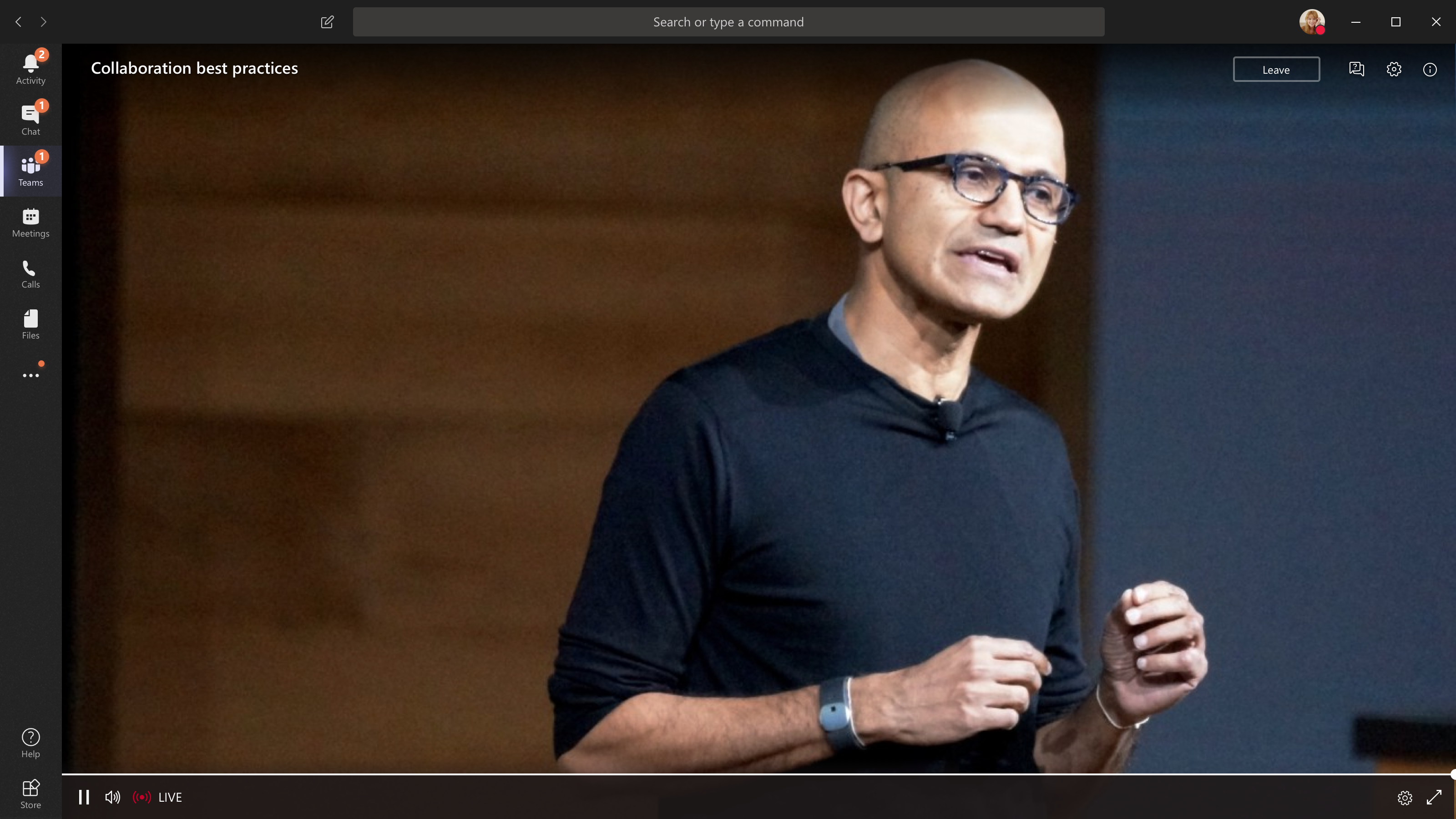
Pokud událost otevřete z Teams, připojíte se k ní v Teams.
Poznámka
Živé události zatím nepoužívají předvolby zařízení Microsoft Teams. Pomocí nastavení zvuku operačního systému zvolte reproduktor pro živou událost.
Pokud událost otevřete z Outlooku, můžete se k ní připojit z webu nebo ji můžete otevřít v Teams.
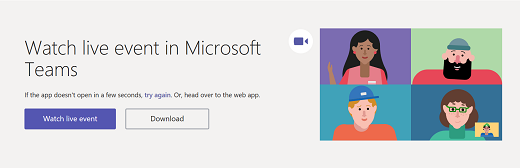
Pokud živá událost ještě nezačala, zobrazí se zpráva „Živá událost ještě nezačala“.
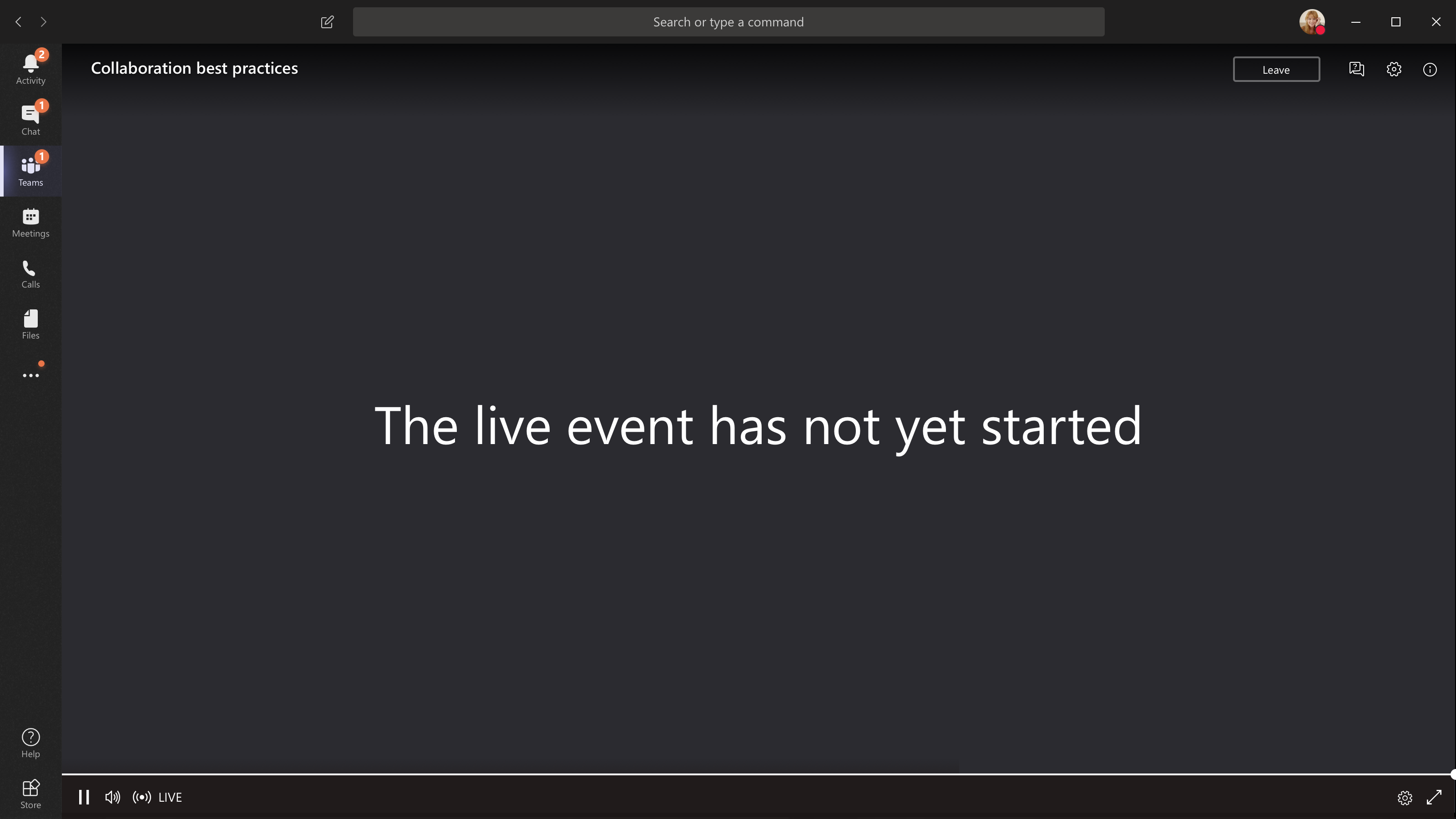
U živých událostí, které jsou přístupné veřejnosti:
- Pokud jste už přihlášení k Teams, připojíte se jako ověřený uživatel.
- Pokud nejste přihlášení k Teams, připojíte se anonymně na webu.
Pokud se účastníte živé události na webu, použijte webový prohlížeč s rozšířením Media Source Extension (MSE), jako je Chrome, Firefox, Edge nebo Safari.
Poznámka
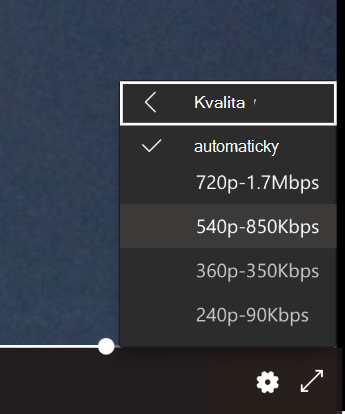
Pokud živá událost začíná v nízkém rozlišení, možná budete muset ručně obnovit vyšší rozlišení.
Položení otázky v živé události
Jako účastník můžete pokládat otázky v Otázkách&A hned, jak se k události připojíte, i když událost ještě nezačala. Pokud událost zahrnuje Q&A, bude panel Q&A otevřený, když se připojíte. Další informace najdete v tématu Účast na Otázkách&odpovědích v živé události v Teams.
Připojení k živé události z místnosti Microsoft Teams
Pokud jste pozvaní na živou událost, můžete se připojit z místnosti Microsoft Teams (MTR) pomocí odkazu pro připojení k události.
Připojení k živým událostem z MTR:
Přejděte do kalendáře Teams.
Vyberte +Nová schůzka.
V části Přidat povinné účastníky přidejte MTR, ze kterého se chcete připojit.
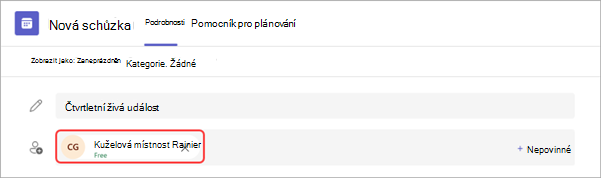
Zkopírujte odkaz na živou událost Teams z pozvánky na událost a vložte ho do pole Umístění.
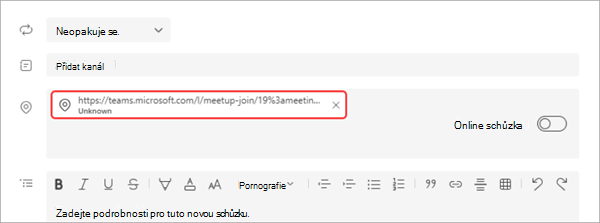
Kliknutím na Uložit odešlete pozvánku. MTR, které jste pozvali, by měla dostat pozvánku a zobrazovat tlačítko Připojit se .
Na zařízení s Windows v MTR vyberte Připojit se.
Položení otázky v živé události
Jako účastník můžete pokládat otázky v Otázkách&A hned, jak se k události připojíte, i když událost ještě nezačala. Pokud událost zahrnuje Q&A, bude panel Q&A otevřený, když se připojíte. Další informace najdete v tématu Účast na Otázkách&odpovědích v živé události v Teams.
Zapnutí titulků během živé události
Pokud chcete živé titulky zapnout, vyberte v ovládacích prvcích videa tlačítko Titulky/k . Pokud chcete změnit jazyk popisků, přečtěte si téma Použití živých titulků v živé události.
Podívat se na živou událost později
I po skončení živé události můžete záznam sledovat pomocí stejného odkazu, pokud se organizátor rozhodl záznam zpřístupnit.
Potřebujete pomoc s událostmi?
S programem pomoci při živých událostech Microsoft 365 (LEAP) vám můžeme pomoct lépe se seznámit s nastavením a vedením události, webináře nebo velké schůzky a být během události k dispozici, abychom vám pomohli, pokud se objeví nějaké otázky nebo problémy.
Program pomoci ve verzi Preview je pro zákazníky, kteří k doručování svých událostí používají Teams, Stream nebo Yammer, zdarma. Začněte tím, že se zaregistrujete.