
Důležité
Prostředí živých událostí Teams skončí 30. června 2026. Pokud chcete získat nejnovější funkce a prostředí událostí, přejděte prosím na radnice Teams . Další informace najdete v tomto příspěvku na blogu.
Události úrovně 1, známé také jako významné události nebo setkání se zaměstnanci, obvykle vysílají obsah velkému publiku, často s vysokou produkční hodnotou, jako je více zdrojů videa a zvuku, a specializovaný tým pro události.
Aplikace Microsoft Teams je pro tyto události efektivním nástrojem, pokud je zkombinována vhodným plánováním, zkouškami a případně dalším hardwarem nebo softwarem.
Pokud jste použili funkci Vysílání skypová schůzka
Možná jste v minulosti pořádali události úrovně 1 s vysíláním skypová schůzka. V takovém případě by mohlo být užitečné zvážit, co se změnilo u živých událostí v Teams.
Spuštění živé události v Teams se podobá vysílání skypová schůzka, ale obsahuje některé nové možnosti:
- Sdílení obrazovky
- Konektor přímého kodéru
- Vysílání do Teams, Yammeru a Microsoft Stream
- Nastavení a produkce přímo z aplikace Teams
Při živých událostech zatím není možné přidat hlasování ani měřit mínění publika. Podobná funkce bude brzy k dispozici.
Podrobný úvod do živých událostí v Microsoftu 365 najdete v článku o živých událostech v Microsoftu 365 v Yammeru, Microsoft Teams a Microsoft Stream (verze Preview).
Základní informace o živém streamování
Než se ponoříme do doporučených postupů, podívejme se na hlavní součásti živého streamování a na jejich vztah s živými událostmi v Teams.
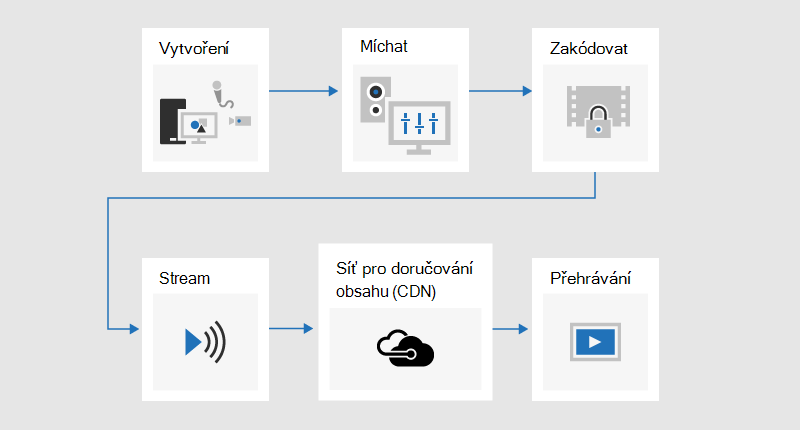
Začnete obsahem, který chcete sdílet se svým publikem. Pravděpodobně se jedná o kombinaci těchto prvků:
- Živé video
- Předem zaznamenané video
- Sdílení obrazovky
- Vzdálení prezentující
V závislosti na tom, jaký další hardware používáte (pokud vůbec nějaký) může Teams poskytovat funkce mixování a kódování; nebo jen ovládejte své vysílání, které je produkováno pomocí externí aplikace nebo zařízení.
Pak bude vaše událost streamována službou Microsoft Stream a jako páteř bude použita služba Azure Media Services.
V dalším kroku bude váš obsah procházet sítí pro doručování obsahu (CDN), v tomto případě službou Azure, která se může integrovat s optimalizací třetí strany a omezit tak šířku pásma pro velké weby.
Nakonec bude váš obsah sledován účastníky v Teams.
Produkce v Teams a v porovnání s externí aplikací nebo zařízením
Teams můžete používat k vytváření a mixování obsahu. Z pohledu producenta vypadají živé události produkované v Teams podobně jako standardní videoschůzky – s tím rozdílem, že producent zvolí, který zdroj videa a obsahu se použije jako živý kanál. Události rychlého startu můžou účastníkům umožnit, aby byli anonymní, nebo můžou vyžadovat jejich ověření.
Živé události produkované pomocí externí aplikace nebo zařízení přijímají jeden předem namíchaný vstup z hardwarového nebo softwarového kodéru. Není možné kombinovat další zdroje obsahu s událostí externího kodéru, ale umožňuje producentům využívat všechny možnosti míchání v jejich stávajícím systému. Kodér odesílá obsah přímo do Teams prostřednictvím ingestování RTMP, což je široce podporovaný oborový standard. Události vytvořené mimo Teams se do Teams přenášejí pomocí Microsoft Steamu, což znamená, že účastníci musí být ověření a nemůžou být anonymní.
Další informace o možnostech obou typů událostí najdete v tématu Naplánování živé události v Teams.
Hybridní přístup spočívá ve vytvoření události vytvořené v Teams a zahrnutí vstupu z externího kodéru jako jednoho ze zdrojů videa. Události vytvořené v Teams nemůžou použít metodu příjmu dat RTMP, takže toho musí být dosaženo pomocí zařízení pro snímání HDMI. To nabízí další flexibilitu, protože to znamená, že producent může použít profesionální mixážní pult pro hlavní kanál obsahu, ale stále používat Teams například pro přidání vzdálených prezentujících, kteří se připojují ze standardní webové kamery. To také znamená, že události mohou být anonymní. Takto vznikl v roce 2018 Microsoft Future Decoded Live .
Používání studiových kamer s hardwarovým snímacím zařízením nebo kodérem
I když je možné pro události úrovně 1 použít jednu nebo více webových kamer – stejně jako pro standardní videohovor nebo schůzku – mnoho producentů dává přednost použití profesionální kamery nebo vstupu z mixážního pultu.
Živá událost může použít libovolný zdroj videa, který se ve Windows zobrazuje jako webová kamera podporující Teams, a libovolný zdroj zvuku z Windows.
- Můžete použít studiové kamery nebo mixážní pult, který vysílá obsah jako HDMI nebo SDI, pokud je obsah přijímán pomocí snímací karty nebo hardwarového klíče. Hardwarové rozšiřující karty jsou k dispozici od několika výrobců, které lze namontovat do stolního počítače používaného k vysílání. Nebo existuje několik hardwarových klíčů, které mohou přijímat vstup HDMI nebo SDI a převádět je na připojení USB, které se ve Windows zobrazuje jako standardní webová kamera USB. Tento zdroj záznamu můžete vybrat v nastavení schůzky. Pokud se dá vaše zařízení použít ve standardním videohovoru v Teams, můžete ho použít i při živé události v Teams.
- Pokud stream HDMI nebo SDI odesílá zvuk spolu s videem, vyberte v nastavení schůzky stejný ovladač webové kamery jako zdroj mikrofonu.
- Můžete použít několik hardwarových zachycovacích zařízení, jedno na každém počítači používaném k vysílání, a přepínat mezi záběry kamer výběrem aktivního videa pro vysílání v Teams (obrázek 1).
- Případně, pokud je vaše akce produkována produkční společností nebo specializovaným interním oddělením, mohou již mít HDMI kanál z mixážního pultu nebo jiného zařízení, který obsahuje záběry z několika kamer a zvukových zdrojů smíchaných dohromady. V tomto případě bude stačit jediný zdroj do Teams – buď ingestovaný do události vytvořené v Teams prostřednictvím karty pro zachycení nebo hardwarového klíče; nebo přímo prostřednictvím RTMP v události vytvořené pomocí externí aplikace nebo zařízení (obrázek 2).
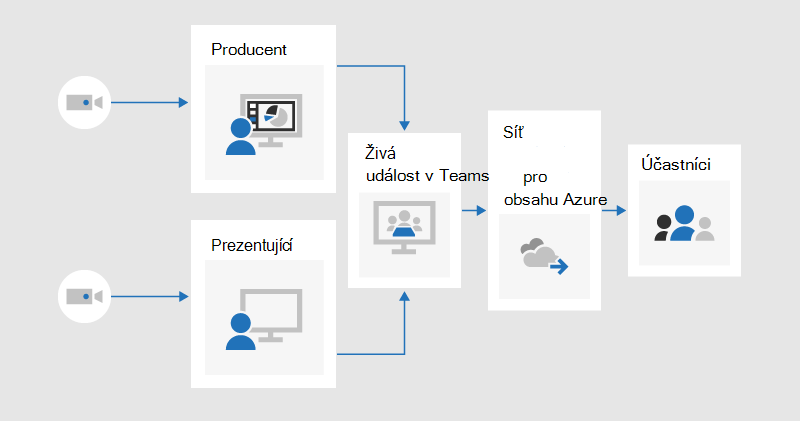
Obrázek 1 – Vytvoření živé události pomocí Teams
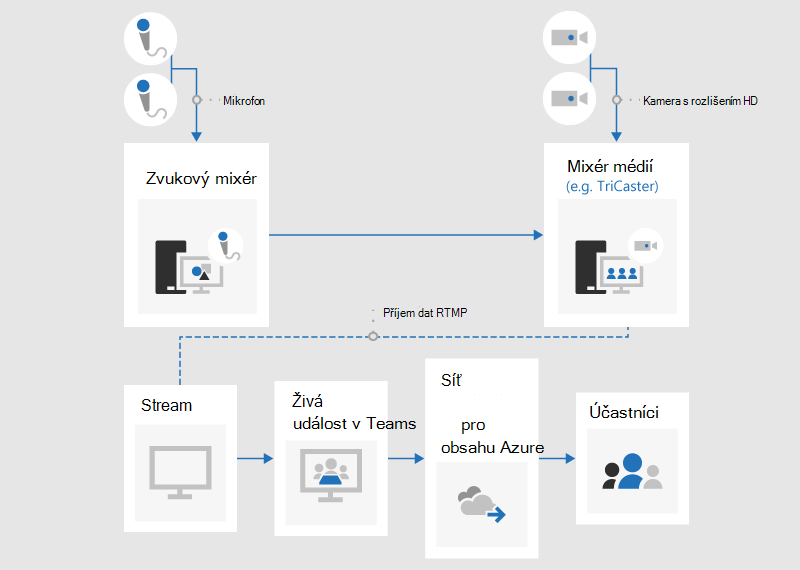
Obrázek 2 – Vytvoření živé události pomocí externích vysílacích zařízení
Přidání sdílení obrazovky a předem zaznamenaného videa
Během živé události je sice možné přepnout aktivní zdroj videa v Teams, ale pokud máte více zdrojů videa a zvuku, může pro vás být jednodušší použít vizuální mixážní pult a do události zahrnout jeden předem namíchaný kanál. To má také tu výhodu, že vyžaduje menší počet snímacích zařízení a prezentačních počítačů.
Přidání grafiky na obrazovce, někdy označované jako dolní třetiny, může publiku poskytnout cenné informace o mluvící osobě a je často charakteristickým znakem vysoce kvalitní produkce.
Mnoho základních mixážních pultů podporuje alfa klávesu (jinak známou jako chroma key) pro překrytí jednoho obrazu přes druhý potlačením určité barvy. To může být užitečné při přidávání titulků a grafiky.
Jednou z možností je přidat titulky a grafiku do powerpointové prezentace s modrým nebo zeleným pozadím (podle požadavků služby Vision Mixer) a pak pomocí efektu alfa kláves služby Vision Mixer překrýt tuto grafiku na zdroj kamery. PowerPoint slouží k animaci obrázků na obrazovce i mimo ni.
Správa vzdálených místností a poslucháren
Nezapomeňte, že účastníci budou událost sledovat se zpožděním přibližně 20 až 30 sekund. Pro lidi, kteří sledují video samostatně na svých zařízeních, to nebude mít problém, ale pokud budete vysílání streamovat do hlediště, ve kterém jsou vzdálení prezentující.
Místnosti, ve kterých jsou účastníci i vzdálení prezentující, budou muset přijímat kanál schůzek v reálném čase přes Teams a nebudou muset sledovat časově zpožděné vysílání jako účastníci. Proto byste se měli připojit k místnostem se vzdálenými prezentujícími jako prezentující v Teams.
Pokud je to možné, přidejte vzdálenou místnost jako prezentujícího, ne jako producenta. To zjednodušuje aplikaci Teams a usnadňuje maximalizaci obsahu vysílání pro zobrazení na velké obrazovce. Pokud skryjete hlavní panel Windows, můžete maximalizovat obsah tak, aby téměř vyplnil obrazovku – s výjimkou záhlaví Teams – které nejde odebrat. Myslete na to, že prezentující uvidí všechny zdroje videa, například běžnou schůzku přes Teams, a ne jenom vybrané video nebo obsah, který se právě vysílá. Proto byste si měli vyzkoušet nastavení vzdálené místnosti s počtem prezentujících a zdrojů, které během události očekáváte, abyste měli jistotu, že rozumíte zobrazení, které tito prezentující uvidí.
Prezentace na živé události v Teams nastiňuje rozdíly mezi producenty a prezentujícími a pomůže vám naplánovat, která role je vhodná pro každého člena vašeho týmu události.
Pečlivě nacvičujte zvuk ve vzdáleném auditoriu, zejména zkontrolujte nežádoucí ozvěnu. Pokud je to možné, použijte stejnou aplikaci Teams k přehrávání zvuku v místnosti a záznamu zvuku z místnosti. To umožní Teams efektivně používat výchozí potlačení hluku a vytvořit "čistý mix" zvuku v místnosti.
Zajistěte, aby bylo vaše vysílání odolné vůči chybám sítě nebo hardwaru
Podívejte se na doporučené postupy týkající se existence více zařízení a více členů týmu události, kteří můžou dál řídit vysílání v případě, že zařízení nebo síť selže. Tyto další kroky mohou být užitečné:
- Pokud používáte zařízení pro zachytávání videa, zvažte duplikování výstupu pomocí rozdělovače HDMI nebo SDI a potom video přijměte samostatně pomocí dvou snímacích zařízení do dvou počítačů. To zajišťuje odolnost v několika bodech.
- Na záložních zařízeních zvažte použití jiných sítí, například vysokorychlostního mobilního připojení k podnikové kabelové nebo bezdrátové síti.
- Zvažte použití funkcí monitorování v reálném čase, které jsou k dispozici z Hive Insights během vysílání, ke kontrole počtu účastníků a úrovně kvality streamování.
- Nezapomeňte, že i když se některým účastníkům nepodaří úspěšně sledovat živé vysílání kvůli problémům se sítí v jejich lokalitě, je zaznamenáváno a lze ho sledovat na vyžádání, když jsou na místě s lepším připojením.
Závěrečné myšlenky
Na rozdíl od vysílání skypová schůzka (a na rozdíl od typické schůzky přes Teams) není momentálně možné po zahájení vysílání přidat do vysílání další prezentující. Před zahájením vysílání se proto ujistěte, že jsou přidaní všichni prezentující. Nezapomeňte zapojit vzdálené prezentující a záložní počítače, pokud je používáte.
Je lákavé spustit vysílání s předstihem, abyste měli jistotu, že začalo správně. Toto jsou rady, které obvykle poskytujeme, včetně doporučených postupů pro vytvoření živé události v Teams. Neexistuje však způsob, jak vysílání "oříznout", takže lidé, kteří sledují záznam, se budou muset podívat nebo přeskočit jakýkoli mrtvý čas. To je v rozporu s pocitem vysoce kvalitní akce úrovně 1, která obvykle začíná a končí přesně včas. Za předpokladu, že byly dodrženy další pokyny – týkající se adekvátní přípravy, zkoušky a odolnosti vašeho vysílání vůči selhání – měli byste mít jistotu, že začnete vysílání včas, a ne brzy.
Potřebujete pomoc s událostmi?
S programem pomoci při živých událostech Microsoft 365 (LEAP) vám můžeme pomoct lépe se seznámit s nastavením a vedením události, webináře nebo velké schůzky a být během události k dispozici, abychom vám pomohli, pokud se objeví nějaké otázky nebo problémy.
Program pomoci ve verzi Preview je pro zákazníky, kteří k doručování svých událostí používají Teams, Stream nebo Yammer, zdarma. Začněte tím, že se zaregistrujete.