
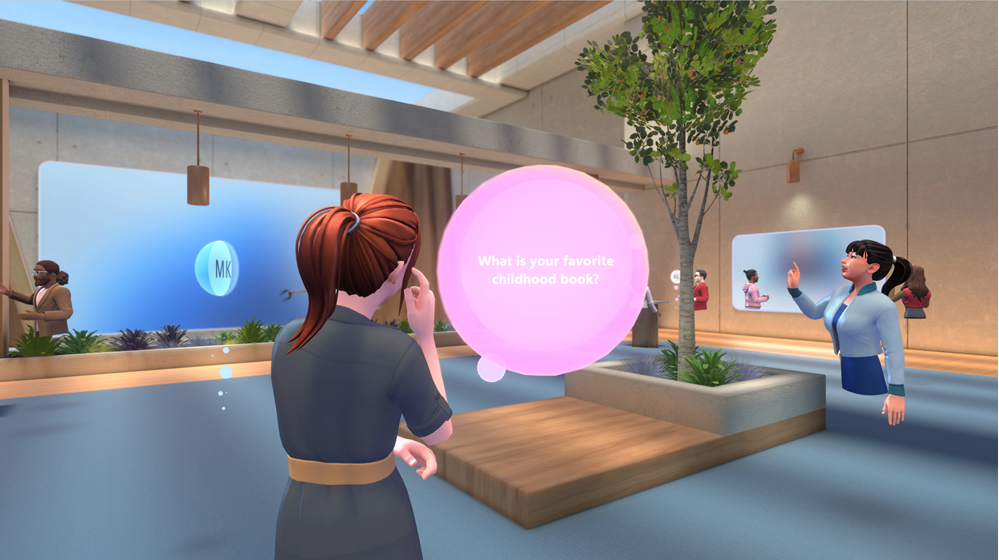
Zažijte imerzivní události v Microsoft Teams v dynamických 3D prostorech navržených pro poutavou spolupráci.
Zúčastněte se školení, prezentací produktů a firemních akcí, kde se můžete spojit, učit se a zkoumat – to vše z Teams na počítači, Macu nebo aplikace Meta Quest 3.
V tomto článku
Připojení k imerzivní události
Připojte se na počítači PC nebo Macu
Když se připojíte k imerzivní události, připojíte se buď jako avatar , pokud jste si ho vytvořili, nebo jako 3D verze vašeho profilového obrázku. Pokud máte potíže s připojením k imerzivní události, obraťte se na správce IT.
Poznámka
- Anonymní nebo externí účastníci se momentálně nemůžou připojit k imerzivním událostem.
- Na zařízeních Meta Quest 3 si stáhněte aplikaci Microsoft Teams Immersive z obchodu Meta Quest.
- Minimální hardwarové požadavky na PC a Mac jsou 4jádrový procesor & 8 GB paměti RAM.
Připojení k imerzivní události na PC nebo Macu:
- Stáhněte si aplikaci Teams pro PC nebo Mac.
- Otevřete kalendář Teams nebo Outlook.
- Vyberte imerzivní událost a vyberte Připojit se.
- Na obrazovce, která se vám zobrazí před připojením, zkontrolujte předvolby zvuku a vyberte Připojit se hned.
Po připojení se pohybujte ve virtuálním prostoru pomocí klávesnice a myši nebo trackpadu. Přizpůsobte si svého avatara, pokud jste to ještě neudělali. Ten se uloží pro použití v budoucích imerzivních událostech.
Tip:
Účastníte se imerzivní události poprvé? Další informace o tom, jak fungují, najdete v tomto kurzu. K tomuto kurzu Zpět kdykoli výběrem nabídky >Nápověda
 >Kurz ovládání Kurz>přehrání.
Připojit se jako host
Pokud jste důvěryhodným hostem organizace, můžete se připojit k imerzivním událostem pořádaným členy této organizace.
Než se připojíte k imerzivní události jako host:
- Ujistěte se, že jste registrováni jako host v organizaci, kterou imerzivní událost hostuje. Pokud ne, přidejte se pomocí tohoto podrobného průvodce správcem IT dané organizace.
- Požádejte organizátora události, aby s vámi sdílel odkaz na schůzku prostřednictvím chatu nebo e-mailu v Teams. K připojení budete potřebovat odkaz na událost.
- Dostanete pozvánku k připojení se k organizaci hostitele. Přijměte pozvání a postupujte podle všech kroků pro nastavení účtu, které jsou potřeba. To je velmi důležité pro zajištění bezproblémového průběhu připojení k imerzivní události.
Jak se připojit k imerzivní události jako host:
Otevřete Teams pro stolní počítače na počítači nebo Mac.
Najděte a vyberte odkaz na událost. Ujistěte se, že postupujete podle pokynů na obrazovce a otevřete událost v Teams pro stolní počítače, ne na webu.
Na obrazovce před připojením k události se ujistěte, že se název domény zobrazený v horní části okna shoduje s názvem domény organizátora, který vás pozval jako svého hosta.
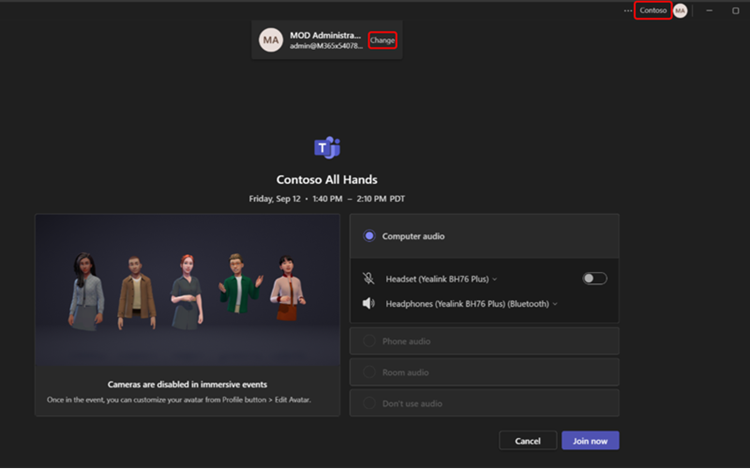
- V pravém horním rohu okna Teams byste měli vidět název domény organizátora, který vás pozval jako hosta. Pokud ne, vyberte v horní části obrazovky před připojením možnost Změnit a zvolte správnou doménu. Hostující organizace budou
 ikonu aktovky.
 - Pokud nejste přihlášení jako host, vyberte Přidat další účet a přihlaste se.
- Pokud po výběru možnosti Změnit nevidíte více možností domény a uplatnili jste účet hosta, ukončete a restartujte Teams.
- V pravém horním rohu okna Teams byste měli vidět název domény organizátora, který vás pozval jako hosta. Pokud ne, vyberte v horní části obrazovky před připojením možnost Změnit a zvolte správnou doménu. Hostující organizace budou
Vyberte Připojit se.
Před přímým připojením k události můžete být umístěni do předsálí události, dokud vás organizátor nepřijme.
Další informace o připojení jako host najdete v tématu Připojení ke schůzce nebo události Microsoft Teams mimo vaši organizaci.
Připojit se na Meta Quest 3
Důležité
- Imerzivní události je nutné naplánovat z aplikace Teams. Po naplánování se jich lze zúčastnit z PC, Macu a zařízení Meta Quest. Každý účastník, který používá Meta Quest, musí být na událost pozván organizátorem.
- Pokud narazíte na chybu přihlášení, požádejte o podporu svého správce IT, protože většina organizací vyžaduje, aby zařízení byla zaregistrovaná ve správě mobilních zařízení, aby byla kompatibilní.
Jak se připojit k imerzivní události na Meta Questu 3:
- Na náhlavní soupravě pro virtuální realitu Meta Quest 3 nebo Quest 3S přejděte do obchodu.
- Vyhledejte a stáhněte si aplikaci Microsoft Teams Imerzive.
- Přihlaste se se stejnými přihlašovacími údaji, které používáte pro práci.
- Zobrazte řídicí panel, vyberte událost a pak vyberte Připojit se.
Přizpůsobení avataru
V imerzivních událostech budete reprezentováni buď jako avatar, nebo jako 3D vykreslení vašeho profilového obrázku Teams. Existuje několik různých způsobů, jak vytvořit a přizpůsobit avatara, který vás nejlépe reprezentuje před nebo během imerzivní události:
Během imerzivní události vyberte svého avatara nebo profilový obrázek v pravém dolním rohu obrazovky události.
- Vyberte Přidat persona
 a vytvořte nového avatara. Vyberte možnost Vytvořit z fotoaparátu
 Vytvořit ze základny
 nebo Duplicate
 existující.
 - Pokud chcete přizpůsobit avatara, kterého už používáte, vyberte Upravit avatara .
- Až budete připraveni změny uložit, vyberte Dokončit přizpůsobení.
- Vyberte Přidat persona
Přizpůsobte si avatara v aplikaci Avataři v Teams.
Pohyb
Během imerzivní události se můžete volně pohybovat a prozkoumávat virtuální prostředí. Choďte a běhejte, teleportujte se nebo si jednoduše sedněte ke stolu a povídejte si s ostatními avatary.
Na počítači PC nebo Mac se můžete pohybovat stisknutím kláves W, A, S a D .
Pokud potřebujete další pomoc s navigací na počítači, Macu nebo zařízení s úkoly, vyberte Nabídka>Nápověda>Kurz ovládání.
Prostorový zvuk
Díky prostorovému zvuku v imerzivních událostech se můžete zapojit do různých konverzací kolem vás, zahájit postranní chaty a vyhledávat ostatní ve svém prostředí na základě směrových zvuků jejich hlasů.
Budete moci slyšet hlasy ostatních účastníků v různých hlasitostech a směrech podle toho, kde se jejich avataři nacházejí ve virtuálním prostředí vzhledem k vám. Přesuňte svého avatara blíž k někomu, abyste ho slyšeli jasněji.
Tip:
Pro lepší prostorový zvuk používejte kabelovou náhlavní soupravu. Další informace najdete v tématu Správa nastavení zvuku ve schůzkách Microsoft Teams.
Účast během události
Využijte imerzivní události na maximum tím, že budete komunikovat přímo s hostiteli událostí a dalšími účastníky. Budujte smysluplná spojení, získejte lepší přehled o tom, co se sdílí, a zapojte se do konverzací v průběhu události.
Chat s ostatními
Engage s ostatními účastníky chatu události výběrem  v ovládacích prvcích schůzky. Všichni účastníci události uvidí stejný kanál chatu bez ohledu na to, ve které místnosti jsou. Ptejte se, zanechávejte komentáře a reagujte na zprávy ostatních.
Funkce zvednutí ruky
Máte během akce nějaký dotaz nebo komentář? Zvedněte ruku a signalizujte tak hostitelům události a dalším účastníkům, že se chcete o něco podělit.
Pokud chcete zvednout ruku, vyberte ikonu zvednutí na panelu aplikace. Poté počkejte, až vás hostitel vyzve, abyste prezentovali nebo pokládali otázky. Když na vás hostitel zavolá, ostatní účastníci události uslyší vás i hostitele.
React s emocemi
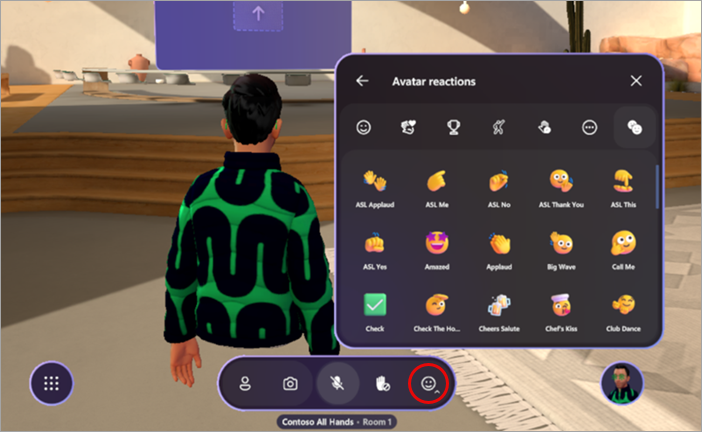
Pomocí reakcí avatarů můžete ostatním sdělit, co si myslíte o tom, co se během události říká nebo prezentuje.
Výběrem možnosti Reakce na panelu aplikace otevřete nabídku reakcí. Vyberte jednu z reakcí avatara a sledujte, jak avatar předvádí emoce.
Udělejte si virtuální selfie
Vyberte> Pořiďte fotku na panelu aplikace a udělejte si virtuální selfie s přáteli nebo fotku ze zobrazení svého avatara.
Jakmile je fotografie pořízena, vyberte možnost Sdílet do chatu a odešlete ji do chatu události, aby ji viděli ostatní účastníci, nebo vyberte Uložit a uložte fotografii na svůj osobní disk.
Zobrazení podrobností o účastníkovi
Zjistěte více o lidech ve vaší události výběrem jmenovek nad jejich avatary a výběrem možnosti Karta kontaktu.
Změna nastavení
Upravte ovládací prvky událostí, použijte funkce přístupnosti, jako jsou motivy s vysokým kontrastem a lupa, a další v nastaveních a vylepšete tak celkový virtuální zážitek.
Pokud chcete změnit nastavení, postupujte takto:
- Vyberte nabídku na panelu aplikací.
- Vyberte Nastavení
 .
. - Upravte nastavení podle svých osobních preferencí.
- Okno zavřete tlačítkem Zavřít, které se
 . Změny se použijí automaticky.
Odeslání zpětné vazby
Pokud chcete odeslat zpětnou vazbu k vaší imerzivní události, vyberte Nabídka>Dejte zpětnou vazbu a  uvnitř imerzivní události.
Chcete-li poskytnout zpětnou vazbu k prostředí Teams, jako je plánování nebo okno události (včetně obrazovky připojení a funkcí, jako je zvuk, chat nebo sdílení obrazovky), vyberte Nastavení a další > V pravém horním rohu okna události Teams
  .
.