
V Teams můžete snadno upravit nastavení zvuku před hovorem nebo schůzkou a během ní.
Poznámka
Ujistěte se, že nastavení zvukuzařízení a nastavení zvuku prohlížeče je nakonfigurováno tak, aby Teams získalo přístup k reproduktorům a mikrofonu vašeho zařízení.
Změna zdrojů zvuku
Když se připojíte ke schůzce Teams, můžete na obrazovce, která se zobrazí před připojením ke schůzce, zvolit zdroj zvuku. Dostupné nastavení zvuku se liší v závislosti na zvoleném zdroji.
Pokud se připojujete z desktopové aplikace Teams, můžete si před připojením vybrat z několika možností zdroje zvuku.
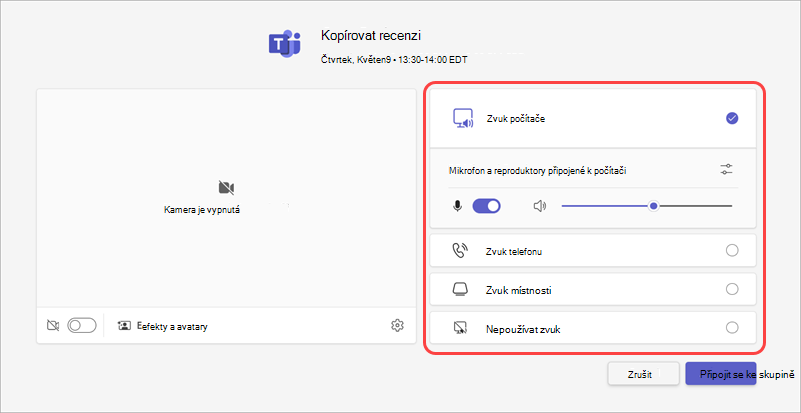
| Zdroj zvuku | Když zvolíte tento... |
|---|---|
| Zvuk počítače | Během schůzky se bude používat výchozí mikrofon a reproduktor vašeho počítače. |
| Zvuk telefonu | Během schůzky budou vaším zdrojem zvuku mikrofon a reproduktory vašeho telefonu. Po připojení budete mít dvě možnosti:
|
| Zvuk místnosti | V rozevírací nabídce přidáte nebo vyberete zasedací místnost. Zvukový systém místnosti bude zdrojem zvuku vaší schůzky. |
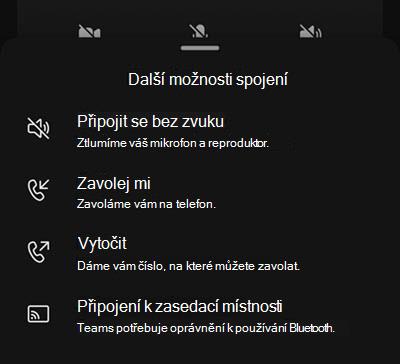
| Nepoužívat zvuk | Ke schůzce se připojíte ztlumení. |
Pokud zvolíte jiný zdroj zvuku než zvuk počítače, můžete během schůzky přepnout zpět na zvuk počítače výběrem tlačítka Zrušit ztlumení v ovládacích prvcích schůzky Teams.
Změna nastavení reproduktoru a mikrofonu
Nastavení reproduktoru a mikrofonu můžete upravit v nastavení aplikace Teams nebo při připojení ke schůzce v Teams. Nastavení můžete změnit před připojením ke schůzce nebo během ní.
Poznámka
Některá nastavení zvuku můžou být nedostupná, a to v závislosti na zásadách nastavených organizátory schůzek nebo vaším správcem IT.
V aplikaci Teams
Otevření nastavení zvukového zařízení:
V Teams vyberte Nastavení a další
 >Nastavení
 Nastavení .
Vyberte Zařízení
 .
.V části Zařízení vyberte Spravovat zařízení a připojte nebo odpojte zvuková zařízení.
Vnastavenízvuku>
 :
:- Z rozevírací nabídky Reproduktor vyberte připojený reproduktor, který chcete použít.
- Z rozevírací nabídky Mikrofon vyberte připojený mikrofon, který chcete použít.
- Zapněte přepínač Automaticky upravit citlivost mikrofonu , abyste měli jistotu, že vás všichni během schůzky uslyší na stejné úrovni hlasitosti.
- Zapnutím přepínače tlačítek synchronizovat zařízení synchronizujete zvukové zařízení Teams a během schůzky můžete používat všechna jeho tlačítka.
Vyberte Uskutečnit zkušební hovor Ikona
 a otestujte nastavení.
V potlačení šumu:
Možnost Šum na pozadí vyberte, pokud chcete potlačit šum kolem sebe a minimalizovat rušení během hovoru.
Pokud chcete potlačit další hlasy, které by mohly vycházet z vašeho mikrofonu, vyberte možnost Izolace hlasu a máte jistotu, že ostatní účastníci schůzky uslyší jenom váš hlas.
Poznámka
Pokud nepoužíváte náhlavní soupravu, vyžaduje se vytvoření hlasového profilu.
Zapněte přepínač Prostorový zvuk , abyste během schůzky v Teams zažili pohlcující zvuk. Další informace najdete v tématu Prostorový zvuk na schůzkách v Microsoft Teams.
Na schůzce
Nastavení zvuku můžete změnit na obrazovce před připojením ke schůzce nebo v okně schůzky po připojení.
Přístup k nastavení zvuku z obrazovky před připojením:
Připojte se ke schůzce z kalendáře Teams.
Na obrazovce, která se vám zobrazí před připojením, vyberte zdroj zvuku.
- Pokud vyberete Zvuk počítače, vyberte
 nastavení zvuku, abyste se dostali k dalším nastavením zvuku. Změny nastavení zvuku se použijí, když se připojíte ke schůzce.
- Pokud vyberete Zvuk počítače, vyberte
Vyberte Připojit se.
Přístup k nastavení zvuku po připojení ke schůzce:
- V ovládacích prvcích schůzky vyberte
 , pokud chcete ztlumit sami sebe, nebo , pokud chcete ztlumení zrušit.
 - Výběrem šipky rozevíracího seznamu vedle položky Mikrofon zobrazíte další nastavení. Pokud chcete zobrazit pokročilá nastavení zvuku, vyberte Další nastavení zvuku.
Změny nastavení zvuku provedené během schůzky se projeví okamžitě.
Sdílení zvuku během sdílení obrazovky
Pokud během schůzky sdílíte svou obrazovku, můžete ostatním dát vědět, co se přehrává na vaší sdílené obrazovce.
Sdílení zvuku během sdílení obrazovky:
Připojte se ke schůzce Teams.
V ovládacích prvcích schůzky vyberte
 .
.Zapněte přepínač Zahrnout zvuk .
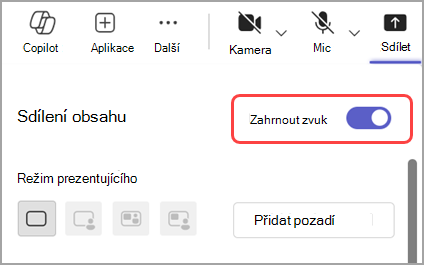
Pokud chcete spustit sdílení obrazovky, vyberte okno, které chcete sdílet. Účastníci budou moct během sdílení slyšet zvuk z obsahu na této obrazovce.

Související témata
Správa oprávnění pro zvuk a video účastníka na schůzkách v Microsoft Teams