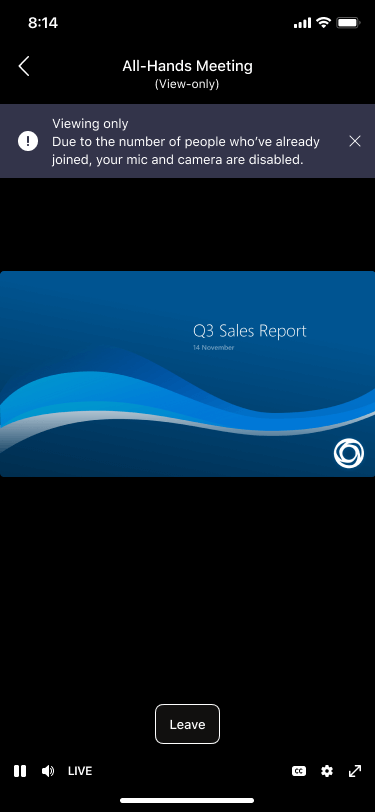
Když se připojíte ke schůzce Teams, která dosáhla své kapacity, můžete ji i nadále zobrazit, ale budete mít omezený přístup k některým dalším funkcím, které jsou k dispozici účastníkům, kteří se připojili dříve.
Poznámka
Aby se lidé mohli připojit ke schůzce, která dosáhla kapacity, musí organizátor schůzky nakonfigurovat skladovou položku Microsoft 365 E3/E5 nebo skladovou položku Microsoft 365 A3/A5. Podpora cloudu pro státní správu (GCCH a DoD) bude k dispozici později. Další informace najdete tady.
Tady je pár důležitých informací o prostředí schůzek v Microsoft Teams jenom pro zobrazení:
Připojení ke schůzce, která má naplněnou kapacitu
Můžete se připojit jako účastník jenom pro zobrazení přes desktopové aplikace Teams pro Windows a Mac, Teams na webu a Mobilní aplikace Teams pro Android a iOS.
Jako účastník:
Když schůzka dosáhne své kapacity, zobrazí se před připojením speciální obrazovka s informací, že se můžete připojit jako účastník jenom pro zobrazení, ale nemůžete sdílet zvuk ani video.

Jako prezentující nebo organizátor:
Jako prezentující nebo organizátor uvidíte všechny své obvyklé funkce schůzek Teams, včetně ovládacích prvků zvuku a videa – pokud se připojíte před naplněním kapacity schůzky.
Pokud se pokusíte připojit ke schůzce po dosažení její kapacity, budete se moct ke schůzce připojit jenom jako pozorovatel (jako všichni ostatní).
Pokud jste prezentující, odejdete ze schůzky dřív a chcete se k ní znovu připojit po naplnění kapacity, budete se muset znovu připojit jako účastník jenom pro zobrazení. (Organizátoři se budou moct vždy znovu připojit jako plně interaktivní účastníci.)
Účast na schůzce, která dosáhla své kapacity
Poznámka
Účastníci jenom pro zobrazení budou mít 30sekundové zpoždění ve srovnání s lidmi, kteří se připojili před naplněním kapacity schůzky.
Jako účastník:
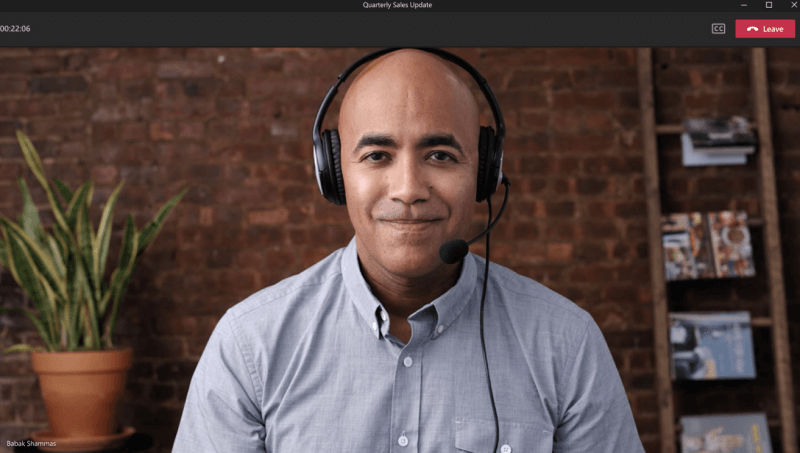
Jakmile se připojíte ke schůzce jako účastník jenom pro zobrazení, zobrazí se obrazovka s aktivním řečníkem nebo jakýmkoli sdíleným materiálem.
Když se nic nesdílí, uvidíte na obrazovce jenom aktivního mluvčího.
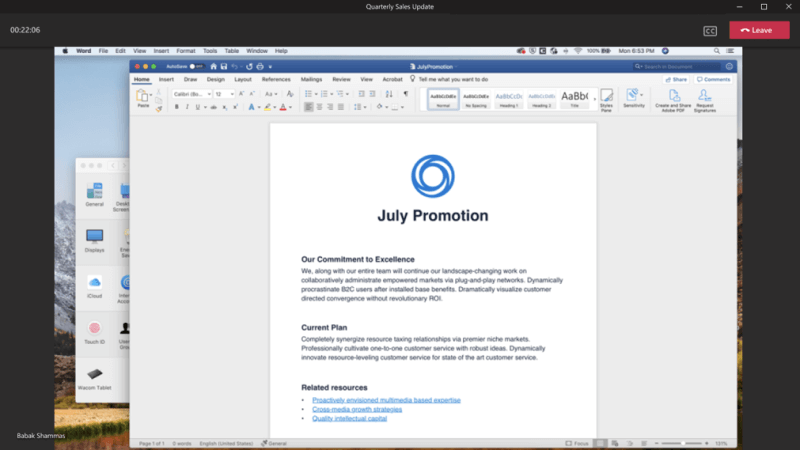
Pokud se něco sdílí, uvidíte tento obsah jenom na obrazovce. (Během sdílení prezentujícího neuvidíte.)
Je taky důležité si uvědomit, že účastníci, kteří můžou jenom prohlížet, nemůžou:
- Můžete zobrazit chat schůzky nebo se ho zúčastnit.
- Podívejte se na powerpointové soubory, které se sdílejí s PowerPoint Live. (Pokud ale prezentující sdílí plochu nebo obrazovku se zobrazeným PowerPointem, pak tato možnost uvidí účastníci jenom pro zobrazení.)
- Zobrazte (nebo použijte) tabuli, když se sdílí v rámci schůzky.
- Přepněte na rozložení v režimu Galerie, Velká galerie nebo Společně.
Poznámka
Účastníci jenom pro zobrazení můžou živé titulky zapnout, ale v současné době jsou k dispozici pouze v angličtině a nejsou dostupné pro mobilní zařízení.
Jako prezentující nebo organizátor:
Jako prezentující nebo organizátor uvidíte banner, který vás upozorní, když se ke schůzce připojí účastníci jenom pro zobrazení.
Důležité je také upozornit na následující:
- Jako prezentující ani organizátor neuvidíte, kdo se připojil jako účastník jenom pro zobrazení.
- Účastníci, kteří používají jenom zobrazení , nebudou v seznamu vidět a nebudou zohledněni v počtu účastníků ani v sestavě docházky.
- Účastníka jenom pro zobrazení nejde ze schůzky odebrat.
- Pokud sdílíte PowerPoint s PowerPoint Live nebo používáte tabuli, účastníci schůzky, kteří mají jenom zobrazení, je neuvidí.
- Účastníci, kteří používají jenom zobrazení, ale uvidí jakékoli sdílení plochy nebo obrazovky. (Může to být PowerPoint, pokud je viditelný během sdílení plochy nebo obrazovky.)