
Přizpůsobte si prostředí v imerzivních událostech a přizpůsobte si prostor události svým potřebám. Zvýšit zapojení přidáním vlastního obsahu a vytvořením jedinečného prostředí pro váš scénář.
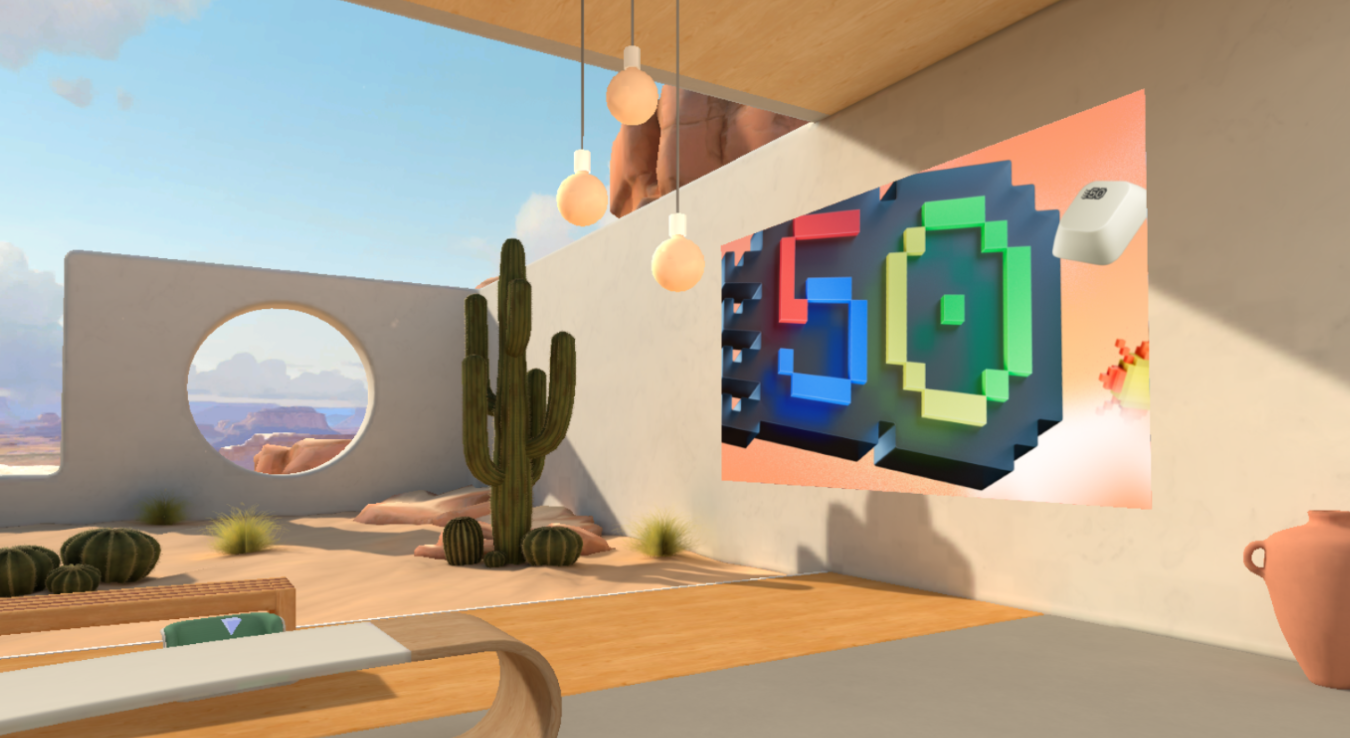
Přizpůsobení prostředí
Vytvořte působivější události pomocí připravených šablon a nástrojů bez kódu, které vám pomůžou navrhovat 3D prostředí s vaší značkou, obrázky, videi, 3D modely a dalšími.
Událost můžou při plánování v Teams přizpůsobit jenom organizátoři a spoluorganizátoři. Veškeré změny prostoru akce je nutné uložit alespoň 10 minut před začátkem akce.
Důležité
- Pokud máte v plánu k události přidat vlastní obsah, nastavte si před událostí složku na SharePointu nebo OneDrivu s obsahem, který chcete použít. Tím zajistíte snadný přístup k adresám URL při přidávání objektů do události.
- Není podporováno přímé nahrávání souborů obsahu pro přizpůsobení.
- Když už byla událost jednou spuštěná, není přizpůsobení události dostupné.
1. Připojte se k relaci přizpůsobení
Pokud chcete začít s přizpůsobováním imerzivního prostoru události, připojte se k relaci přizpůsobení úpravou události v kalendáři Teams. V relaci přizpůsobení se zobrazí jako avatar v prostředí, které jste vybrali při plánování události.
Připojení k relaci přizpůsobení imerzivní události:
- Vyberte v Teams

- Poklikejte na imerzivní událost.
- Vyberte možnost Spravovat událost
 .
. - V horní části podrobností o události vyberte Další akce
 >Přizpůsobit v pohlcující .
 - Vyberte Připojit se a vstupte do relace přizpůsobení.
Důležité
Možnost Upravit v imerzivní nebude 10 minut před začátkem události dostupná.
2. Úprava imerzivního prostoru události
Jakmile se nacházíte v relaci přizpůsobení, můžete začít provádět změny prostředí kolem vás.
Změna prostoru události:
Na řádku nabídek vyberte Editor .
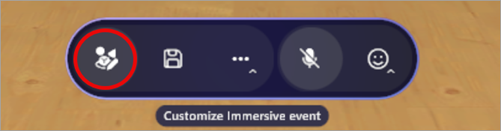
V editoru vyberte možnost Přidat objekt do prostředí
 .
.V katalogu vyberte objekt, který chcete přidat do prostředí.
Vyberte manipulátor ve středu objektu a změňte jeho umístění, velikost nebo přesunutí.
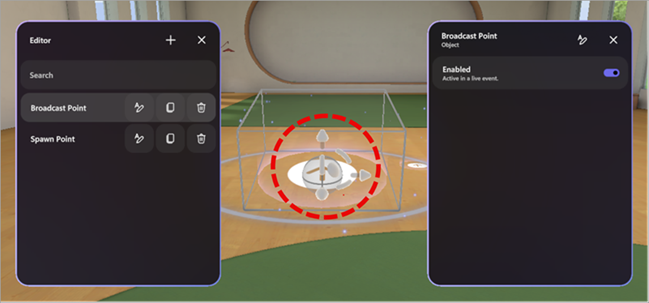
Nakonfigurujte další podrobnosti o objektu, jako je jeho viditelnost, zda je během události povolen a aktivní a další.
Pokud chcete odstranit objekt, vyberte ikonu
 na odpadky v řádku objektu v Editoru.
3. Přidání objektů vlastního obsahu
Z katalogu můžete přidat vlastní obrázky, 3D modely a další položky z OneDrivu nebo SharePointu.
Přidání vlastních objektů:
V editoru vyberte typ objektu, který chcete do prostoru přidat (například obrázek, 3D model, video, zvuk).
Ve webovém prohlížeči:
Otevřete složku souborů OneDrivu nebo SharePointu s obsahem, který jste uložili, abyste ho přidali do prostoru.
Najeďte myší na soubor a vyberte Sdílet
 >Kopírovat odkaz
 pro zkopírování adresy URL.
Důležité
Ujistěte se, že očekávaná cílová skupina vaší události má k souboru na OneDrivu přístup.
V relaci přizpůsobení vložte adresu URL obsahu do pole URL na panelu podrobností objektu.

Obsah načtete stisknutím klávesy Enter .
Opakujte výše uvedené kroky a vytvořte si prostředí.
Tip:
- Nejlepší zážitek z události dosáhnete, když přidáte tři nebo více objektů obsahujících obsah relevantní pro vaši situaci.
- Pokud chcete vytvořit interaktivní prostředí, můžete pomocí skupin akcí propojit více objektů a určit, jak se zobrazují. To vám umožní zobrazit cílové skupině sekvence obsahu objektů.
4. Uložte provedené změny.
Po dokončení přizpůsobení prostředí uložte změny výběrem možnosti Save v řádku nabídek. Po uložení změny zůstanou, i když relaci přizpůsobení opustíte.
Vlastní nastavení můžete uložit do jedné události, ale nemůžete je použít pro více událostí.
Důležité
Nezapomeňte uložit všechna vlastní nastavení alespoň 10 minut před začátkem události.
Přizpůsobitelné objekty
Existuje mnoho možností, jak přidat objekty do události. Každá událost může obsahovat víc objektů. Během relace přizpůsobení nebudete moct zobrazit náhled objektů, ale můžete se k události připojit dříve, abyste si mohli zobrazit jejich náhled.

Přečtěte si další informace o tom, co každý objekt dělá a jak ho můžete přizpůsobit.
| Objekt | Akce | Přizpůsobitelné možnosti |
|---|---|---|
| Sdílení obrazovky | Umožňuje prezentujícím nebo účastníkům sdílet obsah obrazovky prostřednictvím imerzivního prostředí. Zvuk sdílení obrazovky není podporovaný. |
|
| Sociální prolomení ledů | Generuje náhodné otázky na prolomení ledů, aby se usnadnily konverzace a lidé se navzájem lépe poznali. |
|
| Zaostřeno na účastníka | Určuje, kde se účastník zobrazí a jakým směrem se otočí, když je vyzván po zvednutí ruky. |
|
| Hlavní bod: organizátor | Určuje umístění a orientaci organizátora při vysílání. |
|
| Sedadlo | Představuje virtuální místo k sezení, které můžou účastníci během akce zaujmout. |
|
| Text | Zobrazuje statický nebo dynamický text v prostředí, často používaný pro popisky, pokyny, nápisy nebo názvy. |
|
| 3D model (soubor .glb) | Vykresluje a zobrazuje 3D modely v prostředí pomocí formátu .glb. Účastníci ho můžou zobrazit a pracovat s ním. |
|
| Přehrávač zvuku (.mp3 soubor) | Přehrává zvukové klipy (např. hudbu nebo mluvený komentář) vložené v prostředí. |
|
| Spawnovací bod | Určuje, kde se účastník zobrazí a jakým směrem se dívá, když se připojí k imerzivní události. |
|
| Obrázek (.png, .jpeg soubor) | Zobrazuje 2D obrazy v prostředí a je užitečný pro branding, značení nebo vizuální pomůcky. |
|
| Přehrávač videa | Přehrává videoobsah na virtuálních obrazovkách nebo površích v imerzivním prostředí. |
|
| Tlačítko Text | Aktivuje přehrávání jiných objektů jako součást skupiny akcí. |
|
Skupiny akcí v imerzivních událostech
Vytvářejte interaktivní prostředí bez kódování. Vytvořte příležitosti pro dynamické zapojení publika tím, že jim umožníte spouštět animace, zvuky a vizuální signály během živých událostí.
Akční skupiny nabízejí nekonečné množství kreativních možností. Příklady:
- Uvítací okamžiky události: Zapněte zvuk, přidejte uvítací obrázek a konfety a spusťte sdílení obrazovky.
- Zobrazení chodu proudového motoru: Pomocí tlačítka spustíte zobrazení modelu tryskového motoru, spustíte jeho animaci a přehrajete zvuk.
- Zkuste si neformální kvíz: Napište otázku na zeď a umístěte tlačítka pro odpovědi, aby se zobrazil obrázek zaškrtnutí nebo nesprávné odpovědi.
- Spuštění prezentace s přepínači obsahu: Přepněte adresy URL obrázků a videí, aby se účastníkům během události zobrazoval nový obsah.
Pomocí skupin akcí v imerzivních událostech můžete vytvářet interaktivní prostředí bez psaní kódu. Ovládejte stavy objektů a sekvence aktivací během události automaticky nebo pomocí tlačítek, na která lze kliknout.
Mezi stavy objektů patří:
- Povolení nebo zakázání objektů (například zobrazení/skrytí 3D modelu)
- Ovládání animací (začátek, zastavení, smyčka)
- Přehrávání nebo zastavení médií (audio, video)
- Dynamické přepínání adres URL pro média
Akce můžete seskupit a připojit k tlačítku nebo je přehrát z panelu skupin akcí během živé události.
| Typ objektu | Možnosti stavu |
|---|---|
| Zvuk | Povoleno, stav přehrávání, hlasitost, adresa URL |
| Prolomení ledů | Povoleno |
| 3D model | Povoleno, animace, opakování |
| Text | Povoleno, text |
| Přehrávač videa | Povoleno, stav přehrávání, hlasitost, adresa URL, opakování |
| Sdílení obrazovky | Povoleno |
| Tlačítko Text | Povoleno |
Vytvoření skupin akcí
V relaci přizpůsobení můžete do prostoru přidat objekty .
V řádku nabídek vyberte Skupiny akcí .

Vyberte Vytvořit novou skupinu akcí
, pojmenujte skupinu a vyberte OK.
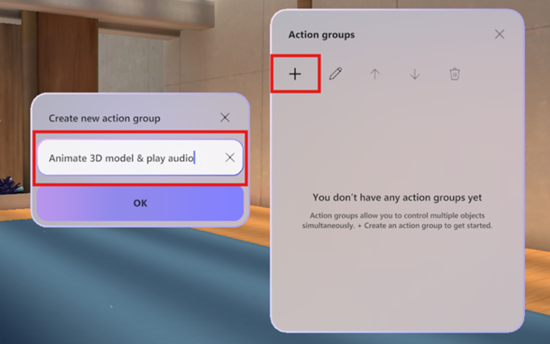
Vyberte Přidat obsah
a určete objekt.

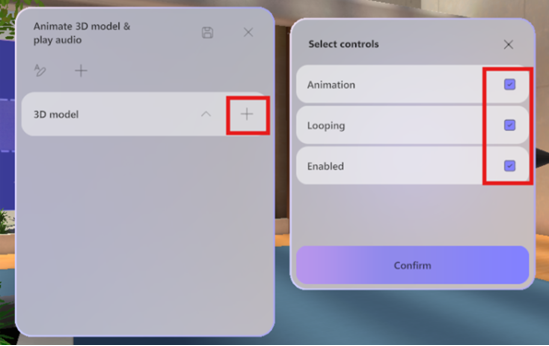
Vyberte objekt v seznamu a pak vyberte jeho ovládací prvky.
Poznámka
V tomto příkladu je 3D model zakázaný a nebude v prostoru vidět. Skupina akcí ji povolí, jakmile se aktivuje skupina akcí, takže se zapne stav Povoleno. Animace se navíc začne přehrávat ve smyčce, jakmile bude zapnutá skupina akcí.
Opakováním kroků 4 až 5 přidejte do skupiny akcí další objekty.
Odeslání zpětné vazby
Pokud chcete odeslat zpětnou vazbu k vaší imerzivní události, vyberte Nabídka >Dejte zpětnou vazbu a
  uvnitř imerzivní události.
Chcete-li poskytnout zpětnou vazbu k prostředí Teams, jako je plánování nebo okno události (včetně obrazovky připojení a funkcí, jako je zvuk, chat nebo sdílení obrazovky), vyberte Nastavení a další > V pravém horním rohu okna události Teams
  .
.
Související témata
Nahrání a uložení souborů a složek na OneDrive