
Jakmile nainstalujete doplněk pro schůzky Teams a přihlásíte se k němu (viz Instalace doplňku pro schůzky Teams pro Google Workspace), můžete naplánovat schůzku Teams přímo v Google Calendar. Budete tam také moct zobrazit, upravit a připojit se ke schůzkám v Teams.
Poznámka
Momentálně se schůzky naplánované pomocí doplňku Schůzky Teams pro Google Workspace zobrazují jenom v kalendáři Google. Nesynchronizují se s jinými kalendáři Microsoftu.
V tomto článku
Zobrazení, úpravy a připojení se ke schůzkám
Zahájení s časem schůzky
Vyberte čas schůzky přímo v kalendáři Google.
Do pole, které se otevře, zadejte název schůzky a vyberte Přidat konferenční > schůzku Teams.
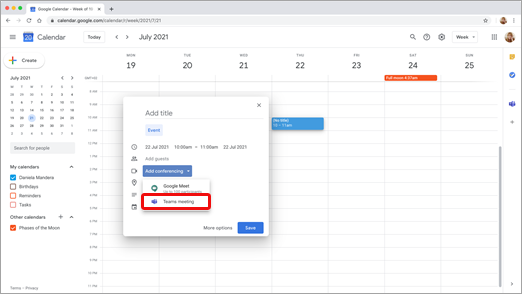
Otevře se okno s podrobnostmi o schůzce Teams.
V poli Přidat hosty zadejte osoby, které chcete na schůzku pozvat.
Můžete taky přidat místo a popis schůzky a změnit datum a čas.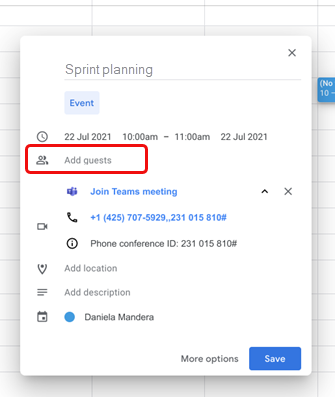
Pokud chcete přidat další informace, například zda hosté mohou zvát další osoby nebo kdy chcete dostávat upozornění na schůzky, vyberte Další možnosti.
Až to budete mít, vyberte Uložit.
Schůzka se teď zobrazí v kalendáři Google.
Začněte u účastníků
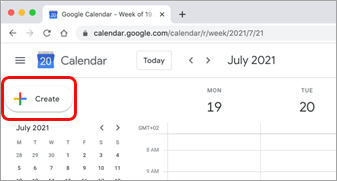
Na levé straně kalendáře Google vyberte Vytvořit.
V dolní části okna, které se otevře, vyberte Další možnosti.
Vyberte Přidat konferenční > schůzku Microsoft Teams.
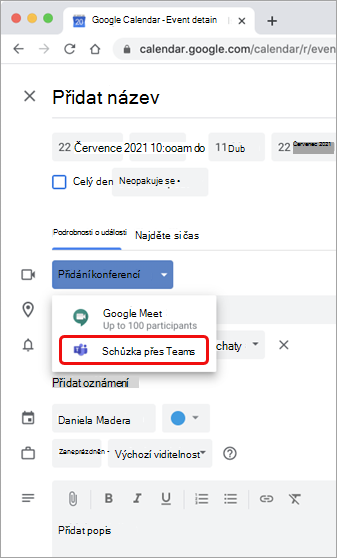
Pojmenujte schůzku a do pole Přidat hosty zadejte osoby, které chcete na schůzku pozvat.
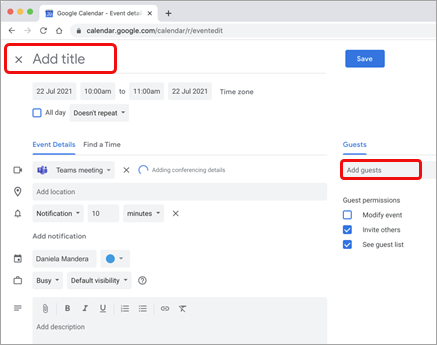
Pod nadpisem vyberte den a čas schůzky. Nebo vyberte Najít čas (v části Neopakuje se), abyste získali pomoc s vymýšlením času.
Zadejte další požadované podrobnosti, třeba jestli hosté můžou zvát další lidi nebo kdy chcete dostávat oznámení o schůzkách
Vyberte Uložit.
Schůzka se teď zobrazí v kalendáři Google.
Poznámka
U schůzek naplánovaných s doplňkem Google nebudou účastníkům k dispozici možnosti připojení Cloud Video Interop (CVI).
Zobrazení, úpravy a připojení se ke schůzkám
Zobrazení dnešních a zítřejších schůzek v Teams
V kalendáři Google otevřete pravý panel a vyberte doplněk Teams.
Pokud je panel skrytý, vyberte dvojitou šipku v dolní části obrazovky, aby se zobrazil.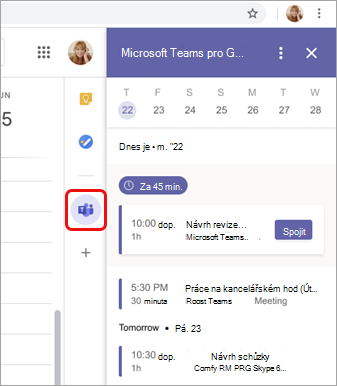
Vyberte Připojit se, abyste se připojili ke schůzce.
Zobrazení nebo úprava podrobností schůzky
V kalendáři na schůzku poklikejte. Otevře se zobrazení podrobností.
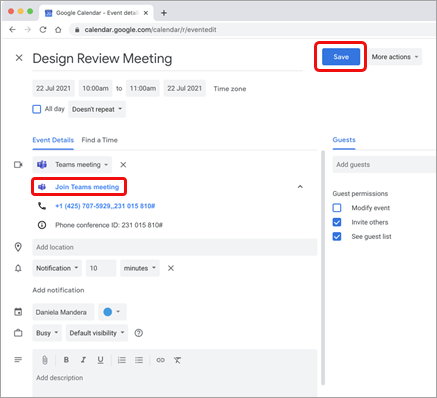
Tady můžete provést změny. Až skončíte, vyberte Uložit .
Nebo vyberte Připojit se ke schůzce Teams , pokud je čas schůzky.
Poznámka
V současné době se během schůzky zobrazí název schůzky jako "schůzka Microsoft Teams" místo názvu, který jste zadali v pozvánce.
Řešení potíží
Chyba autorizace
Pokud se při pokusu o přidání schůzky Microsoft Teams do kalendáře Google zobrazí chyba Autorizovat , musíte doplňku udělit přístup ke svému účtu Google.
Pokud chcete doplňku udělit přístup ke svému účtu Google, postupujte takto:
- Vyberte možnost Autorizovat text chyby v události kalendáře Google nebo otevřete doplněk z bočního panelu.
- Vyberte Autorizovat přístup.
Pokud jste správcem Google Workspace a nainstalovali jste doplněk jménem našich uživatelů prostřednictvím konzole Google Workspace pro Správa Teams, můžete doplněk autorizovat jménem všech svých uživatelů.
- Otevřete konzoli Google Workspace pro Správa.
- Vyberte Aplikace>,aplikace Google Workspace Marketplace>,seznam aplikací.
- V seznamu aplikací nainstalovaných v doméně vyberte Microsoft Teams Schůzka.
- V části Přístup k datům vyberte Udělit přístup.
Nejde zadat informace o účtu pro přihlášení
Otevře se samostatné okno prohlížeče, ve kterém se shromáždí vaše přihlašovací informace k Microsoft Teams. Pokud se po výběru možnosti Přihlásit se nezobrazí samostatné okno, zkontrolujte nastavení prohlížeče a ujistěte se, že jsou automaticky otevíraná okna povolená.
Chcete se dozvědět více?
Pro správce IT
Nastavení doplňku pro schůzky Microsoft Teams pro Google Workspace