
Efektivně organizujte a plánujte svůj pracovní plán pomocí správy kalendáře Teams. Zůstaňte pod kontrolou tím, že odpovíte na schůzky a události a vyberete zobrazení kalendáře, které vám vyhovuje.
Účast na schůzce
Dejte organizátorům schůzek vědět, jestli se zúčastníte, a to tak, že se předem přihlásíte na jejich schůzky.
Pokud chcete odpovědět na schůzku:
Vyberte ikonu
 v Teams.
Vyberte schůzku, na kterou chcete odpovědět.
Vyberte možnost RSVP.
Vyberte Přijmout nebo Odmítnout, Sledovat nebo Nezávazně.
- Pokud je schůzka součástí řady, najeďte myší na odpověď a vyberte Tato událost , chcete-li odpovědět pouze na danou událost, nebo možnost Všechny události v řadě, chcete-li odpovědět na všechny schůzky v této řadě.
Přidání poznámky do žádosti o odpověď
Když odpovíte, organizátor bude o vaší odpovědi informován e-mailem.
Přidání poznámky k odpovědi na žádost o odpověď:
Vyberte ikonu
v Teams.Vyberte schůzku, na kterou chcete odpovědět.
Vyberte Zobrazit událost
 .
.Vyberte možnost RSVP s
 .
.Přidejte poznámku.
- Pokud jste si nevybrali odpověď na žádost o odpověď, vyberte ji z rozevírací nabídky.
Vyberte Potvrdit.
Změna zobrazení kalendáře
Ve výchozím nastavení se v kalendáři Teams zobrazí váš pracovní týden.
Když v horní části kalendáře vyberete Pracovní týden , zobrazí se rozevírací nabídka různých zobrazení.
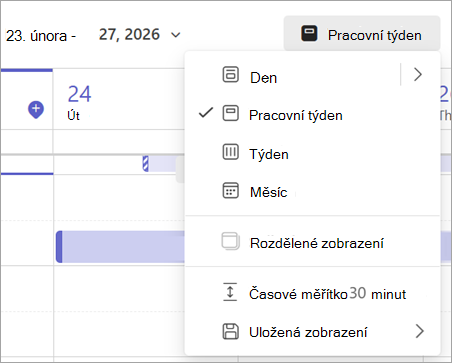
Den vám zobrazí agendu zaměřenou na jeden konkrétní den.
- Výběrem šipky vedle položky Den si můžete přizpůsobit počet zobrazených dnů najednou.
Pracovní týden vám zobrazí pondělí až pátek.
Týden vám zobrazí celý týden.
Měsíc zobrazuje celý měsíc.
Zobrazit jiná data
V levém horním rohu najdete měsíc a rok.
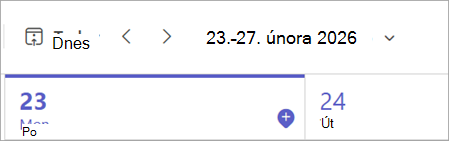
- Pokud chcete zobrazení kalendáře změnit na libovolné datum, minulé nebo budoucí, vyberte měsíc.
- Pokud chcete procházet po dnech nebo týdnech (v závislosti na zobrazení kalendáře), vyberte šipku vpravo a vlevo vedle příslušného měsíce.
- Výběrem ikony dnešního
 se vrátíte k aktuálnímu datu.
Poznámka
V kalendáři se zobrazuje vše, co se naplánovalo v Teams, Exchangi a Outlooku.