
Získejte cenné přehledy o událostech a cílových skupinách radnice pomocí zpráv a analýz radnice v Microsoft Teams. Podívejte se na data v reálném čase během setkání se zaměstnanci, včetně počtu diváků, ze kterých zemí nebo oblastí se lidé připojují, metrik výkonu prezentujícího a dalších. Seznamte se s podrobnostmi o minulé radnici pomocí zpráv ze setkání se zaměstnanci.
V tomto článku
Analýzy organizátorů v reálném čase
Přístup k analýzám v reálném čase a jejich export
Zobrazení a stažení zpráv ze setkání se zaměstnanci
Analýzy organizátorů v reálném čase
Poznámka
- Analýza organizátorů v reálném čase je pokročilá funkce, která je k dispozici u událostí s až 3 000 účastníky. Pro použití této funkce na větších akcích musí mít vaše organizace kapacitní balíčky pro účastníky pro povolení instancí až do 100 000 účastníků.
- Pokud jste měli aplikaci Teams Premium před 1. dubnem 2026, budete mít k této funkci přístup v událostech pro až 100 000 účastníků až do vypršení platnosti licence. Další informace o licencování Teams pro události získáte od správce IT
Během setkání se zaměstnanci si organizátoři a spoluorganizátoři můžou zobrazit analýzu události v reálném čase, jako je počet diváků, země nebo oblast účastníků a další. Analýzy se skládají z několika datových widgetů, včetně grafů a diagramů, tabulek rozpisů a časové osy sledování.
Schémata a grafy
Čtyři přehledové grafy ukazují základní metriky radnice.
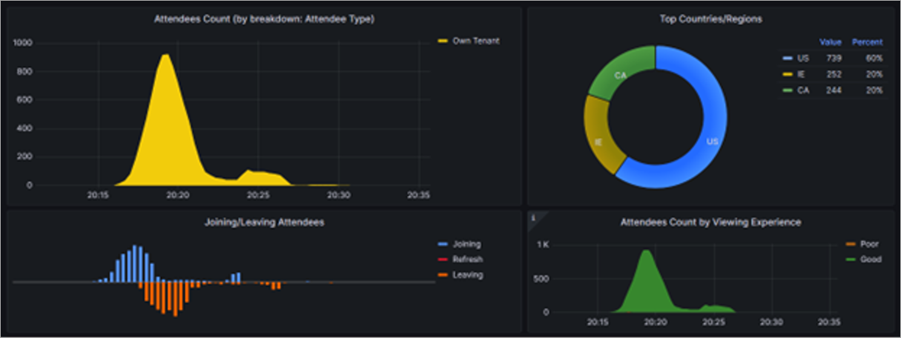
- Počet účastníků: Zobrazuje počet připojených diváků v průběhu času. Lze změnit tak, aby se zobrazoval konkrétní rozpis (tj. typ účastníka).
- Nejlepší země/oblasti: Zobrazuje rozmístění uživatelů podle jejich zemí nebo oblastí.
- Připojování se k účastníkům/jejich opouštění: Ukazuje, jestli se účastníci v určitých okamžicích události připojují, aktualizují nebo odcházejí.
- Počet účastníků podle diváckého prostředí: Zobrazuje, zda mají diváci dobrý nebo špatný dojem (oranžová).
Tabulky rozpisů
Tabulky s rozpisy poskytují podrobný rozpis podle dimenze, včetně počtu diváků, prostředí, procenta opětovného ukládání do vyrovnávací paměti a délky relace.
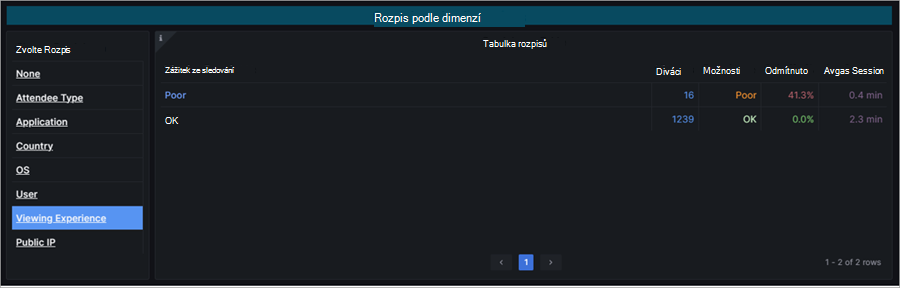
Rozměry zahrnují:
Žádný: Zobrazí všechny diváky.
Typ účastníka: Seskupí diváky podle jejich organizace (stejná organizace, host atd.).
- Vlastní tenant: Tito účastníci jsou z vaší organizace.
- Napříč tenanty: Tito účastníci jsou ověření (přihlášeni k účtu před připojením k radnici) a nepocházejí z vaší organizace.
- Hosté: Tito účastníci jsou anonymní nebo neověření (před nástupem k radnici nejsou přihlášeni k účtu) a nepocházejí z vaší organizace.
Aplikace: Seskupuje diváky podle aplikace, kterou si prohlížejí (tj. Microsoft Edge, Teams pro stolní počítače atd.).
Země: Zobrazuje uživatele podle oblastí.
OS: Seskupuje diváky podle operačních systémů.
Uživatel: Zobrazí seznam uživatelů jednotlivě podle ID objektu služby Azure Active Directory (AAD).
Zážitek ze sledování: Seskupuje diváky podle jejich zkušeností (dobré nebo špatné).
Veřejná IP adresa: Seskupuje diváky podle prvních tří oktetů jejich veřejné IP adresy.
Časová osa zobrazení
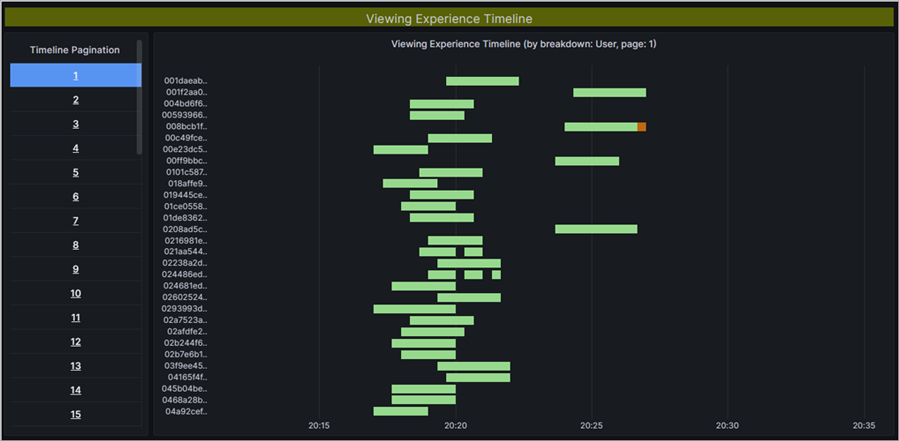
Časová osa diváckého prostředí ukazuje, kdy si účastníci během radnice vedli dobře nebo špatně. Ten je generován na základě toho, zda se účastníci setkali s opětovným ukládáním do vyrovnávací paměti nebo statickými snímky videa.
| Obnovení vyrovnávací paměti % | Barevný kód | Určení |
|---|---|---|
| Méně než 2,5 % | Zelená | Prostředí se považuje za dobré, pokud se během události do vyrovnávací paměti přesune méně než 2,5 %. |
| Více než 2,5 % | Orange | Prostředí je považováno za špatné, pokud existuje více než 2,5 % opětovného ukládání do vyrovnávací paměti a je zastoupena podstatná uživatelská základna. |
Data časové osy můžete zobrazit na základě různých dimenzí.
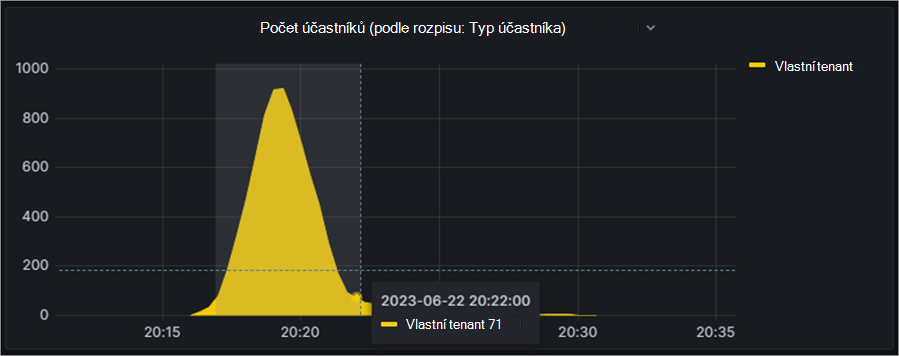
Pokud chcete vidět podrobnější data, zvýrazněte část grafu kliknutím a tažením kurzoru přes část, o které chcete získat další podrobnosti. Po uvolnění se data aktualizují tak, aby odrážela jenom zvýrazněný časový rozsah.
Přístup k analýzám v reálném čase a jejich export
Přístup k analýzám v reálném čase:
- Vyberte v Teams

- Otevřete radnici.
- Vyberte možnost Spravovat událost
 .
. - Přejděte na Sestavy a vyberte Zobrazit přehledy událostí
 .
.
Data budou k dispozici po zahájení setkání se zaměstnanci a budou přístupná po dobu až 28 dní
Export analytických dat prohlížečů:
Otevřete widget dat, který chcete exportovat.
Vedle názvu widgetu vyberte šipku rozevíracího seznamu.
Výběrem možnosti Zkontrolovat>data zobrazíte možnosti exportu.
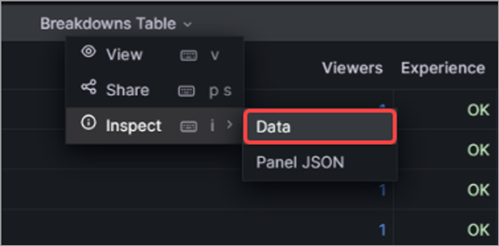
Vyberte preferované možnosti exportu.
Vyberte Stáhnout CSV.
Zobrazení a stažení zpráv ze setkání se zaměstnanci
Po skončení radnice se podívejte na zprávy ze setkání se zaměstnanci, abyste zjistili, kolik účastníků bylo na vaší akci, jak dlouho akce trvala a průměrnou dobu docházky. Podívejte se na role účastníků, časy připojení a odchodu a jak dlouho se zúčastnili.
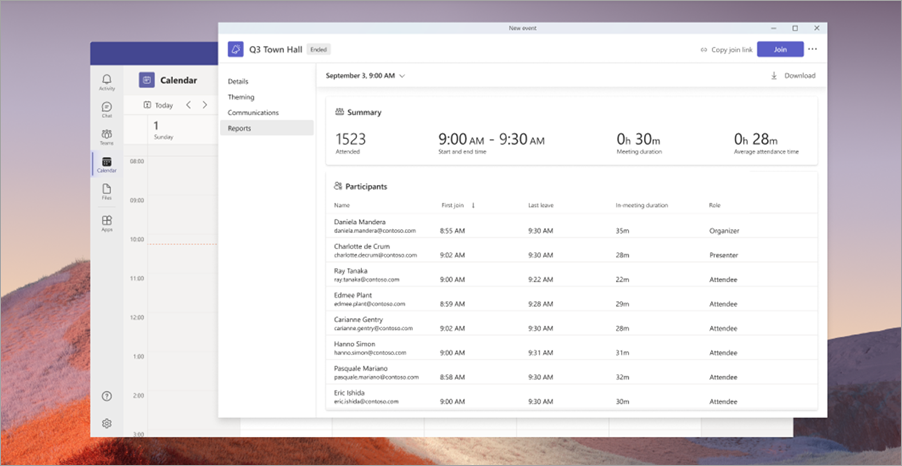
Pokud chcete zobrazit zprávu ze setkání se zaměstnanci:
Vyberte v Teams
Otevřete minulé podrobnosti o radnici.
Vyberte Sestavy.
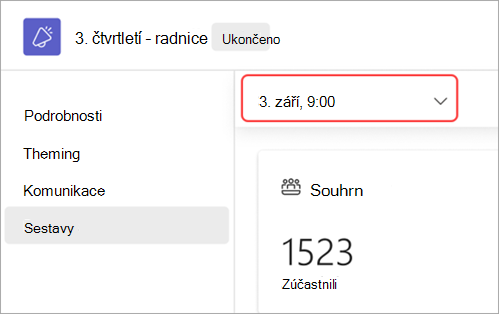
Pokud chcete zobrazit další sestavy ze setkání se zaměstnanci, vyberte datum a čas. Potom zvolte datum sestavy, kterou chcete zobrazit.
Výběrem možnosti Stáhnout
 zprávu uložte a stáhněte do zařízení.
Analýzy prezentujícího
Analýzy prezentujících umožňují organizátorům sledovat stav streamů prezentujících v reálném čase a zajišťují nejvyšší kvalitu obsahu doručovaného účastníkům.
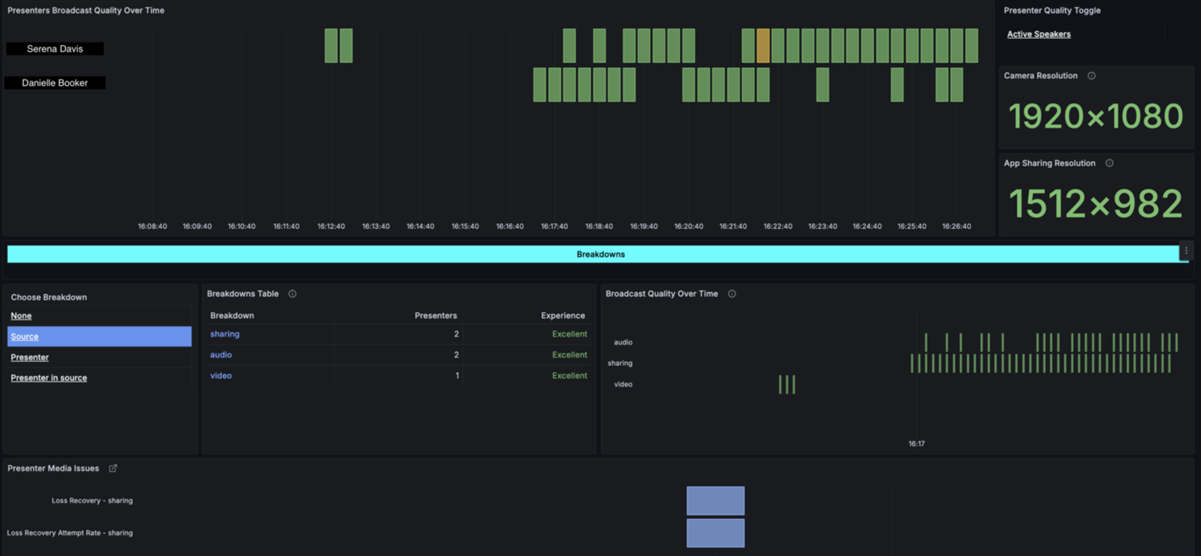
Prezentující v průběhu času zajišťují kvalitu vysílání
Zobrazí se všechny prezentující a jejich kvalita vysílání v průběhu času. Hodnocení kvality vychází z problémů, se kterými se prezentující během události setkali, které jsou zvýrazněné v tabulce Problémy s médii prezentujícího .
- Zelená: Vynikající
- Žlutá: Dobrá
- Červená: Špatná
Přepínač kvality prezentujícího
Když vyberete toto tlačítko, zobrazí se vám prezentující nebo prezentující, kteří mluvili, a časy, kdy mluvili.
Rozlišení kamery
Tato hodnota ukazuje střední rozlišení kamery webkamery prezentujících.
Řešení sdílení aplikací
Zobrazuje střední rozlišení sdílené obrazovky.
Zvolte Rozpis
Podrobné informace zobrazíte výběrem možnosti Zdroj, Prezentující nebo Prezentující ve zdroji.
Tabulka rozpisů
Když v nabídce Zvolit rozpis vyberete Zdroj, Prezentující nebo Prezentující, zobrazí se vaše volba v tabulce Rozdělení.
Kvalita vysílání v průběhu času
Zobrazuje kvalitu vysílání na základě vybraného filtru.
Problémy s multimédii prezentujícího
Obsahuje seznam všech problémů, se kterými se prezentující setkávají, na základě telemetrie Teams v reálném čase.
Access
K přehledům radnice mají přístup i správci IT. Organizátor setkání se zaměstnanci může adresu URL přehledů radnice sdílet se správci IT, kteří mají následující role:
| Role | Zobrazení analýz & sestav | Konfigurace účtu | Tichý tester |
|---|---|---|---|
| Globální správce | Ano | Změnit | Změnit |
| Správce týmů | Ano | Změnit | Změnit |
| Správce komunikace v Teams | Ano | Změnit | Změnit |
| Pracovník podpory komunikace Teams | Ano | Čtení | Čtení |
| Specialista podpory komunikace v Teams | Ano | Čtení | Čtení |
| Globální čtenář | Ano | Čtení | Čtení |
| Čtenář sestav | Ano | Žádné | Čtení |