
Vyberte si, jak budete reprezentováni na schůzkách Teams, pomocí široké škály tvarů těla, rysů obličeje a možností jemného doladění. Poté si vyberte své oblíbené účesy, šatník, možnosti líčení a další. Uložte si až tři avatary pro různé typy schůzek, jako jsou neformální, profesionální nebo každodenní.
Poznámka
Stejné avatary, které vytvoříte, můžete také použít na schůzkách Teams a imerzivních událostech Teams.
Otevřete aplikaci Avataři
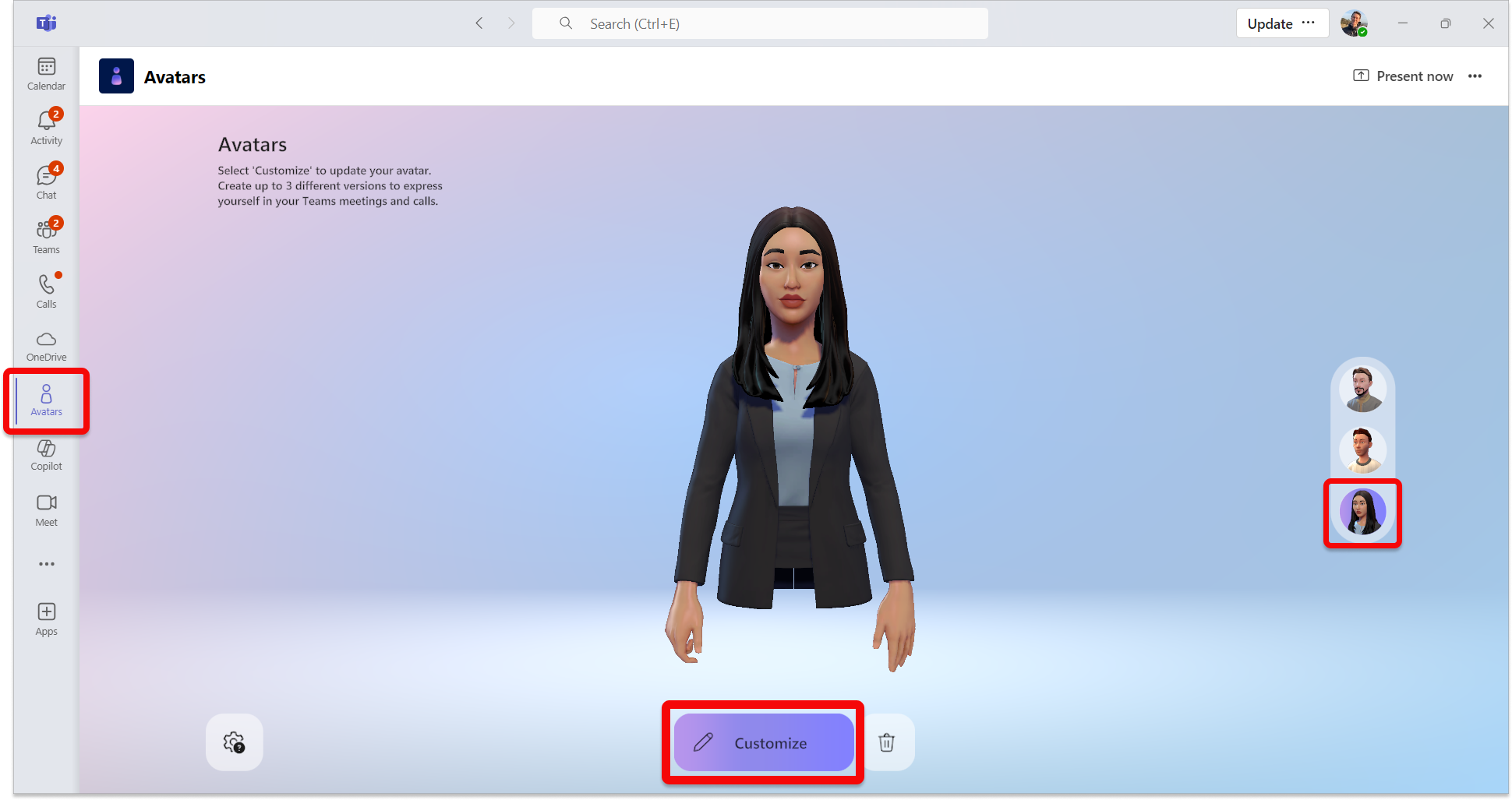
Pokud chcete avatara přizpůsobit, otevřete aplikaci Avataři v Microsoft Teams. Pokud avatara ještě nemáte, vyberte Vytvořit z fotky a nahrajte fotku, která bude inspirovat vašeho avatara, nebo Vytvořit ze základny a vytvořte si fotku úplně od začátku.
Pokud přizpůsobujete existujícího avatara, vyberte svého avatara a začněte tím, že vyberete možnost Customize .
.
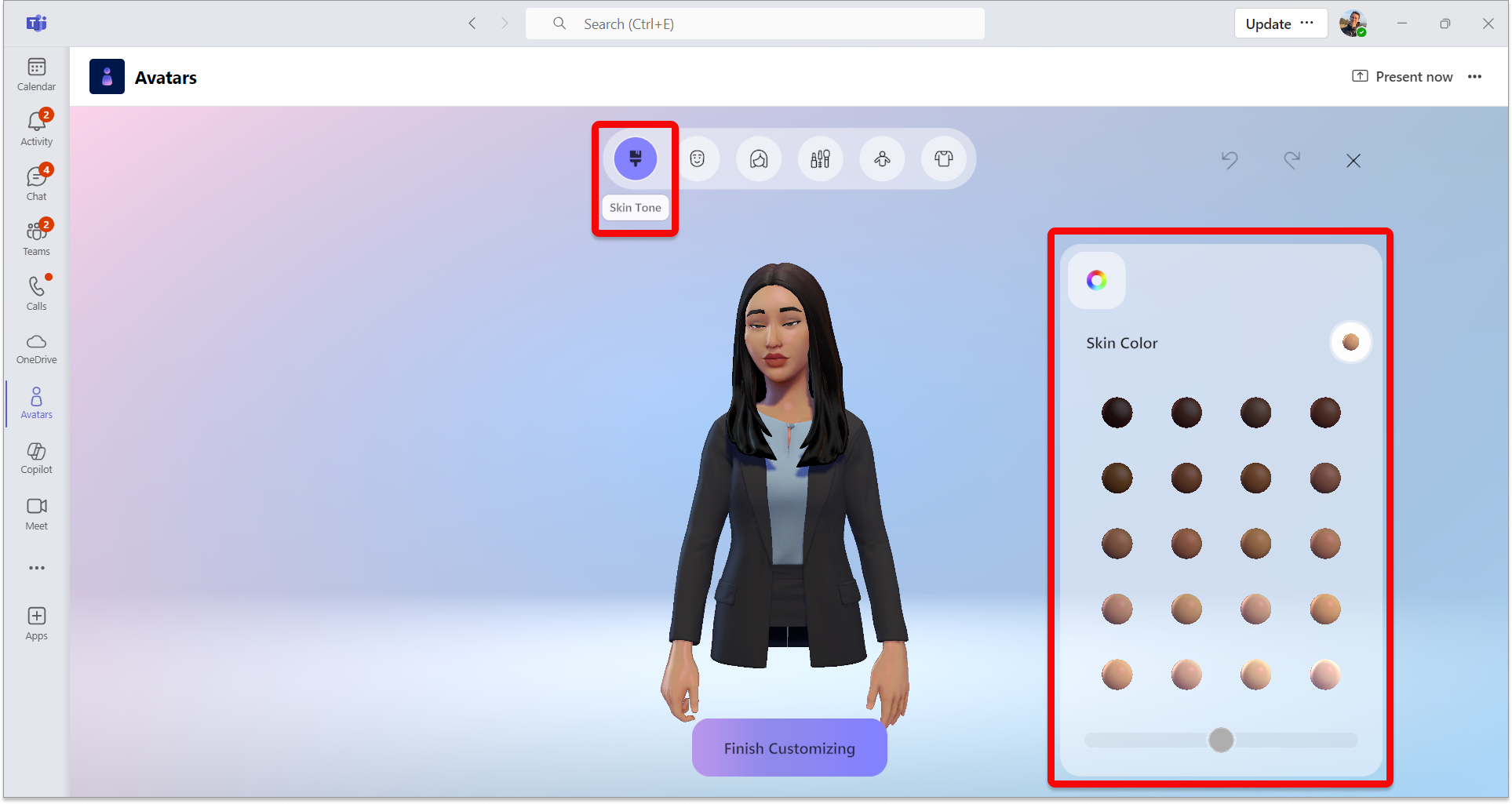
Úprava tónu pleti
V horní části obrazovky se zobrazí řádek nabídek pro kategorie přizpůsobení. Nejprve si vyberte tón pleti a v případě potřeby jej upravte.
Tip:
Zvolte tón pleti a pak ho upravte pomocí posuvníku v dolní části okna palety tónů pleti.
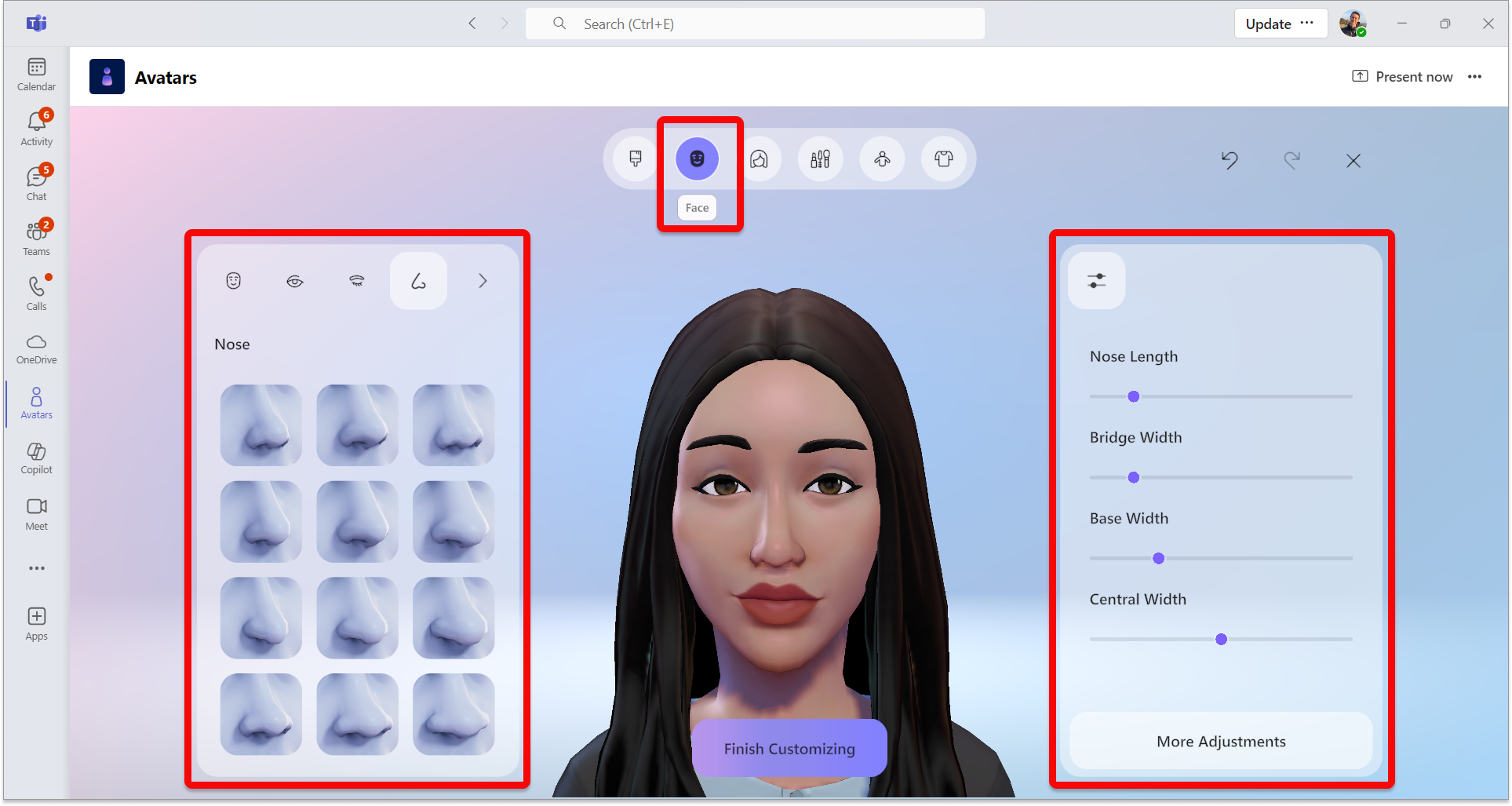
Upravte si rysy obličeje
Jakmile budete spokojeni s tónem pleti, vyberte kategorii Obličej v horní části a upravte rysy obličeje.
Pro každou kategorii rysů obličeje uvidíte různé předvolby. Pomocí pravého okna můžete vylepšit vzhled každého rysu obličeje.
Tip:
V levém okně zvolte jednotlivé kategorie rysů obličeje a upravte každou z nich. Existuje celá řada přednastavených možností pro Tvar obličeje, Oči, Obočí, Nos, Ústa, Uši, Naslouchátka, Linie obličeje a Bindi.
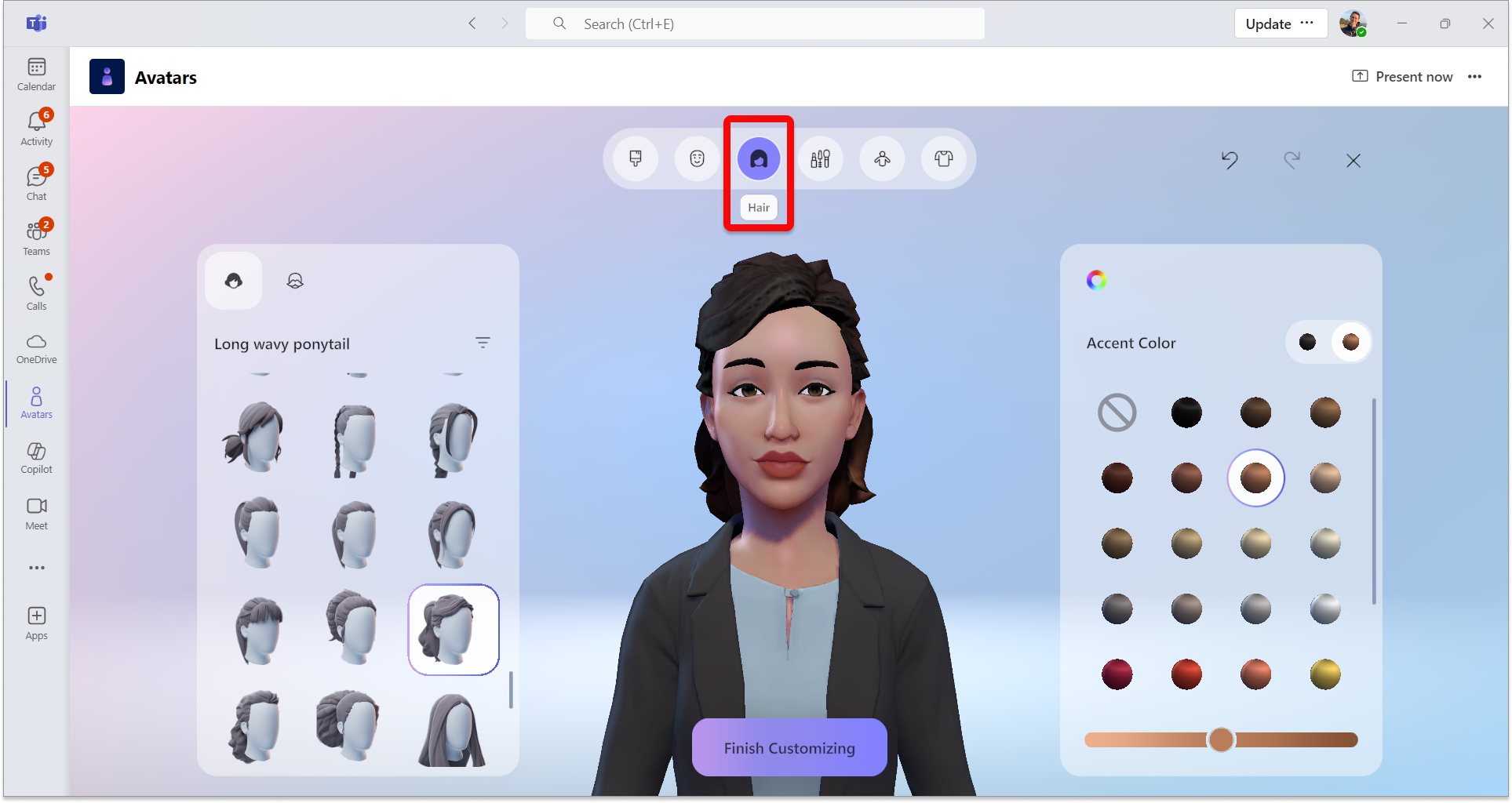
Úprava vlasů
V horní liště nabídek vyberte kategorii Vlasy a poté najděte účes, který vám vyhovuje. V levém okně si vyberte předvolbu Účes a Vousy .
Tip:
Pravé okno umožňuje upřesnit barvy, včetně primárníbarvy a barvy zvýraznění.
Naneste make-up
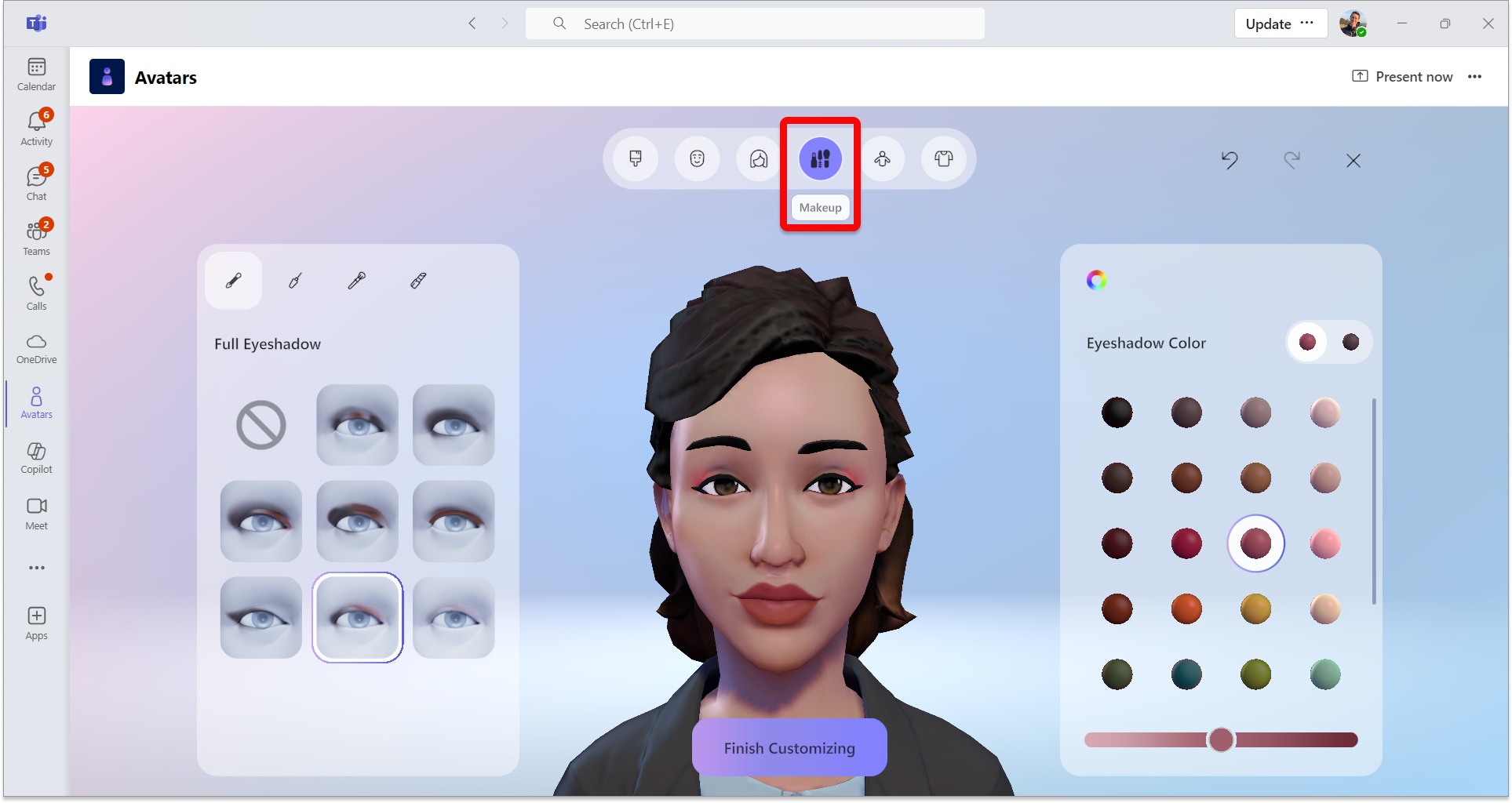
V horní liště nabídek vyberte kategorii Make-up a poté použijte předvolbu make-upu pro Oční stíny, linku na řasy, tvářenku a rtěnku. V pravém okně pak můžete upřesnit barvu, včetně primární barvy a barvy motivu.
Upravte si tělo
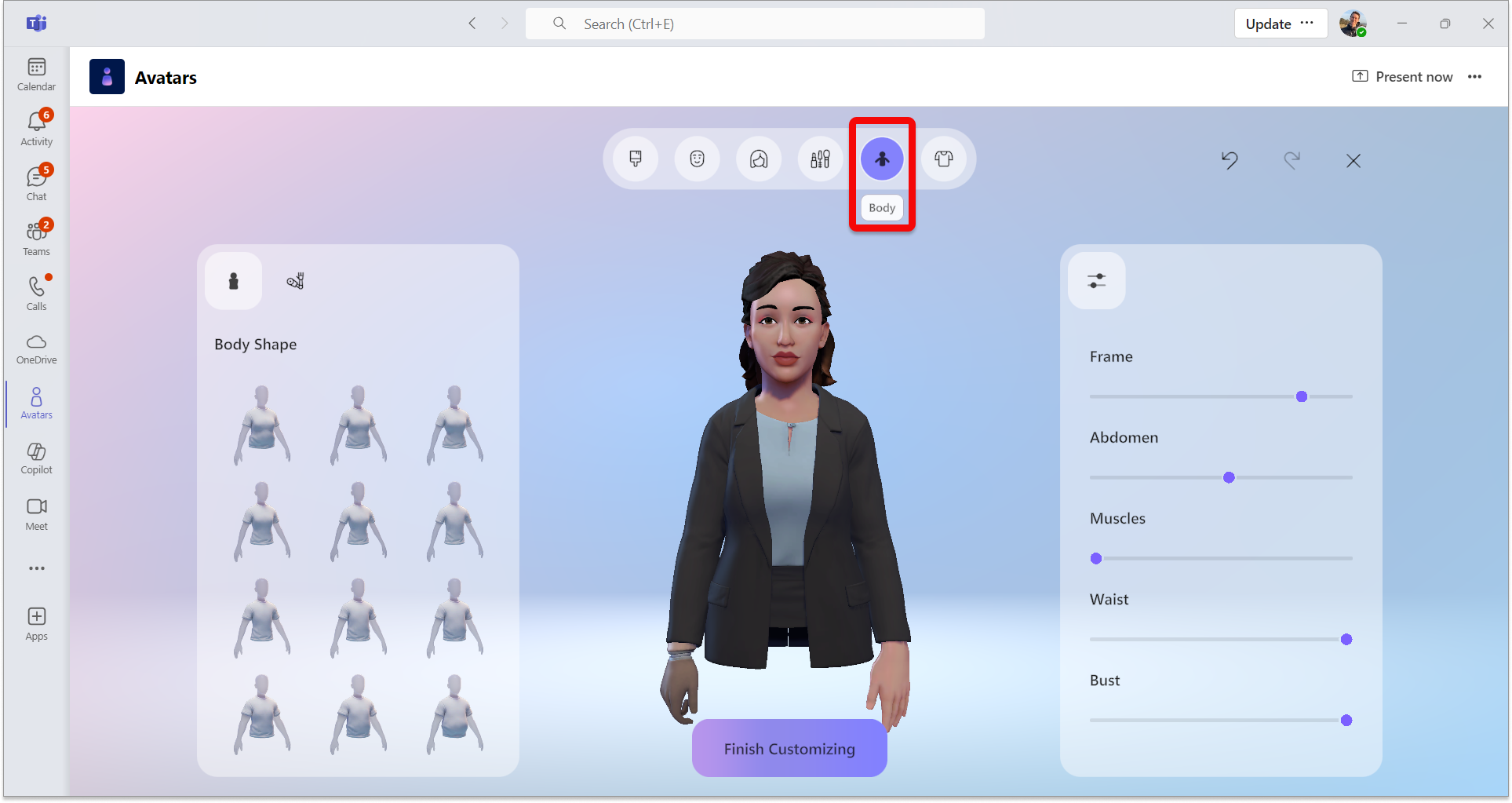
V horním řádku nabídek vyberte kategorii Text a pak zvolte předvolbu Tvar těla . K dispozici je také možnost vybrat si předvolbu z kategorie Protetika . Jakmile si vyberete přednastavený tvar těla, použijte správné okno k vyladění tvaru těla podle svých preferencí.
Vyberte si svůj šatník
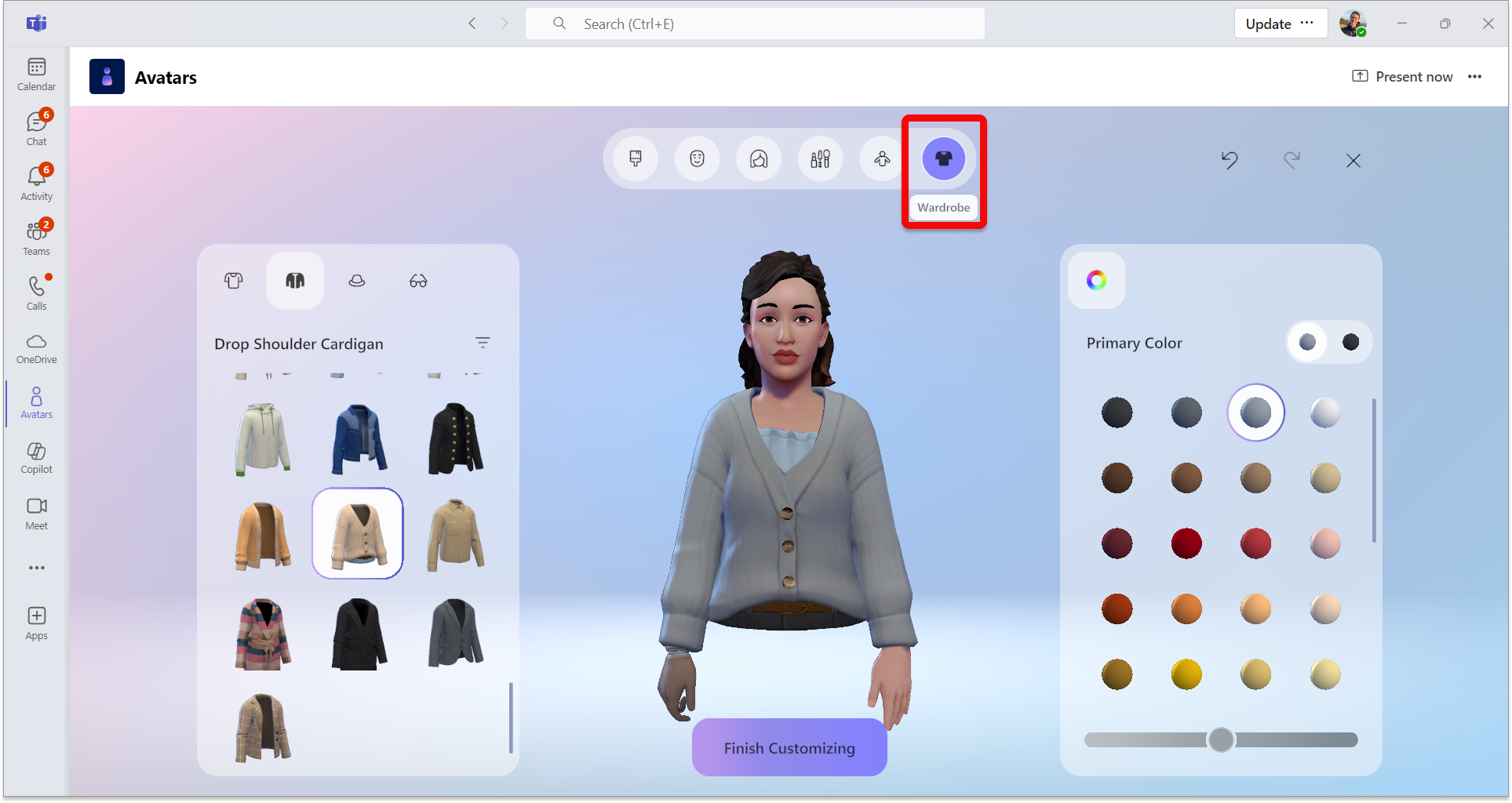
Vyberte kartu Šatník a poté vyberte svůj šatník z kategorií Spodní vrstva, Svrchní oděvy, Nádobí a Brýle .
Tip:
Zdokonalte barvu každého kusu svého šatníku, abyste si ho přizpůsobili! Použijte okno pro upřesnění barev vpravo.
Užitečné nástroje pro přizpůsobení
Filtry
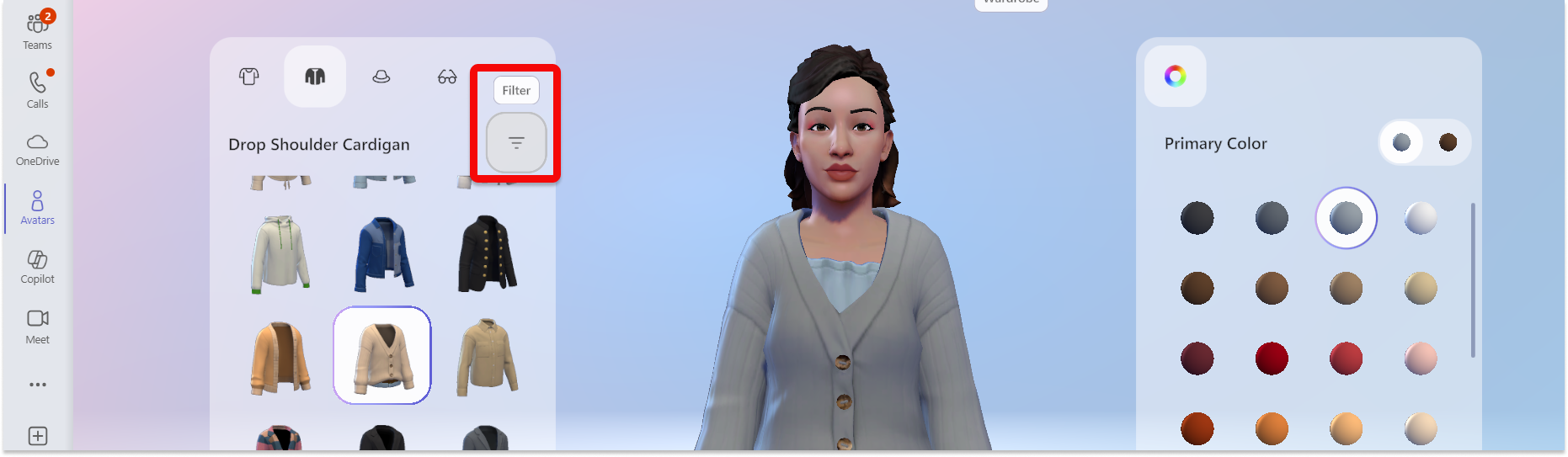
Abychom vám pomohli rychle najít požadované styly, je pro sekce Vlasy, Spodní vrstva, Svrchní oblečení a Pokrývka hlavy k dispozici filtrování.
Vrácení nebo opakování změny
Změny provedené ve vašem avatarovi můžete vrátit zpět nebo znovu provést pomocí šipek pro vrácení akce zpět nebo znovu v pravém horním rohu obrazovky.
Přiblížit nebo oddálit náhled avatara
Při přizpůsobování avatara můžete náhled avatara přiblížit nebo oddálit pomocí kolečka myši.
Otočení náhledu avatara
Vyberte náhled avatara, podržte levé tlačítko myši a přetažením myši otáčejte náhledem avatara a podívejte se, jak vypadá z různých úhlů.
Související témata
Začínáme s imerzivními událostmi v Microsoft Teams